Журнал-ордер
SYSDBA (обсуждение | вклад) |
SYSDBA (обсуждение | вклад) |
||
| (не показаны 2 промежуточные версии 1 участника) | |||
| Строка 1: | Строка 1: | ||
| − | + | Журнал-ордер является мощным инструментом построения отчетов по счетам бухгалтерского учета в разрезе одной или нескольких статей аналитического учета. От грамотного использования журнала-ордера во многом зависит общая эффективность ведения бухгалтерского учета в системе «Гедымин». Поэтому, доскональное знание данного инструмента является обязательным для всех работников бухгалтерии, а при заранее настроенной конфигурации, его могут использовать и другие сотрудники предприятия не обладающие специальными бухгалтерскими знаниями: от исполнителей до директора. | |
| + | |||
| + | Команда вызова окна Журнала-ордера находится в разделе Исследователя «Бухгалтерия / Журнал-ордер». | ||
| + | |||
| + | ==Окно журнала-ордера== | ||
| + | |||
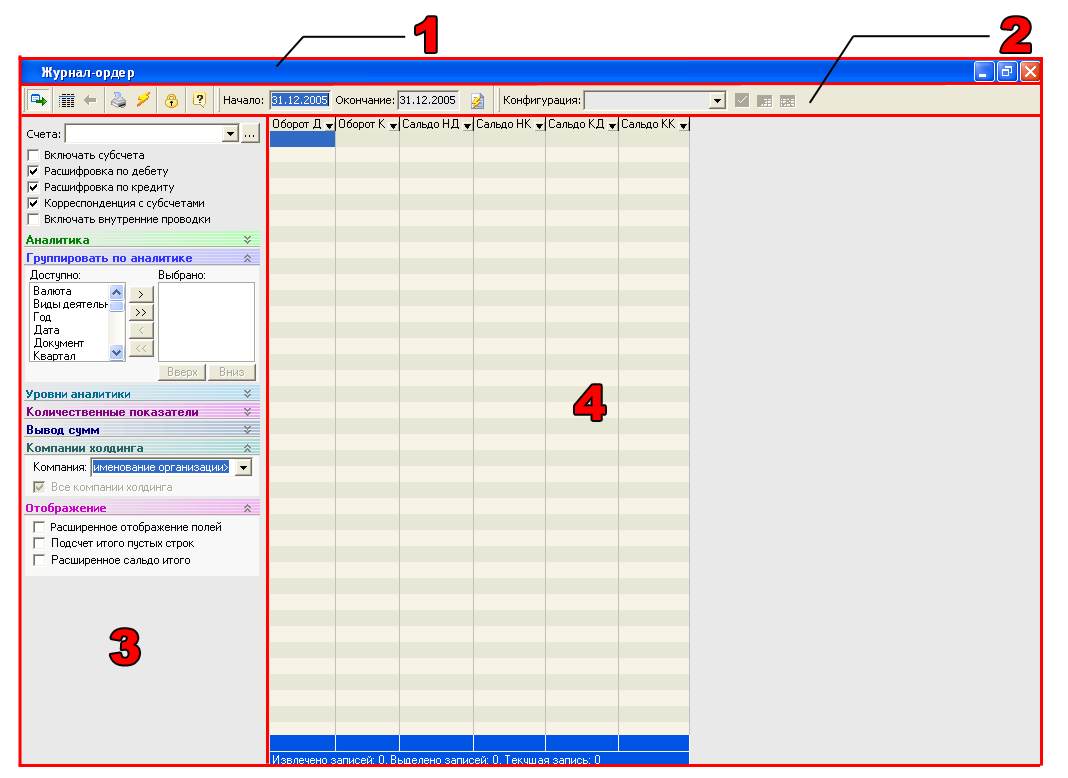
| + | Окно Журнала-ордера содержит следующие области: | ||
| + | |||
| + | # Заголовок окна; | ||
| + | # Панель инструментов. Содержит пиктограммки для вызова команд, позволяет задать период построения отчета, а также выбрать ранее сохраненную конфигурацию; | ||
| + | # Настройки журнала-ордера (обратите внимание, что данная панель может быть скрыта или открыта с помощью соответствующей кнопки на панели инструментов); | ||
| + | # Область данных. | ||
| + | |||
| + | http://gsbelarus.com/gs/images/gs/2006/journal-ord1234.jpg | ||
| + | |||
| + | Совет: На мониторах с низким разрешением удобно развернуть журнал-ордер на полный экран, | ||
| + | нажав на клавиатуре клавишу Ctrl и, не отпуская ее, дважды кликнуть левой кнопкой мыши | ||
| + | на полосе заголовка окна. Чтобы вернуть окно в исходное состояние нужно снова дважды | ||
| + | кликнуть по его заголовку. | ||
| + | |||
| + | ==Построение журнала-ордера== | ||
| + | |||
| + | Для построения журнала ордера «с нуля» необходимо выполнить следующие шаги: | ||
| + | |||
| + | # выбрать счет или группу счетов (в некоторых случаях можно не выбирать); | ||
| + | # в разделе «Группировать по аналитике» выбрать одну или несколько аналитик для группировки данных; | ||
| + | # на панели инструментов указать даты начала и окончания отчетного периода; | ||
| + | # выбрать пиктограммку http://gsbelarus.com/gs/images/gs/2006/journal-ord_butt1.jpg на панели инструментов или нажать F5 на клавиатуре для построения отчета; | ||
| + | # для распечатки отчета следует выбрать пиктограммку http://gsbelarus.com/gs/images/gs/2006/journal-ord_butt2.jpg на панели инструментов и выбрать из списка шаблон «Журнал-ордер». | ||
| + | |||
| + | ===Предустановленная конфигурация=== | ||
| + | |||
| + | Если ранее была настроена и сохранена конфигурация журнала-ордера, то для его построения следует: | ||
| + | |||
| + | # выбрать конфигурацию из выпадающего списка на панели инструментов; | ||
| + | # выполнить пункты 3 и 4 из последовательности действий, указанной выше. | ||
| + | |||
| + | ===Панель настройки=== | ||
| + | |||
| + | Рассмотрим более подробно все функции журнала-ордера. Основные настройки находятся на панели в левой части окна, которая может быть скрыта или открыта с помощью кнопки http://gsbelarus.com/gs/images/gs/2006/journal-ord_butt3.jpg на панели инструментов. В свою очередь, панель с настройками журнала-ордера содержит несколько областей. Каждая область имеет название, указанное в ее заголовке. В правой части заголовка находится кнопка, позволяющая свернуть или развернуть область. | ||
| + | |||
| + | http://gsbelarus.com/gs/images/gs/2006/journal-ord_butt4.jpg | ||
| + | |||
| + | ===Поле Счета=== | ||
| + | |||
| + | В поле «Счета» указывается один или несколько счетов бухгалтерского учета, по которым строится журнал-ордер. (Далее в описании – «выбранные счета»). Например: 10.01, 10.02, 10.03. Обратите внимание, что несколько выбранных счетов перечисляются через запятую. | ||
| + | |||
| + | Номера счетов можно вводить непосредственно в поле, либо выбрать из плана счетов, воспользовавшись кнопкой http://gsbelarus.com/gs/images/gs/2006/journal-ord_butt5.jpg | ||
| + | |||
| + | Сразу после поля ввода номеров счетов располагаются пять настроек, которые определяют «глубину» построения журнала-ордера: | ||
| + | |||
| + | ;Включать субсчета: При установленном флажке отчет будет построен по всем субсчетам выбранных счетов. | ||
| + | ;Расшифровка по дебету: Указывает, что кроме сальдо по дебету в отчете будут отображены все счета и субсчета корреспондирующие с выбранными счетами по дебету. | ||
| + | ;Расшифровка по кредиту: Тоже, что и в предыдущем, только применительно к кредиту счета. | ||
| + | ;Корреспонденция с субсчетами: При установленном флаге корреспондирующие счета будут детализированы по субсчетам, иначе, в отчете будет показана только суммарная корреспонденция со счетами верхнего уровня. | ||
| + | ;Включать внутренние проводки: Отображать или не отображать в отчете проводки где дебет и кредит совпадают. Например: внутреннее перемещение материалов 10.01 – 10.01 или разноска по поставщикам 60 – 60. | ||
| + | |||
| + | ===Раздел Аналитика=== | ||
| + | |||
| + | Данный раздел нужен для построения журнала-ордера по определенному виду аналитики. Например, по конкретному клиенту, документу или подразделению. Напротив необходимой аналитики устанавливается флажок и вводится значение нужной аналитики. | ||
| + | |||
| + | ===Группировать по аналитике=== | ||
| + | |||
| + | Один из важнейших разделов панели настроек. Здесь указываются статьи аналитического учета, в разрезе которых будет построен журнал-ордер. В левой части блока расположены доступные аналитики. Для того чтобы отчет был построен, необходимо выбрать одну или несколько аналитик. Для этого нужно выделить с помощью левой кнопки мыши требуемую аналитику и нажать кнопку http://gsbelarus.com/gs/images/gs/2006/journal-ord_butt6.jpg, либо дважды кликнуть мышью по доступной аналитике. Выбранная аналитика переместится в правый блок. Таким же способом можно выбрать еще несколько дополнительных видов аналитики. | ||
| + | |||
| + | Если выбрано несколько видов аналитики, то отчет будет сформирован с группировкой по всем выбранным статьям аналитического учета. | ||
| + | |||
| + | Важно отметить, что очередность выбранных аналитик имеет значение. Например, группировка по 41 счету сначала по товару, а затем по подразделению не имеет смысла. Зато, если сгруппировать отчет сначала по подразделению, а затем по товару – то построится отчет о движении товара в разрезе подразделений. В какой очередности группировать аналитики можно с помощью клавиш http://gsbelarus.com/gs/images/gs/2006/journal-ord_butt7.jpg и http://gsbelarus.com/gs/images/gs/2006/journal-ord_butt8.jpg, расположенных под областью выбранных аналитик, предварительно выделив мышью одну из аналитик. | ||
| + | |||
| + | Важно знать: | ||
| + | |||
| + | * В списке доступных аналитик отображаются те аналитики, которые указаны как активные для выбранных счетов, плюс стандартные для всех счетов аналитики (счет, валюта, дата, месяц, год, квартал). Чтобы добавить аналитику в список активных аналитик, необходимо в Исследователе зайти в раздел бухгалтерии «План счетов», вызвать на редактирование необходимый счет и на закладке «Аналитика» установить флажки напротив требуемых статей аналитики; | ||
| + | * Флажок напротив выбранной аналитике означает, что по данной аналитике должны подбиваться промежуточные итоги. Эти итоги подсчитываются, если выбрано две или более аналитик. Например: выбранный счет 62, выбранные аналитики клиент, документ. Если напротив аналитики «клиент» установлен флажок, то по каждому клиенту подбивается итоговая строка. Если флажок снять, то промежуточные итоги подбиваться не будут; | ||
| + | * Если счет не нужно разбивать по аналитике, а просто построить отчет по выбранным счетам, то в выбранных аналитиках нужно указать «счет». | ||
| + | |||
| + | ===По какой аналитике группировать?=== | ||
| + | |||
| + | Легче всего понять какую аналитику следует выбрать, можно представив выбранную аналитику в виде колонок в отчете. Так в журналах ордерах по банку и кассе первая колонка дата, следовательно, выбранной аналитикой по 50, 51 счетам будет дата. Журналы-ордера по счетам расчетов (60, 62) строятся по клиентам или по документам в разрезе каждого клиента, следовательно, выбранная аналитика будет клиент или клиент и документ. | ||
| + | |||
| + | # Уровни аналитики могут использоваться для выбранных аналитик, если они имеют сложную древовидную структуру. Так если для аналитики клиент в данном разделе поставить цифру «1», то в журнале-ордере кроме клиентов будет указана группа клиентов из справочника организаций. | ||
| + | # Количественные показатели применяется если по выбранному счету ведется количественный учет. Обычно требуется дополнительная настройка типовых операций. | ||
| + | # Вывод сумм: в данном разделе можно указать округление сумм, масштаб, валюту для валютных счетов, а также суммы в эквиваленте (требуется дополнительная настройка). | ||
| + | # Компания холдинга: в разделе можно указать компанию, по которой строится журнал-ордер. По умолчанию это текущая компания. | ||
| + | # Отображение: | ||
| + | ## Расширенное отображение полей при установленном признаке все возможные признаки аналитики. Например, при выбранной аналитике «Документ», будет отображена его дата | ||
| + | ## Расширенное сальдо итого – при включенном параметре сальдо на начало и конец периода в итоговых строчках будут отображаться в расширенном виде, т.е. отдельно по дебету и отдельно по кредиту. При выключенном параметре, сальдо будет сворачиваться. | ||
| + | |||
| + | ==Панель инструментов== | ||
| + | |||
| + | Наиболее важные клавиши: | ||
| + | |||
| + | * http://gsbelarus.com/gs/images/gs/2006/journal-ord_butt9.jpg -- скрыть или отобразить настройки журнала-ордера (Рис. 1, Область 3). Используется для увеличения пространства под область данных. | ||
| + | * http://gsbelarus.com/gs/images/gs/2006/journal-ord_butt10.jpg -- перейти на карту счета. Данная кнопка активна после построения отчета, если выделить мышью или курсором сумму или значение аналитики в области данных (Рис. 1, область 4). Перейти на карту счета можно двойным щелчком мыши по требуемой сумме или аналитике или нажав на сумме или аналитике Enter. Данная операция необходима для расшифровки суммы или аналитики, то есть из каких сумм состоит данная сумма или аналитика. Далее из карты счета можно перейти в журнал операций, а из журнала операций в документ, по которому создана проводка. | ||
| + | * http://gsbelarus.com/gs/images/gs/2006/journal-ord_butt12.jpg -- вывести отчет на экран для предварительного просмотра или для дальнейшей распечатки. Отчет выводится в том виде, как он виден на экране в области 4 (См. Рис. 1). То есть, при необходимости можно скрыть некоторые колонки (щелчок правой кнопкой мыши по заголовку колонки и выбрать команду «скрыть колонку»). | ||
| + | * http://gsbelarus.com/gs/images/gs/2006/journal-ord_butt1.jpg -- построить отчет. Перед построением отчета нужно указать необходимые настройки журнала-ордера. | ||
| + | |||
| + | ==Начало и Окончание== | ||
| + | |||
| + | Даты начала и окончания периода, за который строится отчет. | ||
| + | |||
| + | ==Конфигурация== | ||
| + | |||
| + | В данном окошке можно выбрать конфигурацию журнала-ордера. Конфигурация – это заранее сохраненный набор настроек журнала-ордера. Настроив и сохранив настройки один раз, впоследствии для построения отчета не нужно их указывать снова. Для сохранения конфигурации нужно: | ||
| + | |||
| + | # Выбрать необходимые настройки в области 3 (См.Рис. 1) и построить отчет http://gsbelarus.com/gs/images/gs/2006/journal-ord_butt1.jpg. | ||
| + | # Нажать кнопку http://gsbelarus.com/gs/images/gs/2006/journal-ord_butt13.jpg в появившемся окне ввести имя конфигурации, нажать на Ок. | ||
| + | # В появившемся окне нажать No, так как обычно количество колонок в отчете изменяется в зависимости от периода построения отчета. А сохранение настроек таблицы зафиксирует их количество и очередность жестко как в текущем отчете. Однако, существуют случаи когда нужно сохранить настройки таблицы (скрывались столбцы, использовались условия). В этом случае можно нажать Yes. | ||
| + | |||
| + | ''Сергей Лабуко'' | ||
| + | |||
| + | [[Category:Бухгалтерские отчеты]] | ||
Текущая версия на 14:54, 10 января 2015
Журнал-ордер является мощным инструментом построения отчетов по счетам бухгалтерского учета в разрезе одной или нескольких статей аналитического учета. От грамотного использования журнала-ордера во многом зависит общая эффективность ведения бухгалтерского учета в системе «Гедымин». Поэтому, доскональное знание данного инструмента является обязательным для всех работников бухгалтерии, а при заранее настроенной конфигурации, его могут использовать и другие сотрудники предприятия не обладающие специальными бухгалтерскими знаниями: от исполнителей до директора.
Команда вызова окна Журнала-ордера находится в разделе Исследователя «Бухгалтерия / Журнал-ордер».
Содержание |
[править] Окно журнала-ордера
Окно Журнала-ордера содержит следующие области:
- Заголовок окна;
- Панель инструментов. Содержит пиктограммки для вызова команд, позволяет задать период построения отчета, а также выбрать ранее сохраненную конфигурацию;
- Настройки журнала-ордера (обратите внимание, что данная панель может быть скрыта или открыта с помощью соответствующей кнопки на панели инструментов);
- Область данных.
 Совет: На мониторах с низким разрешением удобно развернуть журнал-ордер на полный экран,
        нажав на клавиатуре клавишу Ctrl и, не отпуская ее, дважды кликнуть левой кнопкой мыши
        на полосе заголовка окна. Чтобы вернуть окно в исходное состояние нужно снова дважды
        кликнуть по его заголовку.
[править] Построение журнала-ордера
Для построения журнала ордера «с нуля» необходимо выполнить следующие шаги:
- выбрать счет или группу счетов (в некоторых случаях можно не выбирать);
- в разделе «Группировать по аналитике» выбрать одну или несколько аналитик для группировки данных;
- на панели инструментов указать даты начала и окончания отчетного периода;
- выбрать пиктограммку
 на панели инструментов или нажать F5 на клавиатуре для построения отчета;
- для распечатки отчета следует выбрать пиктограммку
 на панели инструментов и выбрать из списка шаблон «Журнал-ордер».
[править] Предустановленная конфигурация
Если ранее была настроена и сохранена конфигурация журнала-ордера, то для его построения следует:
- выбрать конфигурацию из выпадающего списка на панели инструментов;
- выполнить пункты 3 и 4 из последовательности действий, указанной выше.
[править] Панель настройки
Рассмотрим более подробно все функции журнала-ордера. Основные настройки находятся на панели в левой части окна, которая может быть скрыта или открыта с помощью кнопки  на панели инструментов. В свою очередь, панель с настройками журнала-ордера содержит несколько областей. Каждая область имеет название, указанное в ее заголовке. В правой части заголовка находится кнопка, позволяющая свернуть или развернуть область.

[править] Поле Счета
В поле «Счета» указывается один или несколько счетов бухгалтерского учета, по которым строится журнал-ордер. (Далее в описании – «выбранные счета»). Например: 10.01, 10.02, 10.03. Обратите внимание, что несколько выбранных счетов перечисляются через запятую.
Номера счетов можно вводить непосредственно в поле, либо выбрать из плана счетов, воспользовавшись кнопкой 
Сразу после поля ввода номеров счетов располагаются пять настроек, которые определяют «глубину» построения журнала-ордера:
- Включать субсчета
- При установленном флажке отчет будет построен по всем субсчетам выбранных счетов.
- Расшифровка по дебету
- Указывает, что кроме сальдо по дебету в отчете будут отображены все счета и субсчета корреспондирующие с выбранными счетами по дебету.
- Расшифровка по кредиту
- Тоже, что и в предыдущем, только применительно к кредиту счета.
- Корреспонденция с субсчетами
- При установленном флаге корреспондирующие счета будут детализированы по субсчетам, иначе, в отчете будет показана только суммарная корреспонденция со счетами верхнего уровня.
- Включать внутренние проводки
- Отображать или не отображать в отчете проводки где дебет и кредит совпадают. Например: внутреннее перемещение материалов 10.01 – 10.01 или разноска по поставщикам 60 – 60.
[править] Раздел Аналитика
Данный раздел нужен для построения журнала-ордера по определенному виду аналитики. Например, по конкретному клиенту, документу или подразделению. Напротив необходимой аналитики устанавливается флажок и вводится значение нужной аналитики.
[править] Группировать по аналитике
Один из важнейших разделов панели настроек. Здесь указываются статьи аналитического учета, в разрезе которых будет построен журнал-ордер. В левой части блока расположены доступные аналитики. Для того чтобы отчет был построен, необходимо выбрать одну или несколько аналитик. Для этого нужно выделить с помощью левой кнопки мыши требуемую аналитику и нажать кнопку  , либо дважды кликнуть мышью по доступной аналитике. Выбранная аналитика переместится в правый блок. Таким же способом можно выбрать еще несколько дополнительных видов аналитики.
Если выбрано несколько видов аналитики, то отчет будет сформирован с группировкой по всем выбранным статьям аналитического учета.
Важно отметить, что очередность выбранных аналитик имеет значение. Например, группировка по 41 счету сначала по товару, а затем по подразделению не имеет смысла. Зато, если сгруппировать отчет сначала по подразделению, а затем по товару – то построится отчет о движении товара в разрезе подразделений. В какой очередности группировать аналитики можно с помощью клавиш  и
и  , расположенных под областью выбранных аналитик, предварительно выделив мышью одну из аналитик.
Важно знать:
- В списке доступных аналитик отображаются те аналитики, которые указаны как активные для выбранных счетов, плюс стандартные для всех счетов аналитики (счет, валюта, дата, месяц, год, квартал). Чтобы добавить аналитику в список активных аналитик, необходимо в Исследователе зайти в раздел бухгалтерии «План счетов», вызвать на редактирование необходимый счет и на закладке «Аналитика» установить флажки напротив требуемых статей аналитики;
- Флажок напротив выбранной аналитике означает, что по данной аналитике должны подбиваться промежуточные итоги. Эти итоги подсчитываются, если выбрано две или более аналитик. Например: выбранный счет 62, выбранные аналитики клиент, документ. Если напротив аналитики «клиент» установлен флажок, то по каждому клиенту подбивается итоговая строка. Если флажок снять, то промежуточные итоги подбиваться не будут;
- Если счет не нужно разбивать по аналитике, а просто построить отчет по выбранным счетам, то в выбранных аналитиках нужно указать «счет».
[править] По какой аналитике группировать?
Легче всего понять какую аналитику следует выбрать, можно представив выбранную аналитику в виде колонок в отчете. Так в журналах ордерах по банку и кассе первая колонка дата, следовательно, выбранной аналитикой по 50, 51 счетам будет дата. Журналы-ордера по счетам расчетов (60, 62) строятся по клиентам или по документам в разрезе каждого клиента, следовательно, выбранная аналитика будет клиент или клиент и документ.
- Уровни аналитики могут использоваться для выбранных аналитик, если они имеют сложную древовидную структуру. Так если для аналитики клиент в данном разделе поставить цифру «1», то в журнале-ордере кроме клиентов будет указана группа клиентов из справочника организаций.
- Количественные показатели применяется если по выбранному счету ведется количественный учет. Обычно требуется дополнительная настройка типовых операций.
- Вывод сумм: в данном разделе можно указать округление сумм, масштаб, валюту для валютных счетов, а также суммы в эквиваленте (требуется дополнительная настройка).
- Компания холдинга: в разделе можно указать компанию, по которой строится журнал-ордер. По умолчанию это текущая компания.
- Отображение:
- Расширенное отображение полей при установленном признаке все возможные признаки аналитики. Например, при выбранной аналитике «Документ», будет отображена его дата
- Расширенное сальдо итого – при включенном параметре сальдо на начало и конец периода в итоговых строчках будут отображаться в расширенном виде, т.е. отдельно по дебету и отдельно по кредиту. При выключенном параметре, сальдо будет сворачиваться.
[править] Панель инструментов
Наиболее важные клавиши:
-
 -- скрыть или отобразить настройки журнала-ордера (Рис. 1, Область 3). Используется для увеличения пространства под область данных.
-
 -- перейти на карту счета. Данная кнопка активна после построения отчета, если выделить мышью или курсором сумму или значение аналитики в области данных (Рис. 1, область 4). Перейти на карту счета можно двойным щелчком мыши по требуемой сумме или аналитике или нажав на сумме или аналитике Enter. Данная операция необходима для расшифровки суммы или аналитики, то есть из каких сумм состоит данная сумма или аналитика. Далее из карты счета можно перейти в журнал операций, а из журнала операций в документ, по которому создана проводка.
-
 -- вывести отчет на экран для предварительного просмотра или для дальнейшей распечатки. Отчет выводится в том виде, как он виден на экране в области 4 (См. Рис. 1). То есть, при необходимости можно скрыть некоторые колонки (щелчок правой кнопкой мыши по заголовку колонки и выбрать команду «скрыть колонку»).
- -- построить отчет. Перед построением отчета нужно указать необходимые настройки журнала-ордера.
[править] Начало и Окончание
Даты начала и окончания периода, за который строится отчет.
[править] Конфигурация
В данном окошке можно выбрать конфигурацию журнала-ордера. Конфигурация – это заранее сохраненный набор настроек журнала-ордера. Настроив и сохранив настройки один раз, впоследствии для построения отчета не нужно их указывать снова. Для сохранения конфигурации нужно:
- Выбрать необходимые настройки в области 3 (См.Рис. 1) и построить отчет .
- Нажать кнопку
 в появившемся окне ввести имя конфигурации, нажать на Ок.
- В появившемся окне нажать No, так как обычно количество колонок в отчете изменяется в зависимости от периода построения отчета. А сохранение настроек таблицы зафиксирует их количество и очередность жестко как в текущем отчете. Однако, существуют случаи когда нужно сохранить настройки таблицы (скрывались столбцы, использовались условия). В этом случае можно нажать Yes.
Сергей Лабуко
