Настройка формата отображения чисел в отчетах
SYSDBA (обсуждение | вклад) |
SYSDBA (обсуждение | вклад) |
||
| (не показана 1 промежуточная версия 1 участника) | |||
| Строка 5: | Строка 5: | ||
| − | Ниже приведена пошаговая инструкция: | + | Ниже приведена пошаговая инструкция для корректировки шаблонов в формате '''Fast Report 2''': |
| Строка 38: | Строка 38: | ||
| + | 6. Двойным щелчком открываем окно '''Редактора текста''' и меняем 0 на 2 в вызове функции: | ||
| + | Было: | ||
| + | |||
| + | [SUMCURRSTR(200010, [SummNDS], 0)] | ||
| + | |||
| + | Стало: | ||
| + | |||
| + | [SUMCURRSTR(200010, [SummNDS], 2)] | ||
| + | |||
| + | |||
| + | 7. Закрываем. Сохраняем. Проверяем: | ||
| + | |||
| + | |||
| + | http://gsbelarus.com/gs/images/gs/2016/report-07.png | ||
| + | |||
| + | |||
| + | 8. Аналогичным образом настраиваем другие поля. | ||
[[Category:Документация]] | [[Category:Документация]] | ||
Текущая версия на 19:59, 11 мая 2016
Самостоятельно настроить вывод чисел в печатной форме с двумя знаками после запятой не сложно.
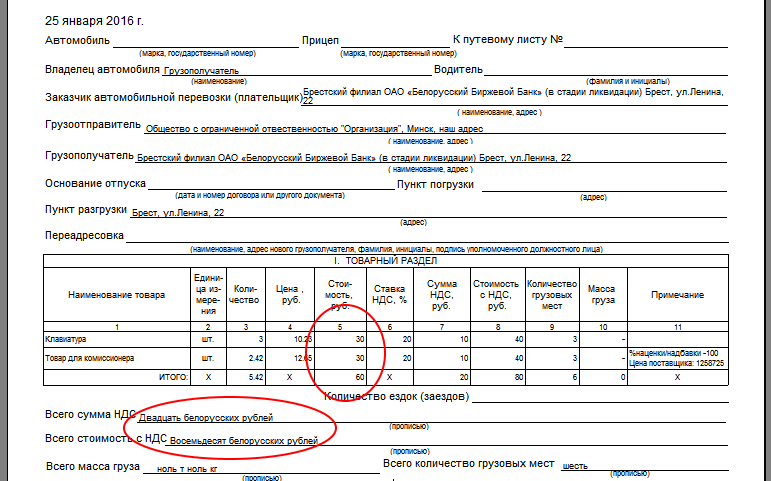
Ниже приведена пошаговая инструкция для корректировки шаблонов в формате Fast Report 2:
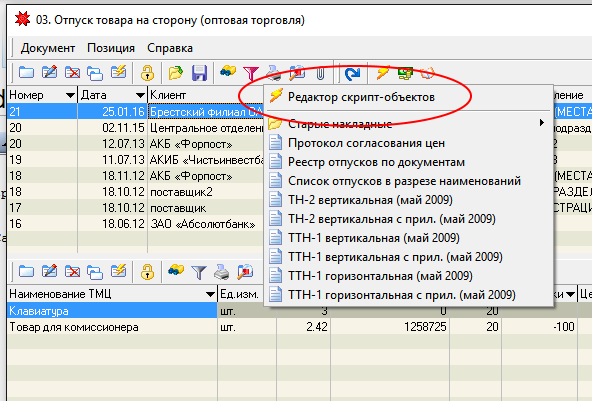
1. Подключаемся под учетной записью Administrator. Открываем список документов и идем в меню Печать:
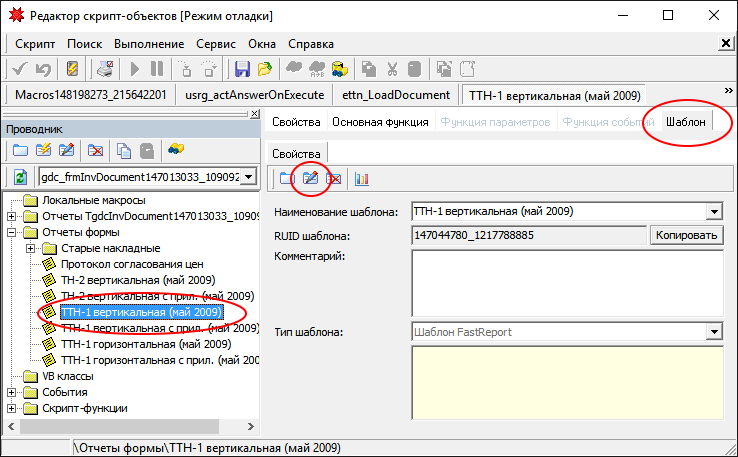
2. В окне Редактора скрипт-объектов находим нужный отчет и раскрываем его двойным щелчком. Выбираем вкладку Шаблон и нажимаем кнопку Редактировать.
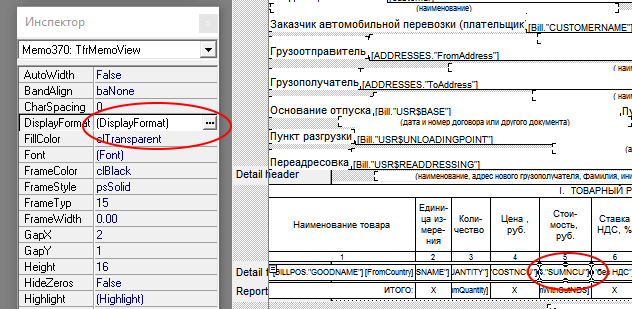
3. Находим клетку отчета, содержащую нужное нам поле. В Инспекторе объектов находим свойство DisplayFormat:
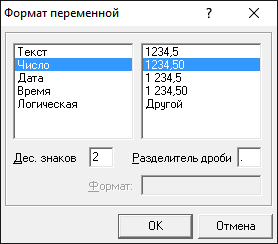
4. Выбираем формат с двумя знаками после запятой:
5. Находим в шаблоне поле для вывода суммы прописью:
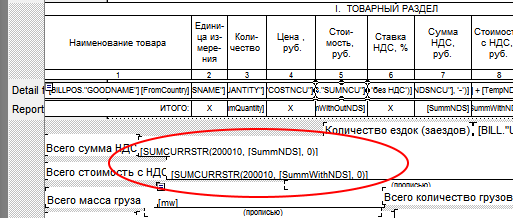
6. Двойным щелчком открываем окно Редактора текста и меняем 0 на 2 в вызове функции:
 Было:

 [SUMCURRSTR(200010, [SummNDS], 0)]
 Стало:

 [SUMCURRSTR(200010, [SummNDS], 2)]
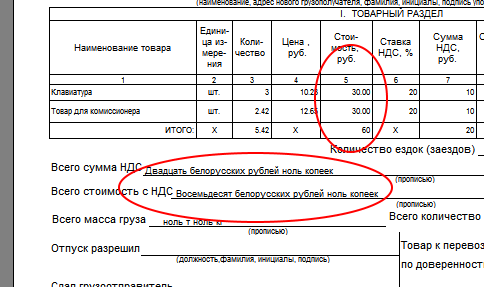
7. Закрываем. Сохраняем. Проверяем:
8. Аналогичным образом настраиваем другие поля.
