Установка прикладного решения
SYSDBA (обсуждение | вклад) |
SYSDBA (обсуждение | вклад) |
||
| Строка 22: | Строка 22: | ||
Загружаем Гедымин и подключаемся к базе данных. В главном меню находим пункт '''Сервис''' и выбираем команду '''Синхронизация ПИ...''' | Загружаем Гедымин и подключаемся к базе данных. В главном меню находим пункт '''Сервис''' и выбираем команду '''Синхронизация ПИ...''' | ||
| + | |||
http://gsbelarus.com/gs/images/gs/2016/ns_03.png | http://gsbelarus.com/gs/images/gs/2016/ns_03.png | ||
| + | |||
| + | |||
| + | |||
| + | В левом верхнем углу вводим (или выбираем) путь к корневой папке с пространствами имен и нажимаем кнопку '''Сравнить с файлами (F5)'''. | ||
| Строка 31: | Строка 36: | ||
| + | |||
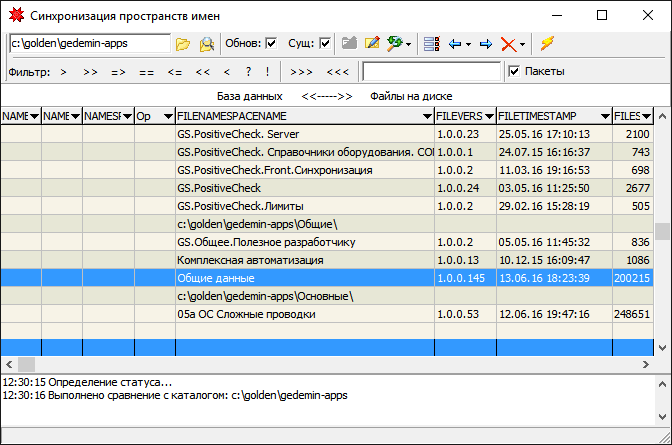
| + | Список просканированных пространств имен выводится в таблице. В левой части -- ПИ, которые загружены в базу данных (на скриншоте он пуст, так как мы работаем с чистой базой данных). В правой -- ПИ в файлах на диске. Для каждого мы видим номер версии, дату и размер файла. | ||
| + | |||
| + | |||
| + | |||
| + | http://gsbelarus.com/gs/images/gs/2016/ns_04.png | ||
[[Category:Документация]] | [[Category:Документация]] | ||
Версия 12:37, 14 июня 2016
Прикладное решение (программа) на платформе Гедымин состоит из:
- Структур данных (одной или нескольких таблиц, тригеров, хранимых процедур и т.п.)
- Экранных форм (окон)
- Программного кода (скрипт-функций, макросов и т.п.)
- Выходных, печатных форм (отчетов)
На схеме ниже показаны составные части документа Платежное поручение:
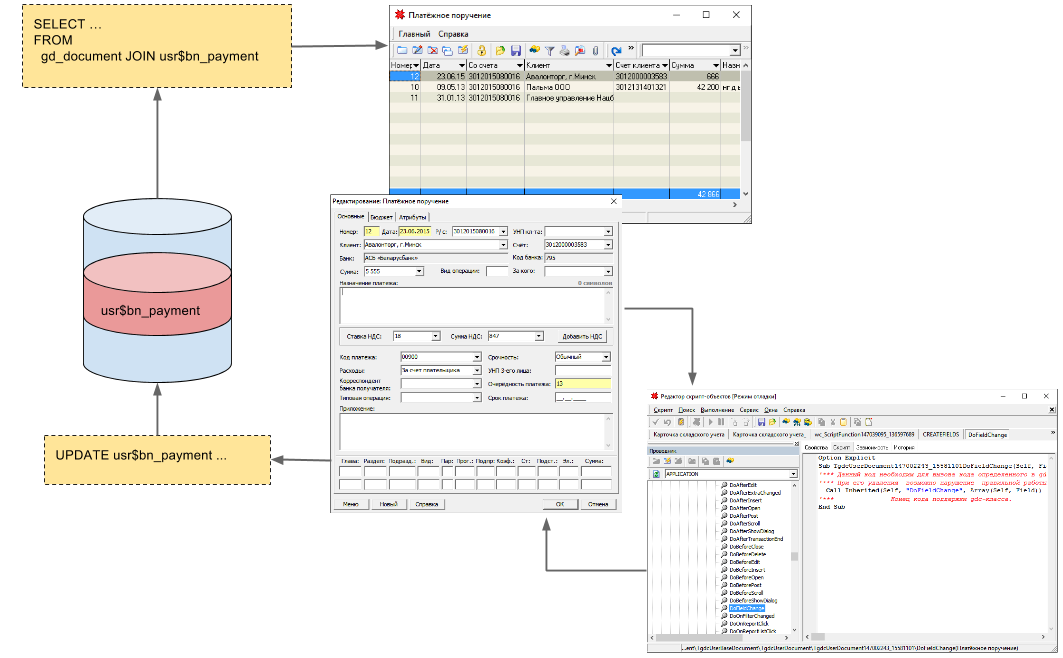
Объекты, составляющие прикладное решение, записываются на диск в один или несколько файлов Пространств Имен (ПИ). Используется формат данных YAML. Файлы пространств имен могут быть просмотрены в любом текстовом редакторе.
Когда решение занимает несколько файлов, для удобства установки разработчик может объединить их в Пакет. Например, Комплексная автоматизация из типовой поставки включает более 240 файлов. При установке мы просто указываем пакет, а система сама определит список нужных пространств имен и порядок их загрузки.
Рассмотрим процесс установки пакета прикладных решений на чистую базу данных.
- Базу данных берем по этой ссылке.
- Пространства имен получаем с github и располагаем в папке c:\golden\gedemin-apps
Загружаем Гедымин и подключаемся к базе данных. В главном меню находим пункт Сервис и выбираем команду Синхронизация ПИ...
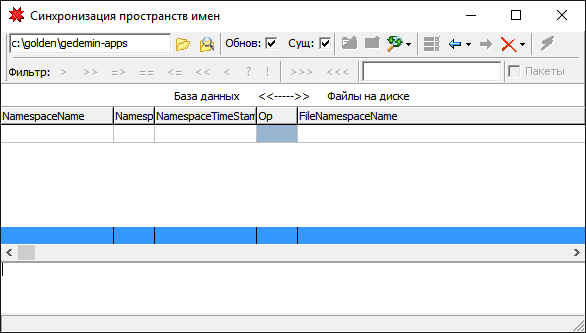
В левом верхнем углу вводим (или выбираем) путь к корневой папке с пространствами имен и нажимаем кнопку Сравнить с файлами (F5).

Список просканированных пространств имен выводится в таблице. В левой части -- ПИ, которые загружены в базу данных (на скриншоте он пуст, так как мы работаем с чистой базой данных). В правой -- ПИ в файлах на диске. Для каждого мы видим номер версии, дату и размер файла.