Объединение записей
MoS (обсуждение | вклад) |
MoS (обсуждение | вклад) |
||
| Строка 92: | Строка 92: | ||
решение1: попробовать поменять местами значения "Запись, которую вы хотите удалить" и "Запись, которая останется в базе" | решение1: попробовать поменять местами значения "Запись, которую вы хотите удалить" и "Запись, которая останется в базе" | ||
| − | решение2(более радикальное): устанавливаем курсор на запись, и нажимаем удалить. | + | решение2 (более радикальное): устанавливаем курсор на запись, и нажимаем удалить. |
'''''Важно: нужно быть аккуратным с данной операцией!''''' | '''''Важно: нужно быть аккуратным с данной операцией!''''' | ||
Версия 13:41, 23 апреля 2020
Содержание |
Введение
Иногда возникают ситуации, когда по каким-либо причинам в справочниках создано две и более записей, относящихся одному и тому же наименованию.
Чаще всего такая ситуация встречается в "Справочнике ТМЦ" и "Справочнике организаций".
Рассмотрим операцию "Объединение записей" на примере "Справочника ТМЦ".
Пример
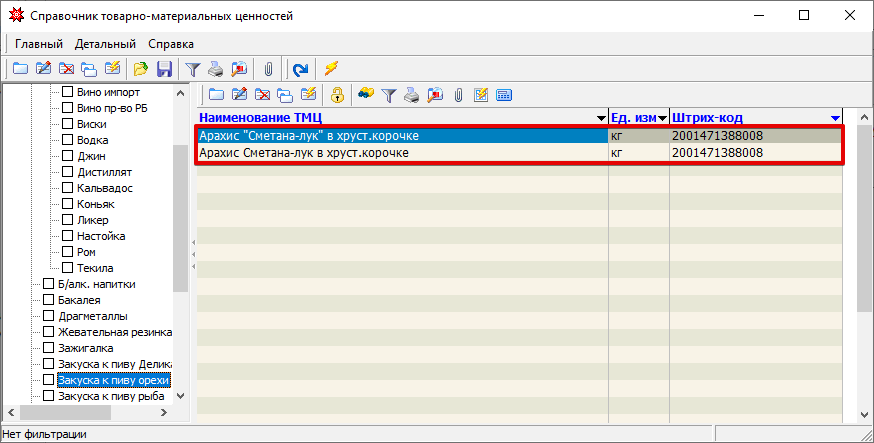
Видно, что в справочнике присутствуют одинаковые записи, с незначительными отличиями в названии товара.
Порядок работы
Для того, чтобы объединить две записи, необходимо последовательно выполнить следующие действия:
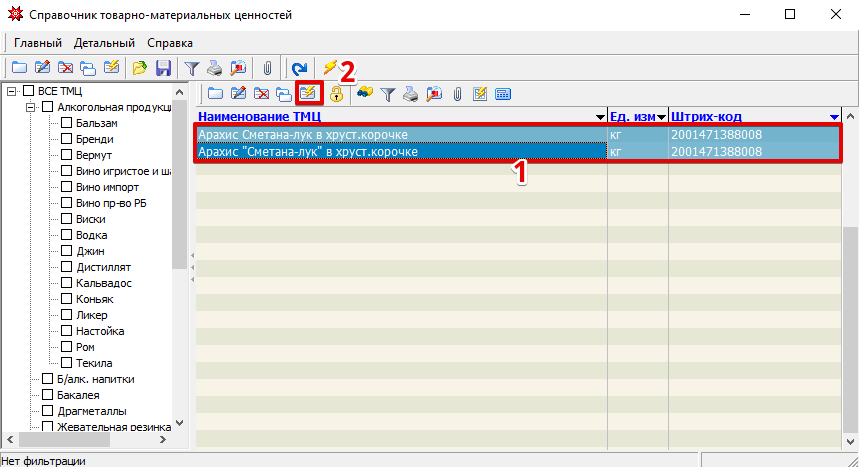
- выделить требуемые записи (зажать клавишу Ctrl и левой кнопкой щелкнуть по нужным записям)
- нажимаем на кнопку "Слияние"
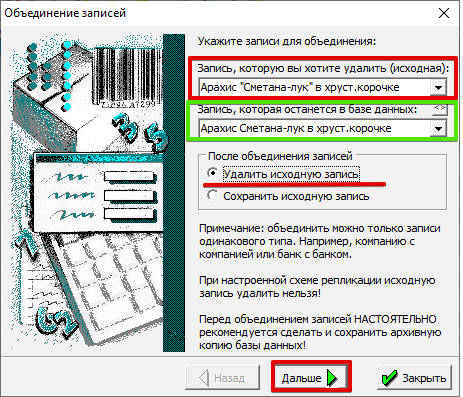
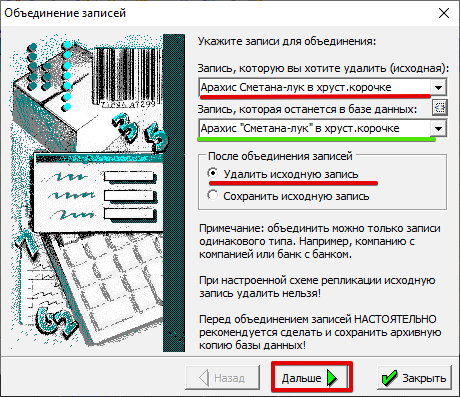
- в открывшемся окне "Объединение записей" отобразиться два поля "Запись, которую вы хотите удалить" и "Запись, которая останется в базе"
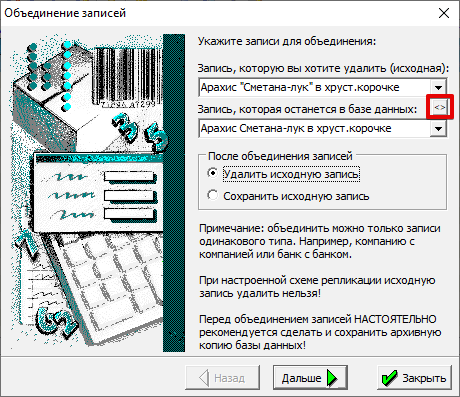
- если нужно поменять местами записи, нажмите на кнопку, находящуюся между этими полями
- проверяем, что установлен индикатор "удалить исходную запись"
- нажимаем кнопку "Далее"
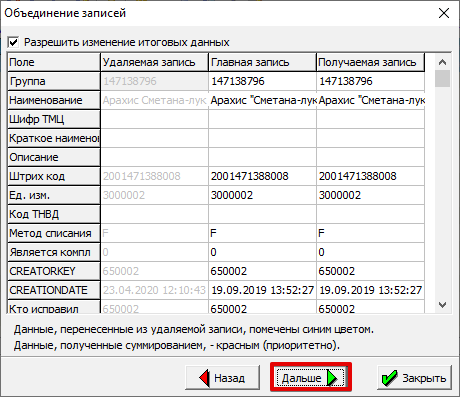
- снова нажимаем кнопку "Далее"
- на следующей форме кнопка "Далее" по умолчанию не активна
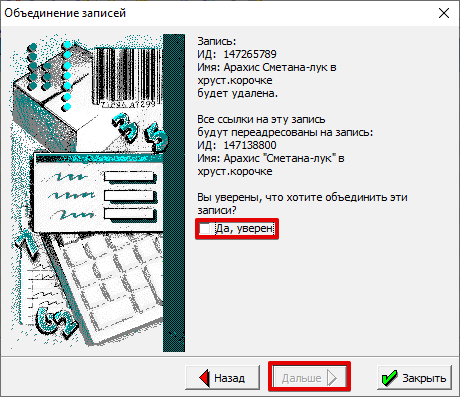
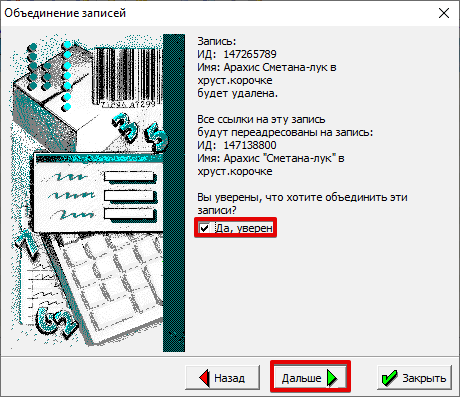
- проставляем флаг в поле "Да, уверен" (Вы уверены, что хотите объединить эти записи?)
- нажимаем кнопку "Далее"
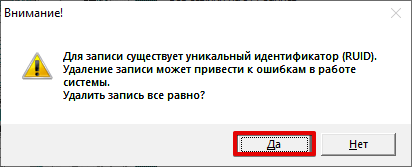
- возможно появление информативного окна "О существование уникальной записи"
- нажимаем "ДА"
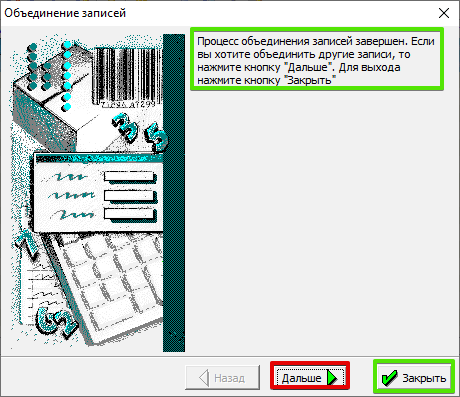
- в следующем окне нажимаем "Закрыть", если больше не собираемся ничего объединять и "Далее", если нужно объединить еще какие-то записи
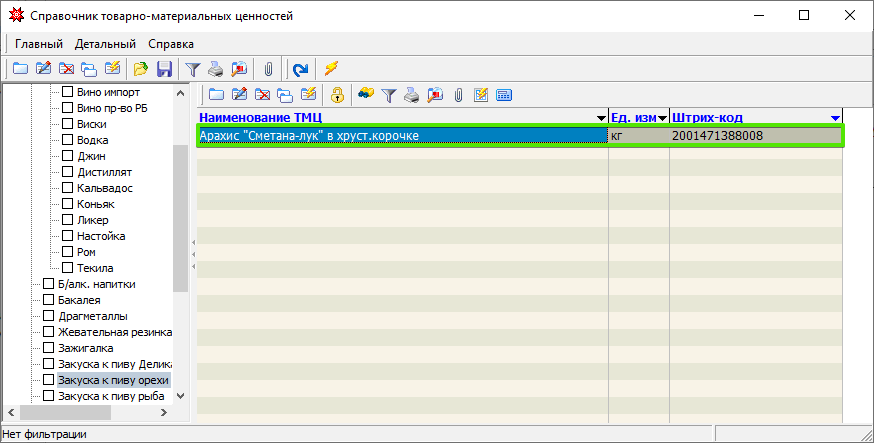
- вернувшись в справочник, нажимаем кнопку "Обновить"(F5) и видим, что осталась одна запись.
Возможные затруднения:
- Необходимо выбрать разные объекты для объединения
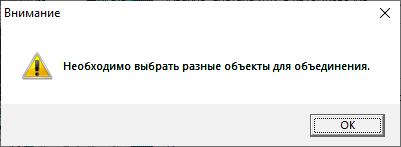
решение: в поле "Запись, которую вы хотите удалить" и "Запись, которая останется в базе" одна и та же запись
- Невозможно произвести замену в записях таблицы …
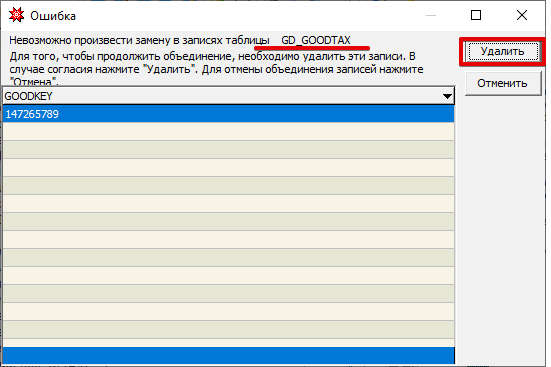
Данное сообщение свидетельствует о том, что есть какие-то ссылки, относящиеся к данной записи и с которыми нужно провести дополнительные манипуляции.
решение1: попробовать поменять местами значения "Запись, которую вы хотите удалить" и "Запись, которая останется в базе"
решение2 (более радикальное): устанавливаем курсор на запись, и нажимаем удалить.
Важно: нужно быть аккуратным с данной операцией!
