Товарная группа (диалог)
MoS (обсуждение | вклад) |
MoS (обсуждение | вклад) (→Пример создания товарной группы) |
||
| (не показаны 6 промежуточных версий 1 участника) | |||
| Строка 1: | Строка 1: | ||
===Введение=== | ===Введение=== | ||
| + | |||
Справочник групп ТМЦ тесно связан с наименованиями ТМЦ и позволяет настроить некоторые общие свойства для ТМЦ, находящихся в группах, что позволяет ускорить/упростить работу. | Справочник групп ТМЦ тесно связан с наименованиями ТМЦ и позволяет настроить некоторые общие свойства для ТМЦ, находящихся в группах, что позволяет ускорить/упростить работу. | ||
| + | |||
| + | |||
| + | Расположен Исследователь/Справочники/Справочник ТМЦ/Группы ТМЦ | ||
| + | |||
| + | http://gsbelarus.com/gs/images/gs/2021/ggroup/00.png | ||
| + | |||
| + | |||
| + | и имеет такой вид справочника ТМЦ, где сами группы и панель управления ими расположены слева | ||
| + | |||
| + | http://gsbelarus.com/gs/images/gs/2021/ggroup/01.png | ||
| Строка 6: | Строка 17: | ||
===Описание полей=== | ===Описание полей=== | ||
| + | |||
====Вкладка "01. Группа"==== | ====Вкладка "01. Группа"==== | ||
| + | |||
| + | |||
| + | http://gsbelarus.com/gs/images/gs/2021/ggroup/1.png | ||
{| border="1" cellpadding="2" cellspacing="0" style="border-collapse:collapse;" | {| border="1" cellpadding="2" cellspacing="0" style="border-collapse:collapse;" | ||
| Строка 45: | Строка 60: | ||
====Вкладка "02. Атрибуты"==== | ====Вкладка "02. Атрибуты"==== | ||
| + | |||
| + | |||
| + | http://gsbelarus.com/gs/images/gs/2021/ggroup/2.png | ||
{| border="1" cellpadding="2" cellspacing="0" style="border-collapse:collapse;" | {| border="1" cellpadding="2" cellspacing="0" style="border-collapse:collapse;" | ||
| Строка 82: | Строка 100: | ||
====Вкладка "03. Налоги"==== | ====Вкладка "03. Налоги"==== | ||
| + | |||
| + | |||
| + | http://gsbelarus.com/gs/images/gs/2021/ggroup/3.png | ||
| + | |||
На закладке «Налоги» можно установить, какие налоги и их ставки действуют на товары конкретной группы по умолчанию. | На закладке «Налоги» можно установить, какие налоги и их ставки действуют на товары конкретной группы по умолчанию. | ||
| Строка 91: | Строка 113: | ||
====Вкладка "04. Наценки"==== | ====Вкладка "04. Наценки"==== | ||
| + | |||
| + | |||
| + | http://gsbelarus.com/gs/images/gs/2021/ggroup/4.png | ||
На закладке «Наценки» можно установить значения предельных наценок для каждой наценочной категории, которые будут учитываться при расчете калькуляций. | На закладке «Наценки» можно установить значения предельных наценок для каждой наценочной категории, которые будут учитываться при расчете калькуляций. | ||
| Строка 96: | Строка 121: | ||
===Пример создания товарной группы=== | ===Пример создания товарной группы=== | ||
| + | |||
Предположим, что нам необходимо создать две товарные группы: мороженное ЮККИ(товары имеющие в названии ЮККИ) и канцелярские товары. | Предположим, что нам необходимо создать две товарные группы: мороженное ЮККИ(товары имеющие в названии ЮККИ) и канцелярские товары. | ||
| − | 1. Открываем справочник | + | 1. Открываем справочник товарных групп. Исследователь/Справочники/Справочник ТМЦ |
Следует отметить, что если выбирать Справочник ТМЦ и Группы ТМЦ, то мы попадем в один и тот же справочник | Следует отметить, что если выбирать Справочник ТМЦ и Группы ТМЦ, то мы попадем в один и тот же справочник | ||
| + | 2. В конкретном примере видно, что в справочнике уже есть группа "мороженое", значит группа, которую создадим, должна входить в данную группу. (рис.2) | ||
| − | |||
Нажимаем кнопку добавить в левой части справочника, поскольку правая часть отвечает за работу с ТМЦ. | Нажимаем кнопку добавить в левой части справочника, поскольку правая часть отвечает за работу с ТМЦ. | ||
| + | |||
| + | http://gsbelarus.com/gs/images/gs/2021/ggroup/5.png | ||
| + | |||
| + | Указываем: | ||
| + | |||
| + | *В наименование группы "Мороженое ЮККИ" | ||
| + | *Описание, если необходимо | ||
| + | *входит в группу "мороженое". Достаточно ввести часть слова "моро" и нажать клавишу "вниз" на клавиатуре, как программа покажет все группы, которые содержат последовательность введенных символов | ||
| + | |||
| + | |||
| + | http://gsbelarus.com/gs/images/gs/2021/ggroup/51.png | ||
| + | |||
| + | |||
| + | Указываем нужную нам группу | ||
| + | |||
| + | http://gsbelarus.com/gs/images/gs/2021/ggroup/52.png | ||
| + | |||
На вкладке "02. Атрибуты" вносим отличительные особенности данной группы, например: все мороженое по умолчанию идет с 25% торговой надбавкой, а ЮККИ - с 27% | На вкладке "02. Атрибуты" вносим отличительные особенности данной группы, например: все мороженое по умолчанию идет с 25% торговой надбавкой, а ЮККИ - с 27% | ||
| + | |||
| + | Вводим 27 в наценочную группу: | ||
| + | |||
| + | |||
| + | http://gsbelarus.com/gs/images/gs/2021/ggroup/53.png | ||
| + | |||
| + | |||
| + | Может быть данная наценка в справочнике отсутствует, тогда программа предложит ее создать: | ||
| + | |||
| + | http://gsbelarus.com/gs/images/gs/2021/ggroup/54.png | ||
| + | |||
| + | |||
| + | Нажимаем кнопку: "Создать". Откроется окно добавления группы надбавок, где нужно будет указать "наименование"(название), чтобы в следующий раз можно было выбрать. | ||
| + | |||
| + | http://gsbelarus.com/gs/images/gs/2021/ggroup/55.png | ||
| + | |||
| + | |||
| + | Нажимаем ОК и видим, что мы успешно создали группу надбавок. | ||
| + | |||
| + | http://gsbelarus.com/gs/images/gs/2021/ggroup/56.png | ||
| + | |||
| + | |||
На вкладке "03. Налоги" можем указать, например, что с 01 июля 2021 ставка НДС станет равна 10% | На вкладке "03. Налоги" можем указать, например, что с 01 июля 2021 ставка НДС станет равна 10% | ||
| + | |||
| + | Для этого выбираем налог (в нашем случае это НДС) | ||
| + | |||
| + | http://gsbelarus.com/gs/images/gs/2021/ggroup/61.png | ||
| + | |||
| + | |||
| + | и в соответствующих колонках проставляем необходимые значения: ставка - 10, дата 01.07.2021 | ||
| + | |||
| + | |||
| + | http://gsbelarus.com/gs/images/gs/2021/ggroup/62.png | ||
| + | |||
После того как сохранили группу, видим какую структуру принял справочник и группа "Мороженное ЮККИ" входит в общую группу "Мороженое". | После того как сохранили группу, видим какую структуру принял справочник и группа "Мороженное ЮККИ" входит в общую группу "Мороженое". | ||
| + | http://gsbelarus.com/gs/images/gs/2021/ggroup/7.png | ||
| − | |||
| − | |||
| + | |||
| + | Принцип создания группы "Канцелярские товары" аналогичен вышеизложенному за исключением того, что данная группа должна входить в группу "Товары из накладной" | ||
| + | |||
| + | http://gsbelarus.com/gs/images/gs/2021/ggroup/8.png | ||
| + | |||
| + | |||
| + | |||
| + | '''''Стоит отметить, что вложенность групп важна для учета и контроля остатков, а так же на предприятиях общественного питания, поскольку там есть строгая зависимость(четкое разделение на группы: товары из накладной, готовые изделия, ингредиенты и т.п.) | ||
| + | ''' | ||
| + | '' | ||
===Редактирование товарной группы=== | ===Редактирование товарной группы=== | ||
| Строка 126: | Строка 211: | ||
Способ 1: нажатие соответствующей иконки на панели инструментов или сочетание клавиш Ctrl + Enter | Способ 1: нажатие соответствующей иконки на панели инструментов или сочетание клавиш Ctrl + Enter | ||
| + | |||
| + | http://gsbelarus.com/gs/images/gs/2021/ggroup/edit.png | ||
| + | |||
Способ 2: двойной щелчок левой кнопкой мыши по нужной товарной группе открывает ее на редактирование | Способ 2: двойной щелчок левой кнопкой мыши по нужной товарной группе открывает ее на редактирование | ||
| Строка 137: | Строка 225: | ||
-перемещаем курсор мыши в нужное местоположение. (рядом с курсором появится характерный листочек) | -перемещаем курсор мыши в нужное местоположение. (рядом с курсором появится характерный листочек) | ||
-после того, как добрались в нужное местоположение - отпускаем левую кнопку мыши и видим, как переместилась группа. | -после того, как добрались в нужное местоположение - отпускаем левую кнопку мыши и видим, как переместилась группа. | ||
| + | |||
| + | |||
| + | ===Копирование товарной группы=== | ||
| + | |||
| + | Иногда необходимо создать группу, имеющую незначительные отличия от имеющейся. Для этого предусмотрена специальная кнопка "Создать дубликат" или комбинация клавиш Ctrl + D | ||
| + | |||
| + | http://gsbelarus.com/gs/images/gs/2021/ggroup/copy.png | ||
| + | |||
| + | Особенностью является лишь то, что дубликат группы будет создан пустым, т.е. копии товаров(ТМЦ) из исходной группы созданы не будут. | ||
| + | |||
| + | |||
| + | ===Удаление товарной группы=== | ||
| + | |||
| + | Удаление товарной группы происходит аналогично удалению записи из любого справочника на платформе Гедымин нажатием соответствующей кнопки "Удалить" или комбинации клавиш Ctrl + Del | ||
| + | |||
| + | http://gsbelarus.com/gs/images/gs/2021/ggroup/del.png | ||
| + | |||
| + | Важно! По умолчанию, удаление группы привод к удалению всех товаров(ТМЦ) находящихся в данной группе при условии, если они не использовались. Поэтому прежде, чем удалять группу, необходимо переместить из нее все товары(ТМЦ) в другую группу(можно сделать также путем перетягивания или группового редактирования ТМЦ) | ||
| + | |||
| + | |||
| + | ===Объединение товарных групп=== | ||
| + | |||
| + | Иногда возникает необходимость объединить группы. Данная операция осуществляется с помощью соответствующей кнопки "Слияние" или комбинации клавиш Ctrl + R и аналогична объединению других записей и подробна описана [http://gsbelarus.com/gs/wiki/index.php/%D0%9E%D0%B1%D1%8A%D0%B5%D0%B4%D0%B8%D0%BD%D0%B5%D0%BD%D0%B8%D0%B5_%D0%B7%D0%B0%D0%BF%D0%B8%D1%81%D0%B5%D0%B9 ЗДЕСЬ] | ||
| + | |||
| + | |||
| + | http://gsbelarus.com/gs/images/gs/2021/ggroup/join.png | ||
| + | |||
| + | |||
| + | |||
| + | ---- | ||
| + | |||
| + | ''Используемая таблица: [[GD_GOODGROUP]]'' | ||
Текущая версия на 17:47, 17 мая 2021
Содержание |
[править] Введение
Справочник групп ТМЦ тесно связан с наименованиями ТМЦ и позволяет настроить некоторые общие свойства для ТМЦ, находящихся в группах, что позволяет ускорить/упростить работу.
Расположен Исследователь/Справочники/Справочник ТМЦ/Группы ТМЦ
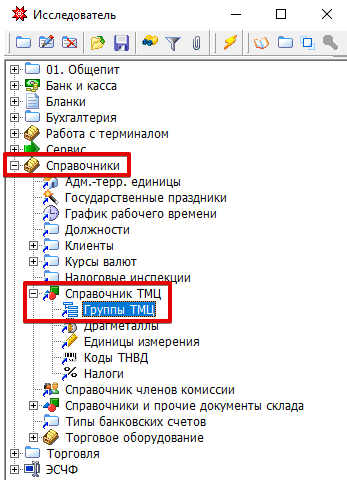
и имеет такой вид справочника ТМЦ, где сами группы и панель управления ими расположены слева

Вид, состав и расположение полей карточки группы в разных версиях программного обеспечения или открытой из разных документов могут несколько различаться.
[править] Описание полей
[править] Вкладка "01. Группа"

| Название | Тип | Описание |
|---|---|---|
| Идентификатор | Число | Служебное поле. Присваивается автоматически. |
| Наименование группы | Текст | Наименование группы ТМЦ. Обязательно к заполнению. |
| Описание группы | Текст | Необходимо для внесения дополнительной информации по данной группе. |
| Шифр группы | Текст | Используется для хранения цифрового кода группы и предназначен для обмена данными со сторонними программами и/или для сортировки в печатных формах |
| Входит в группу | Ссылка | Ссылка на родительскую группу. Используется для организации иерархии в справочнике. |
| Наименование (англ.) | Текст | Используется для хранения наименования группы на английском(другом языке) в тех случаях, когда это необходимо. |
| Отключена | Логический | Если данный флаг проставлен, данная группа не будет использоваться и отображаться в выпадающих списках. |
[править] Вкладка "02. Атрибуты"

| Название | Тип | Описание |
|---|---|---|
| Оптовая надбавка | Число | Позволяет задать процент оптовой надбавки на данную группу тмц. |
| Наценочная группа | Ссылка | Позволяет задать торговую надбавку по умолчанию. (Справочник групп надбавок) |
| Балансовый счет | Ссылка | Задает балансовый счет по умолчанию по данной группе. Выбирается из плана счетов. |
| Процент веревок | Число | Позволяет задать процент отходов идущих на шнур (например, для колбасных изделий) |
| Ест. убыль | Число | Задает процент естественной убыли и используется для построения отчетов по товарным потерям при реализации товаров (не актуален, если используется справочник групп естественной убыли). |
| Ссылка на статгруппу | Ссылка | Наименование товарной группы для статистической отчетности (выбирается из справочника для формы 3-торг). |
| Коэффициент к статотчету | Число | Коэффициент перевода учетной единицы изменения товара к единице измерения для статотчета. |
[править] Вкладка "03. Налоги"

На закладке «Налоги» можно установить, какие налоги и их ставки действуют на товары конкретной группы по умолчанию.
Для каждого налога указывается ставка и дата, с которой эта ставка действует.
Перечень налогов и их ставок можно посмотреть/изменить в соответствующем справочнике «Налоги» «Справочники / Справочники ТМЦ / Налоги».
[править] Вкладка "04. Наценки"

На закладке «Наценки» можно установить значения предельных наценок для каждой наценочной категории, которые будут учитываться при расчете калькуляций.
[править] Пример создания товарной группы
Предположим, что нам необходимо создать две товарные группы: мороженное ЮККИ(товары имеющие в названии ЮККИ) и канцелярские товары.
1. Открываем справочник товарных групп. Исследователь/Справочники/Справочник ТМЦ Следует отметить, что если выбирать Справочник ТМЦ и Группы ТМЦ, то мы попадем в один и тот же справочник
2. В конкретном примере видно, что в справочнике уже есть группа "мороженое", значит группа, которую создадим, должна входить в данную группу. (рис.2)
Нажимаем кнопку добавить в левой части справочника, поскольку правая часть отвечает за работу с ТМЦ.

Указываем:
- В наименование группы "Мороженое ЮККИ"
- Описание, если необходимо
- входит в группу "мороженое". Достаточно ввести часть слова "моро" и нажать клавишу "вниз" на клавиатуре, как программа покажет все группы, которые содержат последовательность введенных символов
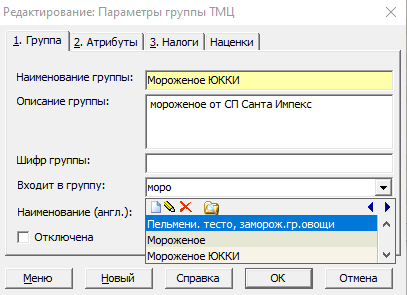
Указываем нужную нам группу

На вкладке "02. Атрибуты" вносим отличительные особенности данной группы, например: все мороженое по умолчанию идет с 25% торговой надбавкой, а ЮККИ - с 27%
Вводим 27 в наценочную группу:

Может быть данная наценка в справочнике отсутствует, тогда программа предложит ее создать:

Нажимаем кнопку: "Создать". Откроется окно добавления группы надбавок, где нужно будет указать "наименование"(название), чтобы в следующий раз можно было выбрать.

Нажимаем ОК и видим, что мы успешно создали группу надбавок.

На вкладке "03. Налоги" можем указать, например, что с 01 июля 2021 ставка НДС станет равна 10%
Для этого выбираем налог (в нашем случае это НДС)

и в соответствующих колонках проставляем необходимые значения: ставка - 10, дата 01.07.2021

После того как сохранили группу, видим какую структуру принял справочник и группа "Мороженное ЮККИ" входит в общую группу "Мороженое".

Принцип создания группы "Канцелярские товары" аналогичен вышеизложенному за исключением того, что данная группа должна входить в группу "Товары из накладной"

Стоит отметить, что вложенность групп важна для учета и контроля остатков, а так же на предприятиях общественного питания, поскольку там есть строгая зависимость(четкое разделение на группы: товары из накладной, готовые изделия, ингредиенты и т.п.)
[править] Редактирование товарной группы
Редактирование товарной группы мало чем отличается от редактирования других записей/справочников.
Способ 1: нажатие соответствующей иконки на панели инструментов или сочетание клавиш Ctrl + Enter

Способ 2: двойной щелчок левой кнопкой мыши по нужной товарной группе открывает ее на редактирование
Особенность: для того, чтобы постоянно не заходить в группу и не указывать группу родителя(иерархия), товарные группы удобно перетягивать.
Последовательность действий:
-щелкаем один раз левой кнопкой мыши(и не отпускаем кнопку) по той группе, которую хотим передвинуть -перемещаем курсор мыши в нужное местоположение. (рядом с курсором появится характерный листочек) -после того, как добрались в нужное местоположение - отпускаем левую кнопку мыши и видим, как переместилась группа.
[править] Копирование товарной группы
Иногда необходимо создать группу, имеющую незначительные отличия от имеющейся. Для этого предусмотрена специальная кнопка "Создать дубликат" или комбинация клавиш Ctrl + D

Особенностью является лишь то, что дубликат группы будет создан пустым, т.е. копии товаров(ТМЦ) из исходной группы созданы не будут.
[править] Удаление товарной группы
Удаление товарной группы происходит аналогично удалению записи из любого справочника на платформе Гедымин нажатием соответствующей кнопки "Удалить" или комбинации клавиш Ctrl + Del
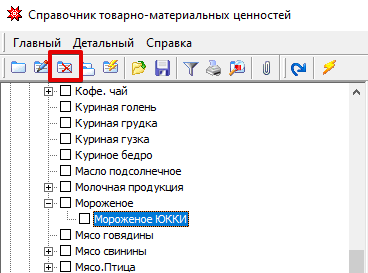
Важно! По умолчанию, удаление группы привод к удалению всех товаров(ТМЦ) находящихся в данной группе при условии, если они не использовались. Поэтому прежде, чем удалять группу, необходимо переместить из нее все товары(ТМЦ) в другую группу(можно сделать также путем перетягивания или группового редактирования ТМЦ)
[править] Объединение товарных групп
Иногда возникает необходимость объединить группы. Данная операция осуществляется с помощью соответствующей кнопки "Слияние" или комбинации клавиш Ctrl + R и аналогична объединению других записей и подробна описана ЗДЕСЬ

Используемая таблица: GD_GOODGROUP
