Списание сырья
MoS (обсуждение | вклад) (→Если используется кассовая система) |
MoS (обсуждение | вклад) (→Можно ли списывать сырье за несколько дней?) |
||
| (не показаны 24 промежуточные версии 1 участника) | |||
| Строка 20: | Строка 20: | ||
==Шапка документа== | ==Шапка документа== | ||
| + | |||
| + | {| border="1" cellpadding="2" cellspacing="0" style="border-collapse:collapse;" | ||
| + | !style="background:#ffdead;" width="10px"| №п.п. | ||
| + | !style="background:#ffdead;" width="130px"| Название | ||
| + | !style="background:#ffdead;"| Название на англ. | ||
| + | !style="background:#ffdead;"| тип | ||
| + | !style="background:#ffdead;"| Описание | ||
| + | |- valign="top" | ||
| + | |1 | ||
| + | | Номер | ||
| + | | NUMBER | ||
| + | | Строка | ||
| + | | Номер документа. | ||
| + | |- | ||
| + | |2 | ||
| + | | Дата | ||
| + | | DOCUMENTDATE | ||
| + | | Дата | ||
| + | | Дата документа | ||
| + | |- | ||
| + | |3 | ||
| + | | Подразделение | ||
| + | | USR$DEPOTKEY | ||
| + | | Ссылка | ||
| + | | Производственное подразделение, на котором проводится списание сырья. | ||
| + | |} | ||
==Позиции документа== | ==Позиции документа== | ||
| + | |||
| + | |||
| + | {| border="1" cellpadding="2" cellspacing="0" style="border-collapse:collapse;" | ||
| + | !style="background:#ffdead;" width="10px"| №п.п. | ||
| + | !style="background:#ffdead;" width="130px"| Название | ||
| + | !style="background:#ffdead;"| Название на англ. | ||
| + | !style="background:#ffdead;"| тип | ||
| + | !style="background:#ffdead;"| Описание | ||
| + | |- valign="top" | ||
| + | |1 | ||
| + | | Наименование | ||
| + | | GOODNAME | ||
| + | | Ссылка | ||
| + | | Наименование ТМЦ. Выбирается из справочника ТМЦ. | ||
| + | |- | ||
| + | |2 | ||
| + | | Баз.ед.изм. | ||
| + | | NAME | ||
| + | | Ссылка | ||
| + | | Базовая единица измерения. Подставляется автоматически из карточки ТМЦ | ||
| + | |- | ||
| + | |3 | ||
| + | | Кол-во ТМЦ | ||
| + | | QUANTITY | ||
| + | | Число | ||
| + | | Количество сырья, которое списывается с производственного подразделения на указанную дату. | ||
| + | |- | ||
| + | |4 | ||
| + | | Цена покупная | ||
| + | | FROM_USR$INV_COSTBUYNCU | ||
| + | | Число | ||
| + | | Цена, по которой приобретался товар, без НДС. Не меняется. | ||
| + | |- | ||
| + | |5 | ||
| + | | Цена продажи | ||
| + | | FROM_USR$INV_SELCOSTNCU | ||
| + | | Число | ||
| + | | Цена с торговой надбавкой, НДС и наценкой общепита с учетом округления, которая была сформирована на данное сырье. Не меняется. | ||
| + | |- | ||
| + | |6 | ||
| + | | Счет | ||
| + | | CARD_USR$INV_ACCOUNTKEY_ALIAS | ||
| + | | Ссылка | ||
| + | | Балансовый счет учета ТМЦ. Хранится в плане счетов. Не меняется. | ||
| + | |} | ||
=Порядок работы= | =Порядок работы= | ||
| Строка 36: | Строка 107: | ||
При использовании сторонней кассовой системы функция списания сырья вызывается из самого документа Списание сырья вручную (после выполнения функции загрузки продаж за эту дату). | При использовании сторонней кассовой системы функция списания сырья вызывается из самого документа Списание сырья вручную (после выполнения функции загрузки продаж за эту дату). | ||
| − | http://gsbelarus.com/gs/images/gs/2021/ | + | *нажимаем кнопку "Макросы и события" и в выбираем пункт '''"Списать за день"''' |
| + | |||
| + | http://gsbelarus.com/gs/images/gs/2021/mnspend/01.png | ||
| + | |||
| + | или нажать кнопку "Списание сырья" | ||
| + | |||
| + | http://gsbelarus.com/gs/images/gs/2021/mnspend/011.png | ||
| + | |||
| + | *указываем "подразделение" с которого будет списываться сырье, задаем период и нажимаем "ОК" | ||
| + | |||
| + | http://gsbelarus.com/gs/images/gs/2021/mnspend/02.png | ||
| + | |||
| + | *программа сформирует документ списания сырья и построит отчет о недостаче продуктов | ||
| + | |||
| + | http://gsbelarus.com/gs/images/gs/2021/mnspend/04.png | ||
| + | |||
| + | в случае, если списалось все сырье, то отчет будет пустым | ||
| + | |||
| + | http://gsbelarus.com/gs/images/gs/2021/mnspend/031.png | ||
| + | |||
| + | *необходимо произвести анализ продуктов, использованных для приготовления блюд, но отсутствующих на данном складе. | ||
| + | |||
| + | http://gsbelarus.com/gs/images/gs/2021/mnspend/03.png | ||
| + | |||
| + | |||
| + | ==Если недостача произошла за счет пересорта. Досписание сырья вручную.== | ||
| + | |||
| + | *открываем сформированный документ «Списание сырья» на соответствующую дату по данному подразделению в режиме редактирования | ||
| + | |||
| + | http://gsbelarus.com/gs/images/gs/2021/mnspend/07.png | ||
| + | |||
| + | *нажимаем кнопку Остатки ТМЦ | ||
| + | |||
| + | http://gsbelarus.com/gs/images/gs/2021/mnspend/071.png | ||
| + | |||
| + | *в открывшемся окне выбираем из имеющихся остатков те позиции, которые нужно досписать. Подробнее о работе с остатками можно посмотреть [http://gsbelarus.com/gs/wiki/index.php/%D0%A4%D0%BE%D1%80%D0%BC%D0%B0:_%D0%92%D1%8B%D0%B1%D0%BE%D1%80_%D0%BE%D1%81%D1%82%D0%B0%D1%82%D0%BA%D0%BE%D0%B2_%D0%A2%D0%9C%D0%A6. здесь] | ||
| + | |||
| + | http://gsbelarus.com/gs/images/gs/2021/mnspend/072.png | ||
| + | |||
| + | *сохраняем документ нажав кнопку "ОК" | ||
| + | |||
| + | http://gsbelarus.com/gs/images/gs/2021/mnspend/073.png | ||
| + | |||
| + | '''необходимо пометить товары в документе «Накопитель», как обработанные''' | ||
| + | |||
| + | *открываем Накопитель | ||
| + | |||
| + | http://gsbelarus.com/gs/images/gs/2021/accum/00.png | ||
| + | |||
| + | *находим и помечаем выбранные позиции как "Обработанные" | ||
| + | |||
| + | http://gsbelarus.com/gs/images/gs/2021/mnspend/08.png | ||
| + | |||
| + | |||
| + | '''Важно! Если после внесения корректировок будет повторно запущена функция "Списать за день", то данные будут перезаписаны и внесенные корректировки придется вносить заново.''' | ||
| + | |||
| + | '''Тоже самое касается и данных, введенных ручным вводом в документ Списание сырья после повторного "Списать за день" не сохраняться. Их придется вводить заново.''' | ||
| + | |||
| + | ==Печать отчетов о списании== | ||
| + | |||
| + | Для формирования отчета о списании воспользуемся одним из шаблонов печати, который можно выбрать, нажав на значок принтера, расположенный на панели инструментов документа. | ||
| + | |||
| + | http://gsbelarus.com/gs/images/gs/2021/mnspend/09.png | ||
| + | |||
| + | =Часто задаваемые вопросы= | ||
| + | |||
| + | ==Что делать, если добавлялись/изменялись/удалялись документы: Производство ГП, Питание персонала, Заказы и т.д?== | ||
| + | |||
| + | Если после списания сырья производились манипуляции с документами, влияющими на сырье - необходимо произвести списание сырья повторно. | ||
| + | |||
| + | ==Что делать, если есть несколько подразделений где производиться продукция?== | ||
| + | |||
| + | В этом случае списание сырья необходимо произвести отдельно для каждого подразделения. | ||
| + | |||
| + | http://gsbelarus.com/gs/images/gs/2021/mnspend/05.png | ||
| + | |||
| + | ==Что делать, если есть несколько подразделений и на каждом используется связанная кассовая система?== | ||
| + | |||
| + | В этом случае операцию [http://gsbelarus.com/gs/wiki/index.php/%D0%97%D0%B0%D0%BA%D1%80%D1%8B%D1%82%D0%B8%D0%B5_%D0%B4%D0%BD%D1%8F «Закрытие дня»] следует производить для каждого подразделения по отдельности. \ | ||
| + | |||
| + | Списание сырья будет включенным пунктом и создаваться автоматически. | ||
| + | |||
| + | http://gsbelarus.com/gs/images/gs/2021/closeday/04.png | ||
| + | |||
| + | ==Спишется ли сырье со второго производственного подразделения, если только одно связано с кассовой системой?== | ||
| + | |||
| + | Не спишется. В данном случае, автоматическое списание через "Закрытие дня" не влияет на несвязанное подразделение. Для него необходимо списывать сырье вызывая функцию "Списать за день" или нажав кнопку "Списать сырье" на панели инструментов | ||
| + | |||
| + | |||
| + | |||
| + | ==Сохраняться ли ручные изменения в документе списания сырья, если повторно вызвать функцию "Списать за день"?== | ||
| + | |||
| + | Данные введенные ручным вводом в документ после повторного "Списать за день" не сохраняться. Их придется вводить заново. | ||
| + | |||
| + | |||
| + | ==Можно ли списывать сырье за несколько дней?== | ||
| + | |||
| + | Можно. В этом случае, в форме параметров необходимо указать период, за которые будет произведено списание сырья с подразделения. | ||
| − | |||
| + | http://gsbelarus.com/gs/images/gs/2021/mnspend/1.png | ||
| + | Следует отметить, что в этом случае на каждый день будет создан отдельным документ списания сырья. | ||
| − | |||
| − | + | http://gsbelarus.com/gs/images/gs/2021/mnspend/11.png | |
| − | + | ||
| − | + | ||
| Строка 56: | Строка 222: | ||
[[Category: Общепит]] | [[Category: Общепит]] | ||
| + | [[Category: Типовые документы]] | ||
[[Category: Документация]] | [[Category: Документация]] | ||
Текущая версия на 12:30, 9 февраля 2022
[править] Введение
Данный документ предназначен для автоматического списания продуктов со склада в соответствии с количеством произведенных и реализованных блюд.
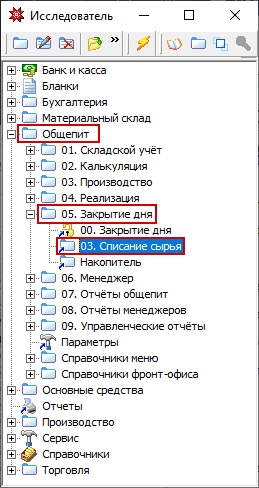
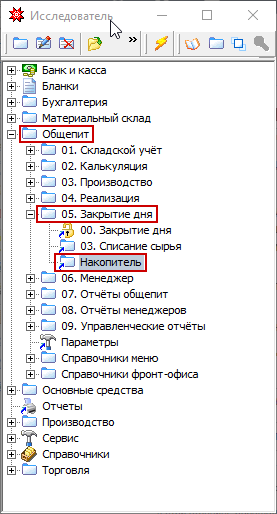
Документ расположен: Исследователь / Общепит / 05.Закрытие дня / 03.Списание сырья
В момент формирования данного документа происходит:
- выборка блюд из документов «Заказ», «Питание персонала» и «Производство ГП» за указанную дату по указанному подразделению, суммирование их количества;
- раскладка блюд на ингредиенты и расчет количества ингредиентов на данный объем реализации;
- анализ наличия необходимого количества сырья, привязанного к нужным ингредиентам (с переводом через меру), или штучных товаров на указанном подразделении;
- списание сырья (товаров) при его наличии на остатках;
- в случае отсутствия остатков какого-либо из товаров на подразделении – формирование документа «Накопитель» с указанием недостающего количества ингредиентов для списания;
- вывод на печать отчета по накопителю.
[править] Описание полей
[править] Шапка документа
| №п.п. | Название | Название на англ. | тип | Описание |
|---|---|---|---|---|
| 1 | Номер | NUMBER | Строка | Номер документа. |
| 2 | Дата | DOCUMENTDATE | Дата | Дата документа |
| 3 | Подразделение | USR$DEPOTKEY | Ссылка | Производственное подразделение, на котором проводится списание сырья. |
[править] Позиции документа
| №п.п. | Название | Название на англ. | тип | Описание |
|---|---|---|---|---|
| 1 | Наименование | GOODNAME | Ссылка | Наименование ТМЦ. Выбирается из справочника ТМЦ. |
| 2 | Баз.ед.изм. | NAME | Ссылка | Базовая единица измерения. Подставляется автоматически из карточки ТМЦ |
| 3 | Кол-во ТМЦ | QUANTITY | Число | Количество сырья, которое списывается с производственного подразделения на указанную дату. |
| 4 | Цена покупная | FROM_USR$INV_COSTBUYNCU | Число | Цена, по которой приобретался товар, без НДС. Не меняется. |
| 5 | Цена продажи | FROM_USR$INV_SELCOSTNCU | Число | Цена с торговой надбавкой, НДС и наценкой общепита с учетом округления, которая была сформирована на данное сырье. Не меняется. |
| 6 | Счет | CARD_USR$INV_ACCOUNTKEY_ALIAS | Ссылка | Балансовый счет учета ТМЦ. Хранится в плане счетов. Не меняется. |
[править] Порядок работы
[править] Если используется кассовая система
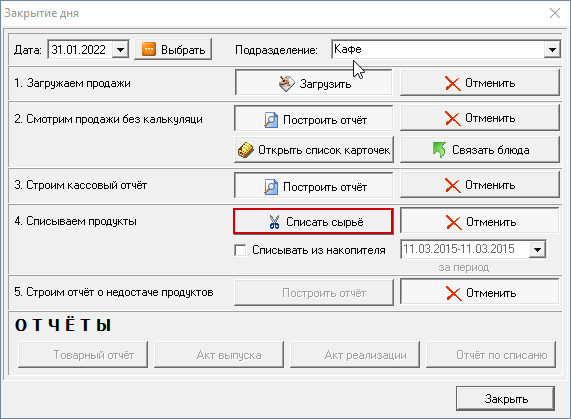
В этом случае документ «Списание сырья» формируется автоматически при выполнении процедуры «Закрытие дня» (команда «Списать сырье»).
[править] Если используется сторонняя кассовая система
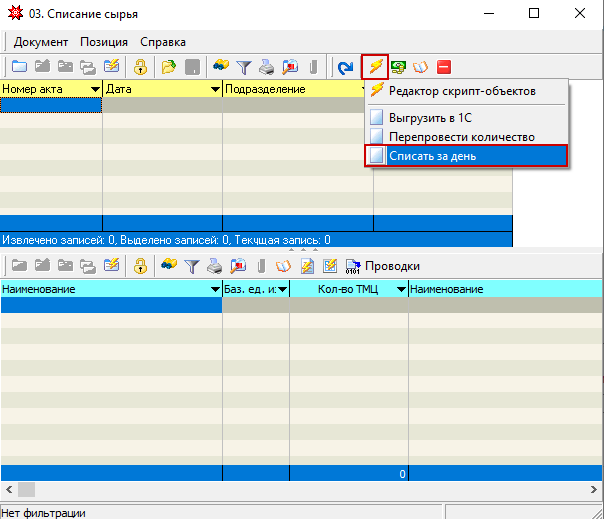
При использовании сторонней кассовой системы функция списания сырья вызывается из самого документа Списание сырья вручную (после выполнения функции загрузки продаж за эту дату).
- нажимаем кнопку "Макросы и события" и в выбираем пункт "Списать за день"
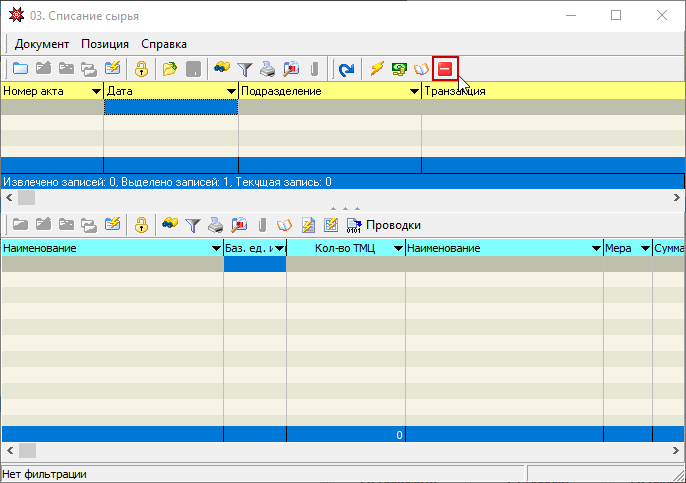
или нажать кнопку "Списание сырья"
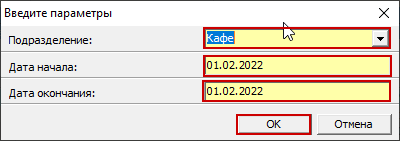
- указываем "подразделение" с которого будет списываться сырье, задаем период и нажимаем "ОК"
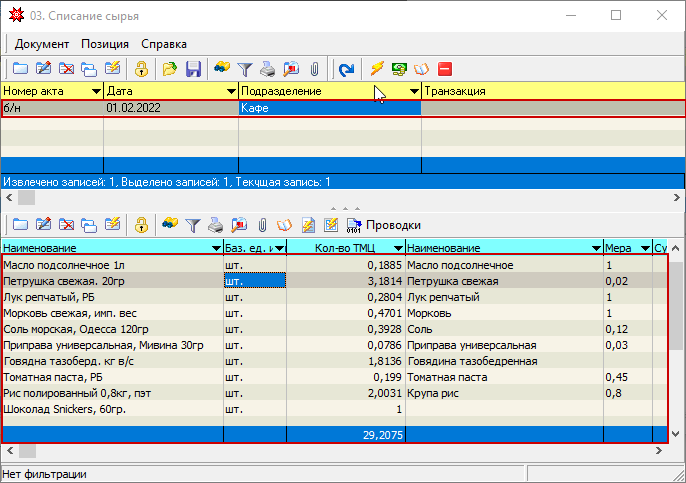
- программа сформирует документ списания сырья и построит отчет о недостаче продуктов
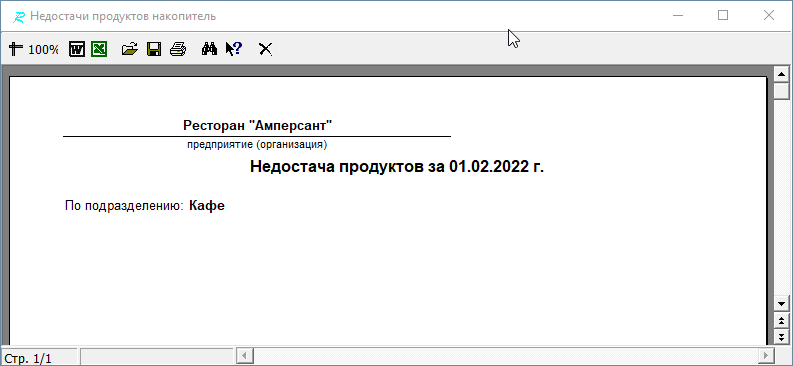
в случае, если списалось все сырье, то отчет будет пустым
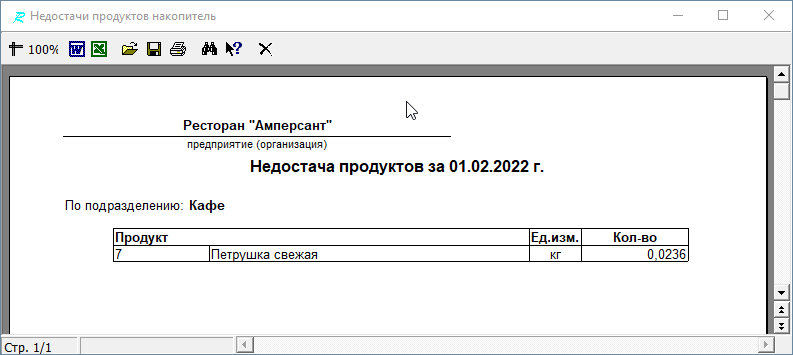
- необходимо произвести анализ продуктов, использованных для приготовления блюд, но отсутствующих на данном складе.
[править] Если недостача произошла за счет пересорта. Досписание сырья вручную.
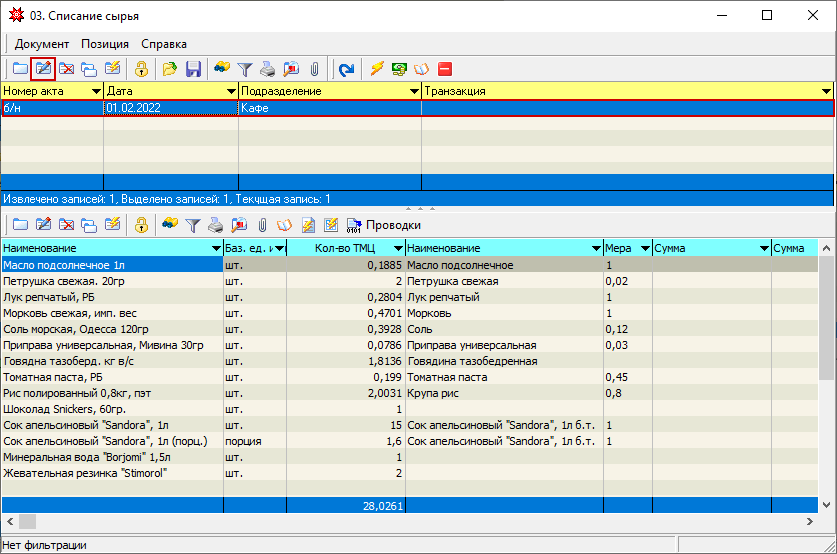
- открываем сформированный документ «Списание сырья» на соответствующую дату по данному подразделению в режиме редактирования
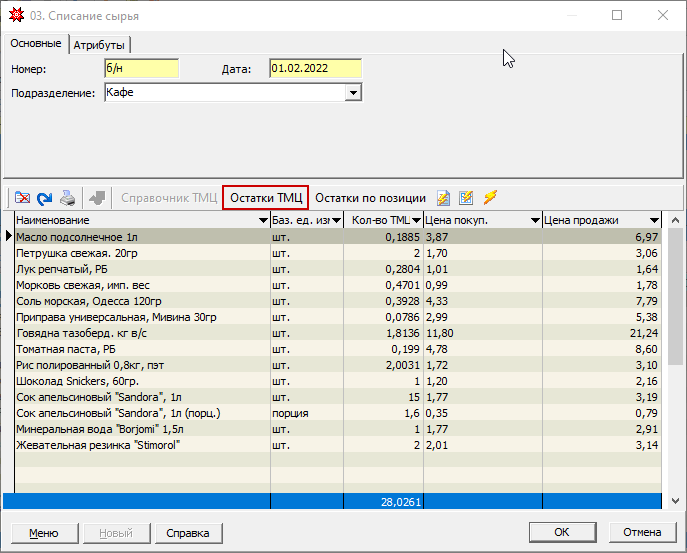
- нажимаем кнопку Остатки ТМЦ
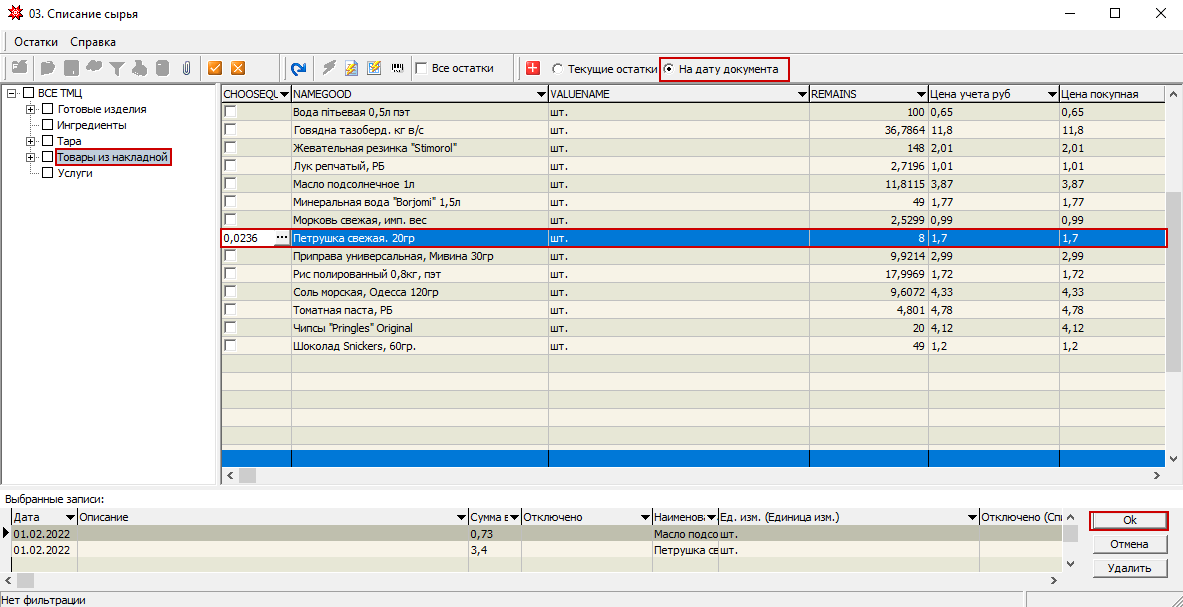
- в открывшемся окне выбираем из имеющихся остатков те позиции, которые нужно досписать. Подробнее о работе с остатками можно посмотреть здесь
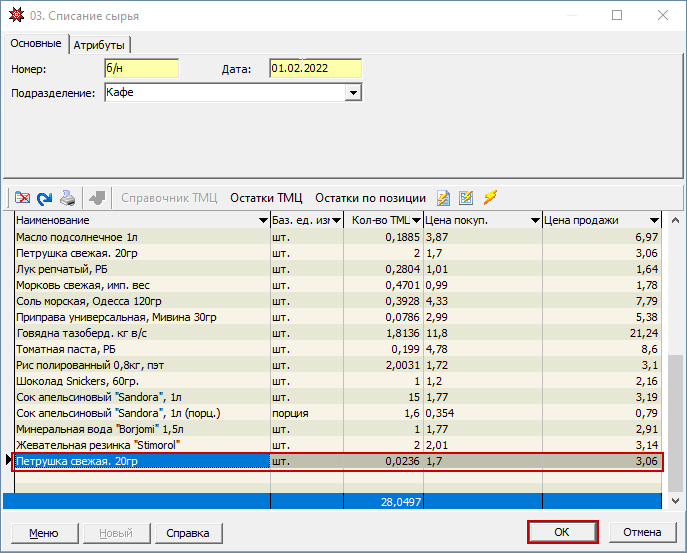
- сохраняем документ нажав кнопку "ОК"
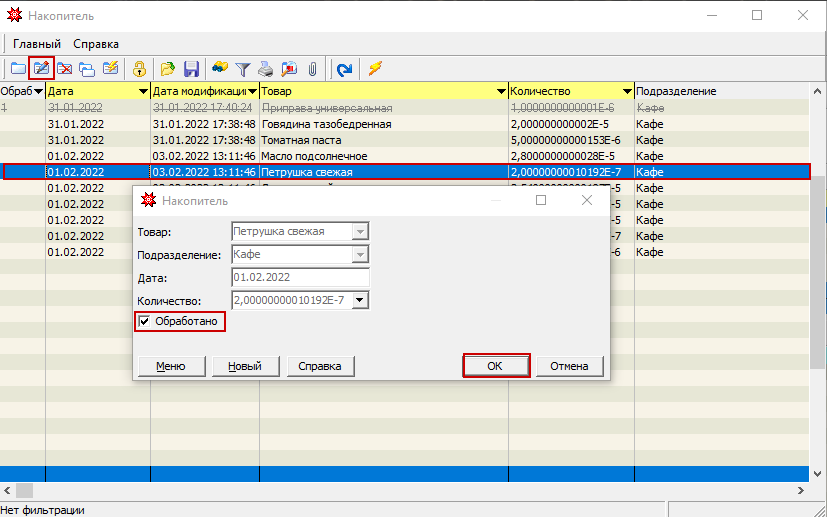
необходимо пометить товары в документе «Накопитель», как обработанные
- открываем Накопитель
- находим и помечаем выбранные позиции как "Обработанные"
Важно! Если после внесения корректировок будет повторно запущена функция "Списать за день", то данные будут перезаписаны и внесенные корректировки придется вносить заново.
Тоже самое касается и данных, введенных ручным вводом в документ Списание сырья после повторного "Списать за день" не сохраняться. Их придется вводить заново.
[править] Печать отчетов о списании
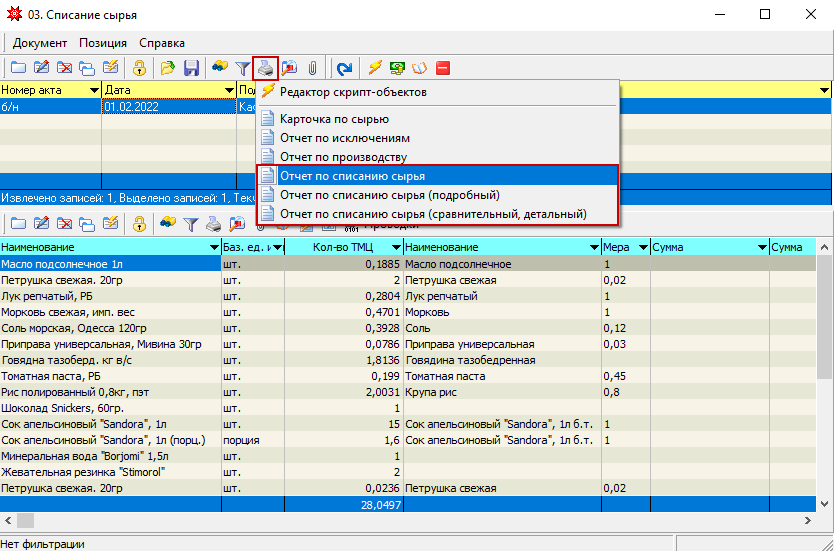
Для формирования отчета о списании воспользуемся одним из шаблонов печати, который можно выбрать, нажав на значок принтера, расположенный на панели инструментов документа.
[править] Часто задаваемые вопросы
[править] Что делать, если добавлялись/изменялись/удалялись документы: Производство ГП, Питание персонала, Заказы и т.д?
Если после списания сырья производились манипуляции с документами, влияющими на сырье - необходимо произвести списание сырья повторно.
[править] Что делать, если есть несколько подразделений где производиться продукция?
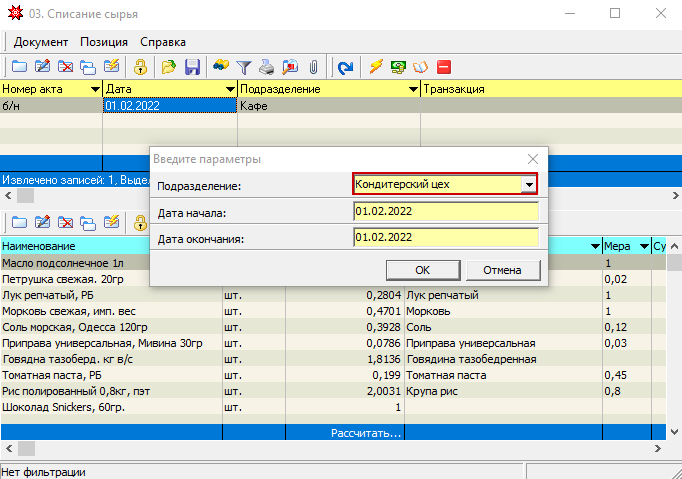
В этом случае списание сырья необходимо произвести отдельно для каждого подразделения.
[править] Что делать, если есть несколько подразделений и на каждом используется связанная кассовая система?
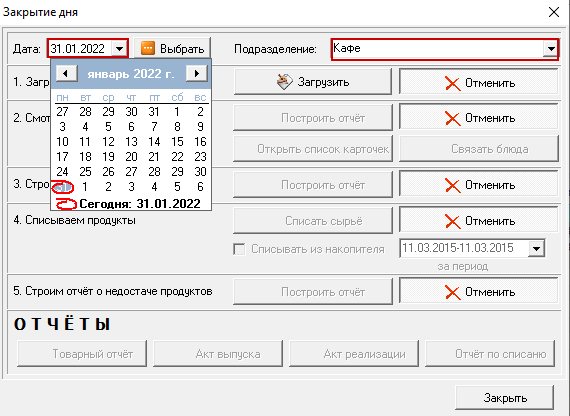
В этом случае операцию «Закрытие дня» следует производить для каждого подразделения по отдельности. \
Списание сырья будет включенным пунктом и создаваться автоматически.
[править] Спишется ли сырье со второго производственного подразделения, если только одно связано с кассовой системой?
Не спишется. В данном случае, автоматическое списание через "Закрытие дня" не влияет на несвязанное подразделение. Для него необходимо списывать сырье вызывая функцию "Списать за день" или нажав кнопку "Списать сырье" на панели инструментов
[править] Сохраняться ли ручные изменения в документе списания сырья, если повторно вызвать функцию "Списать за день"?
Данные введенные ручным вводом в документ после повторного "Списать за день" не сохраняться. Их придется вводить заново.
[править] Можно ли списывать сырье за несколько дней?
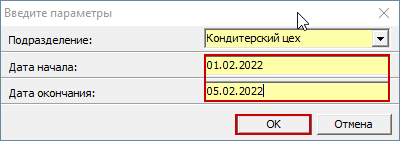
Можно. В этом случае, в форме параметров необходимо указать период, за которые будет произведено списание сырья с подразделения.
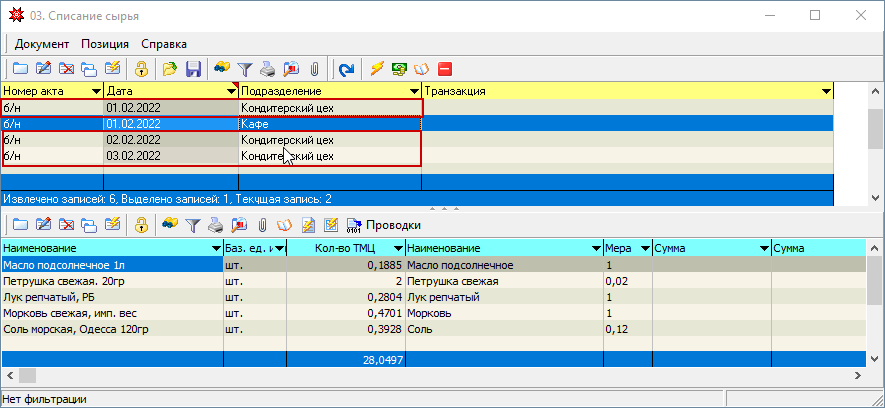
Следует отметить, что в этом случае на каждый день будет создан отдельным документ списания сырья.
Используемые таблицы: USR$MN_SPEND, USR$MN_SPENDLINE
