Реализация безнал заказ
MoS (обсуждение | вклад) (→Порядок работы) |
MoS (обсуждение | вклад) |
||
| Строка 77: | Строка 77: | ||
=Порядок работы= | =Порядок работы= | ||
| + | |||
| + | ==Добавление документа== | ||
*для создания нового документа используем кнопку "Добавить" | *для создания нового документа используем кнопку "Добавить" | ||
| − | + | http://gsbelarus.com/gs/images/gs/2021/rorder/01.png | |
| + | |||
| + | *в шапке документа указываем необходимые поля | ||
| + | |||
| + | ==Добавление позиций документа== | ||
| + | |||
| + | позиции документа можно добавлять двумя способами: | ||
| + | |||
| + | ===Если продажа уже оформлен через кассовую часть=== | ||
| + | |||
| + | *нажимаем кнопку "Заказ" | ||
| + | |||
| + | http://gsbelarus.com/gs/images/gs/2021/rorder/02.png | ||
| + | |||
| + | *в открывшемся окне выбираем нужный заказ (можно несколько) и нажимаем "ОК" | ||
| + | |||
| + | http://gsbelarus.com/gs/images/gs/2021/rorder/021.png | ||
| + | |||
| + | Все блюда данного заказа отобразятся в документе в количестве, проданном по кассе. | ||
| + | |||
| + | |||
| + | |||
| + | |||
| + | ===Используя документ "Меню"=== | ||
| + | |||
| + | Для этого воспользуемся кнопкой «М» («Выбрать из меню»). | ||
| + | |||
| + | http://gsbelarus.com/gs/images/gs/2021/rorder/03.png | ||
| + | |||
| + | В открывшемся окне в верхней части выделяем нужное меню, в нижней части помечаем нужные блюда и нажимаем кнопку ОК. | ||
| + | |||
| + | http://gsbelarus.com/gs/images/gs/2021/rorder/031.png | ||
| + | |||
| + | |||
| + | Выбранные блюда отобразятся в документе «Реализация безнал заказ». Далее напротив каждого блюда проставляем нужное количество. | ||
| + | |||
| + | ==Предоставление скидки на продукцию== | ||
| + | |||
| + | Для того, чтобы предоставить скидку, необходимо в шапке документа в поле "Скидка" проставить необходимый процент скидки и данный процент автоматически проставится в каждую позицию. | ||
| + | |||
| + | http://gsbelarus.com/gs/images/gs/2021/rorder/04.png | ||
| + | |||
| + | Сохраняем документ | ||
| + | |||
| + | |||
| + | ==Печать товарной накладной== | ||
| + | |||
| + | Для внесения дополнительной информации для товарной накладной необходимо перейти на вкладку "Реквизиты ТТН" и внести/скорректировать необходимую информацию | ||
| + | |||
| + | http://gsbelarus.com/gs/images/gs/2021/rorder/052.png | ||
| + | |||
| + | |||
| + | Печать товарной накладной осуществляется нажатием кнопки "Печать" | ||
| + | http://gsbelarus.com/gs/images/gs/2021/rorder/05.png | ||
| + | http://gsbelarus.com/gs/images/gs/2021/rorder/051.png | ||
---- | ---- | ||
Версия 17:38, 9 февраля 2022
Содержание |
Введение
Документ «Реализация безнал заказ» используется для оформления накладных на отпуск готовой продукции внешним заказчикам без изменения остатков готовой продукции (в отличие от документа «Отпуск на сторону ГП»).
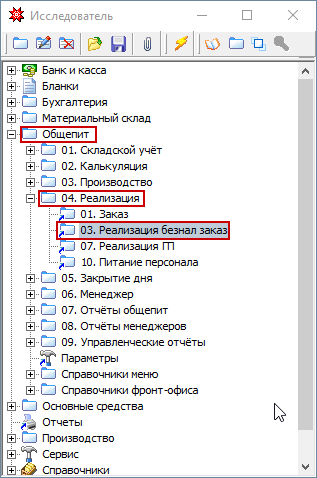
Исследователь / Общепит / 04.Реализация / 03.Реализация безнал заказ
Описание полей
Шапка документа
| №п.п. | Название | Название на англ. | тип | Описание |
|---|---|---|---|---|
| 1 | Дата | DOCUMENTDATE | Дата | Дата документа |
| 2 | Номер документа | NUMBER | Строка | Номер документа, используемый в товарной накладной, по умолчании присваивается следующий по порядку. |
| 3 | Подразделение | USR$FROMDEPOTKEY | Ссылка | Подразделение, подразделение, на котором находится произведенная продукция. Выбирается из справочника подразделений. |
| 4 | Клиент | USR$CONTACTKEY | Ссылка | Организация, на которую отпускается готовая продукция. Выбирается из справочника организаций. |
| 5 | Договор | USR$CONTRACTKEY | Ссылка | Договор, заключенный с данным покупателем. Заполняется при необходимости. |
| 6 | Условия оплаты | USR$PAYCONDKEY | Ссылка | Условия оплаты, связанное с выбранным договором. Подставляется автоматически при выборе договора. |
| 7 | Скидка | USR$DISCOUNT | Число | Процент скидки, который предоставляется клиенту на готовые изделия. |
Позиции документа
| Название | Тип | Описание |
|---|---|---|
| Номер | Текст | Номер накладной (включая серию). Поле обязательно к заполнению. |
| Дата | Дата | Дата поступления товара. Поле обязательно к заполнению. |
Порядок работы
Добавление документа
- для создания нового документа используем кнопку "Добавить"
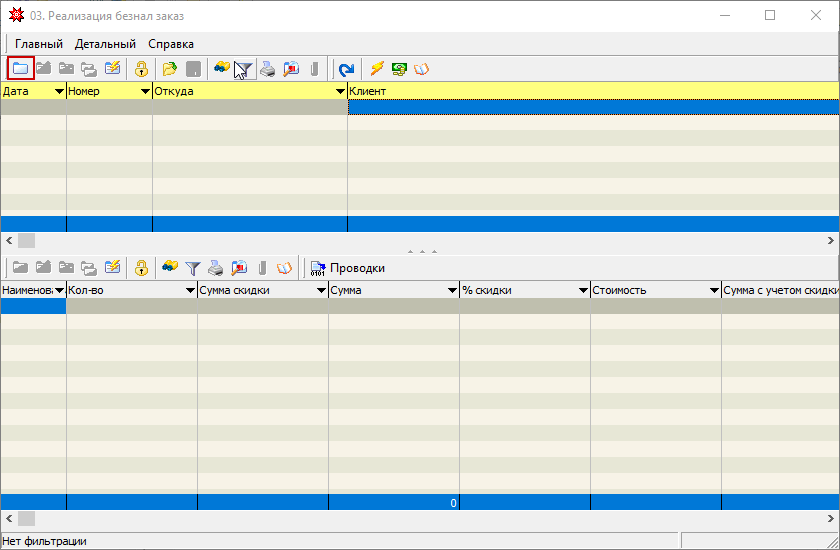
- в шапке документа указываем необходимые поля
Добавление позиций документа
позиции документа можно добавлять двумя способами:
Если продажа уже оформлен через кассовую часть
- нажимаем кнопку "Заказ"
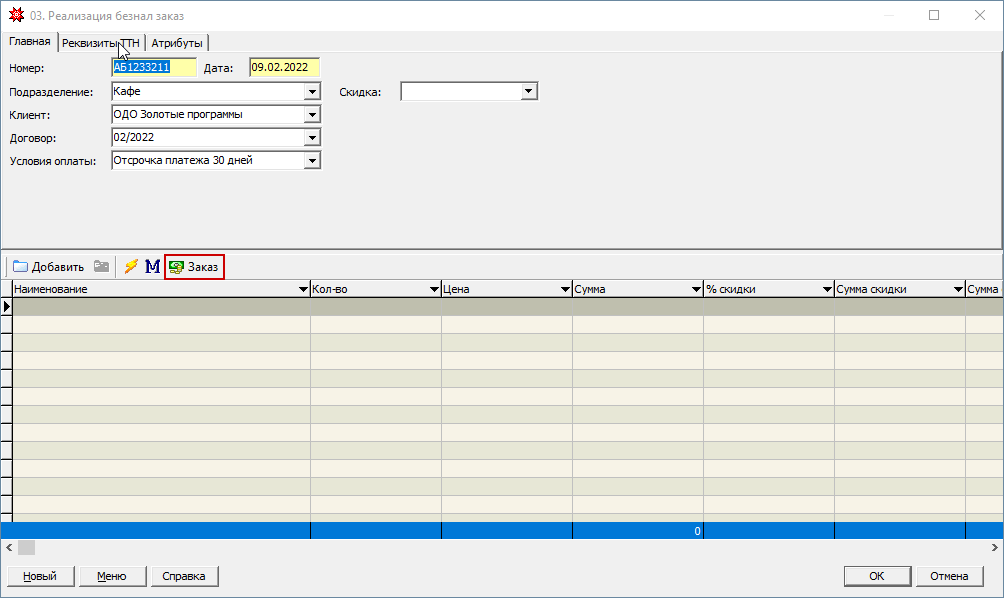
- в открывшемся окне выбираем нужный заказ (можно несколько) и нажимаем "ОК"
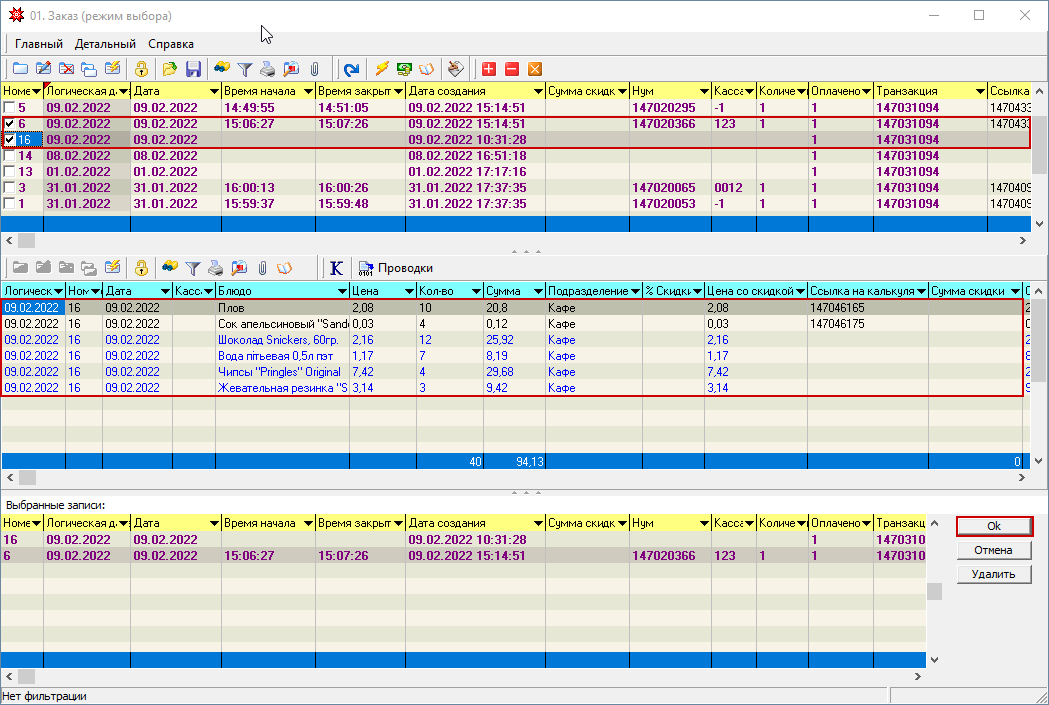
Все блюда данного заказа отобразятся в документе в количестве, проданном по кассе.
Используя документ "Меню"
Для этого воспользуемся кнопкой «М» («Выбрать из меню»).
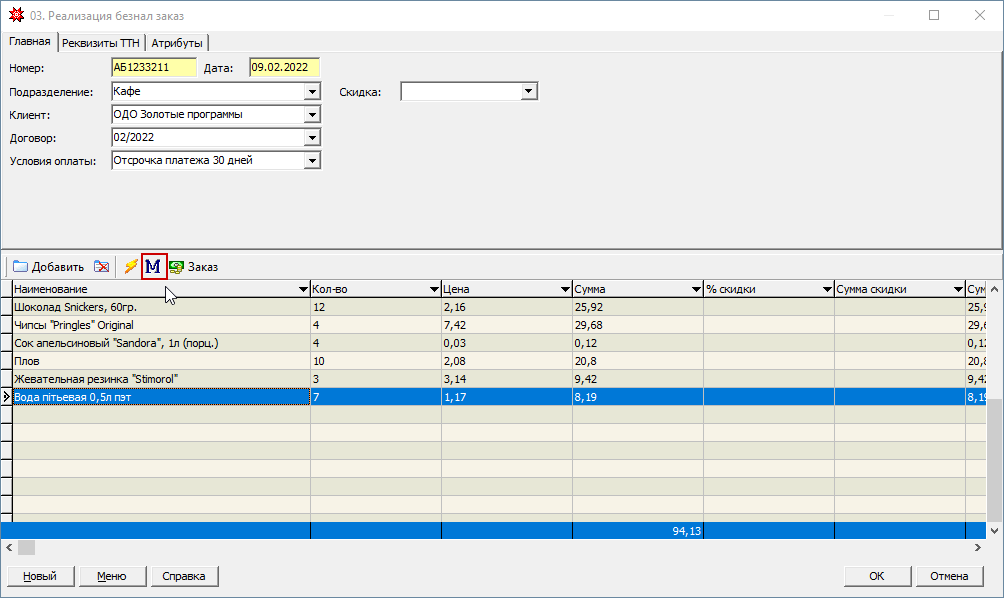
В открывшемся окне в верхней части выделяем нужное меню, в нижней части помечаем нужные блюда и нажимаем кнопку ОК.
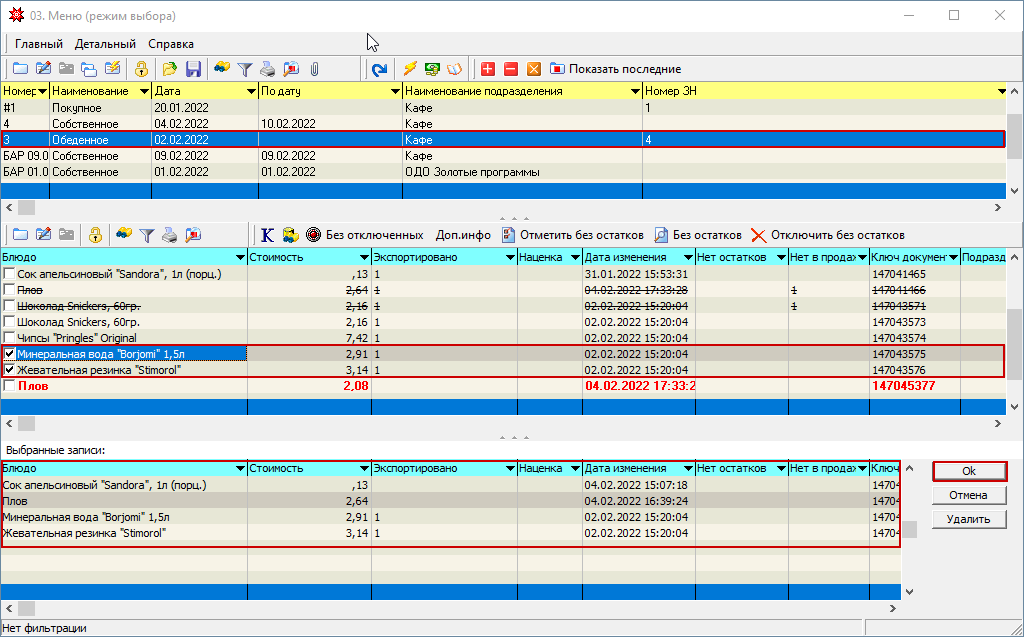
Выбранные блюда отобразятся в документе «Реализация безнал заказ». Далее напротив каждого блюда проставляем нужное количество.
Предоставление скидки на продукцию
Для того, чтобы предоставить скидку, необходимо в шапке документа в поле "Скидка" проставить необходимый процент скидки и данный процент автоматически проставится в каждую позицию.
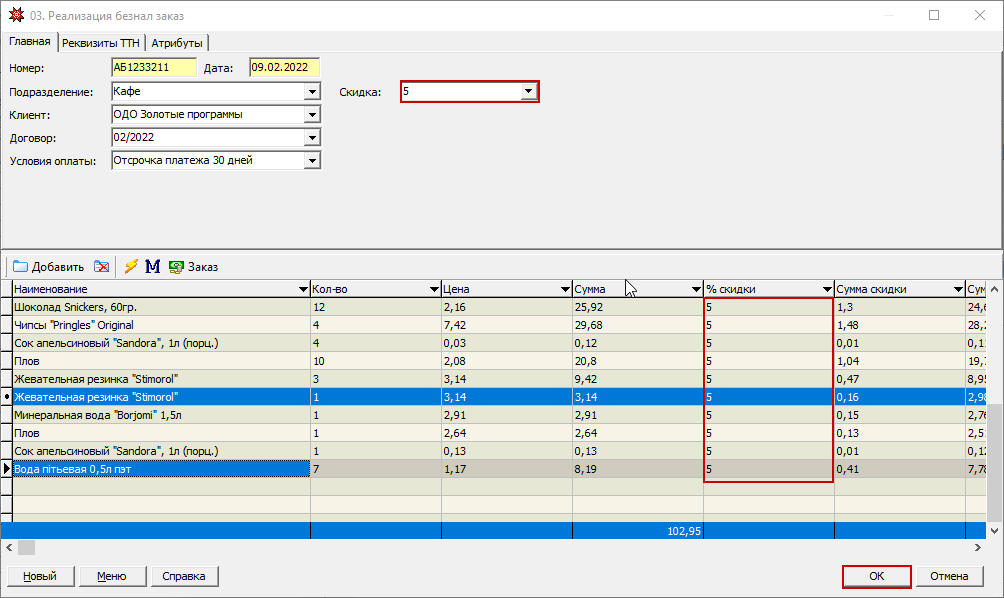
Сохраняем документ
Печать товарной накладной
Для внесения дополнительной информации для товарной накладной необходимо перейти на вкладку "Реквизиты ТТН" и внести/скорректировать необходимую информацию
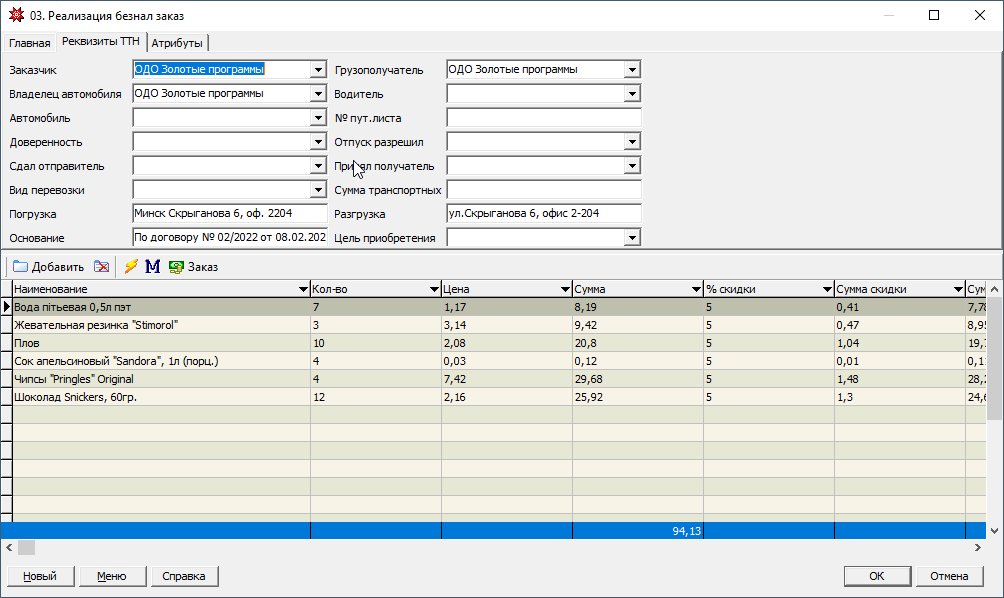
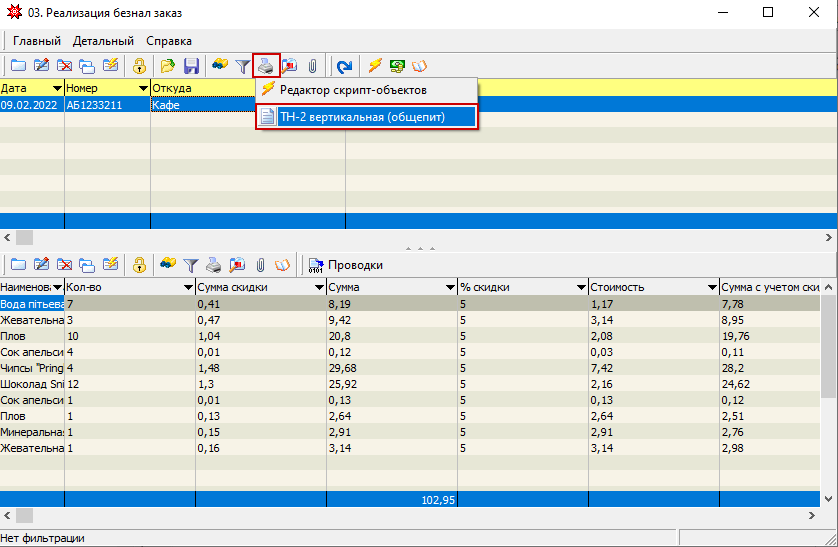
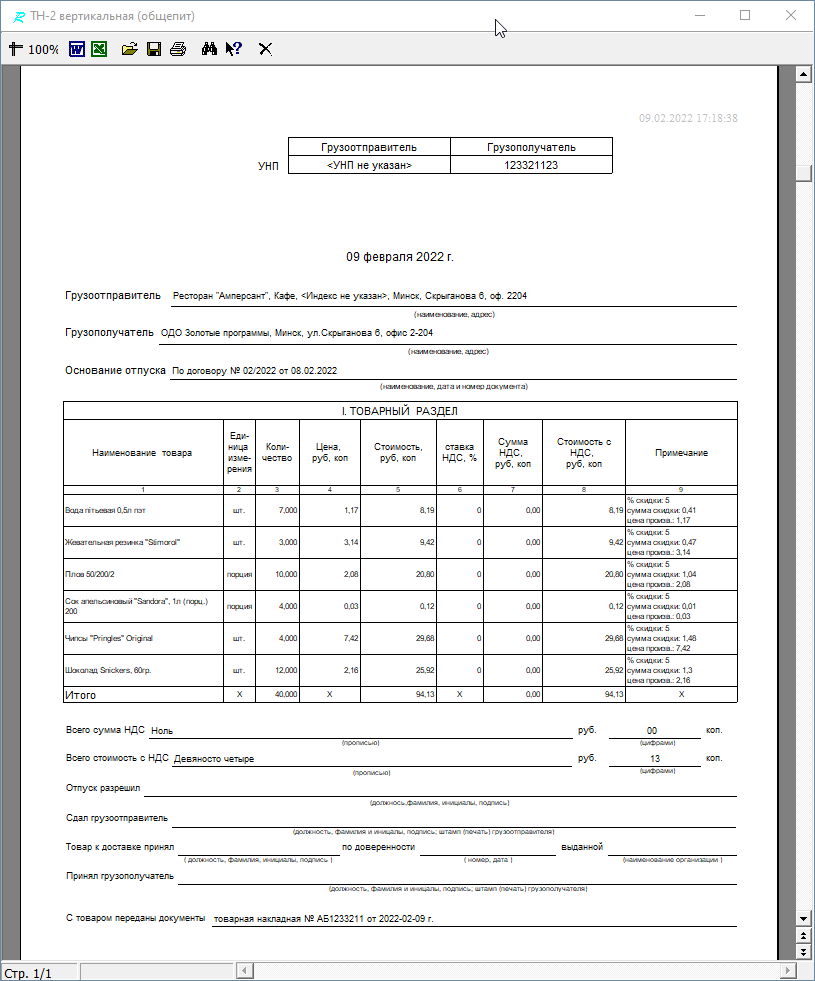
Печать товарной накладной осуществляется нажатием кнопки "Печать"
Используемые таблицы: USR$MN_REALIZORDER, USR$MN_REALIZORDERLINE
