Дисплей покупателя (диалог)
Gs7600300 (обсуждение | вклад) (Новая страница: «== Дисплеи покупателя == Дисплей покупателя отображает покупателю информацию о чеке. В за…») |
Gs7600300 (обсуждение | вклад) м |
||
| Строка 16: | Строка 16: | ||
Всё доступное оборудование находится в ветке '''02.Дисплеи покупателя''' раздела Ресторан-07.Оборудование в Исследователе системы. | Всё доступное оборудование находится в ветке '''02.Дисплеи покупателя''' раздела Ресторан-07.Оборудование в Исследователе системы. | ||
| − | + | http://gsbelarus.com/gs/images/gs/2020/MenuFront/ECR_POSDISPLAYDLG.jpg | |
| + | |||
Рис. 1. Диалоговое окно настройки дисплея покупателя. | Рис. 1. Диалоговое окно настройки дисплея покупателя. | ||
Текущая версия на 19:53, 23 апреля 2020
Содержание |
[править] Дисплеи покупателя
Дисплей покупателя отображает покупателю информацию о чеке. В зависимости от выполняемой операции дисплей выводит на экран пояснительные сообщения.
В настоящее время Gedemin:Check поддерживает три типа дисплеев:
1. OPOS дисплей:
- Panasonic JS-925WS
- Panasonic JS-960WS
2. Posiflex COM дисплей:
- PD2600\SPARK PD 2001
3. Posiflex USB дисплей:
- PD2601
Всё доступное оборудование находится в ветке 02.Дисплеи покупателя раздела Ресторан-07.Оборудование в Исследователе системы.
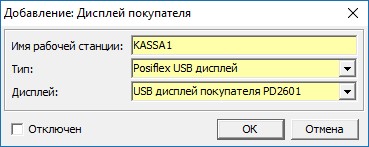
Рис. 1. Диалоговое окно настройки дисплея покупателя.
Описание полей ввода:
| Поле | Описание |
|---|---|
| Имя рабочей станции | Имя станции, к которой подключается дисплей (подставится автоматически имя станции, на которой происходит настройка) |
| Тип | Тип подключаемого устройства |
| Дисплей | Один из перечисленных вариантов поддерживаемых программой дисплеев |
| Имя OPOS дисплея | Имя подключаемого OPOS дисплея (как узнать указано ниже) |
| Отключён | Флаг, указывающий, что данное устройство временно отключено |
После заполнения полей сохраняем данные и закрываем окно кнопкой «ОК».
[править] Подключение дисплея покупателя на моноблоке Panasonic JS-925WS\OPOS Panasonic JS-960WS
Настраиваем дисплей через утилиту OPOS, поставляющуюся вместе с оборудованием:
1. Запускаем OPOS от Panasonic (предустановлен);
2. В OPOS утилите выбираем закладку 2 Line display;
3. Выбираем Two byte VFD (двухстрочный дисплей), предустановлен на com6 – не меняем. Набор символов не меняем;
4. Устанавливаем флаг «translation table» и выбираем путь к таблице соответствия – файлы соответствий(*.ini) есть в папке, куда был поставлен OPOS драйвер дисплея. Выбираем cp1251.ini.
5. Флаг «code send» не трогаем;
6. Нажимаем кнопку «Info» – выдается OPOS-имя устройства и информация о нем. Имя устройства в первой строке – JS-925WS_VFD2L ();
7. Закрываем OPOS (это важно, при запущенной одновременно утилите OPOS и программе Gedemin:Check дисплей не будет работать);
8. Запускаем Gedemin:Check и настраиваем дисплей как OPOS-дисплей – по имени JS-925WS_VFD2L, с учетом регистра;
[править] Подключение COM дисплея покупателя PD2600\SPARK PD 2001
Для работы с дисплеем PD2601 необходимо:
1. Открываем справочник COM Дисплеи покупателя в разделе Оборудование;
2. Добавляем новую запись;
3. Заполняем параметры:
- Скорость
- COM порт
- Компьютер
- Режим. Для PD2600 это EPSON, для Spark pd2001 это ESC\POS
[править] Подключение USB дисплея покупателя PD2601
Для работы с дисплеем PD2601 необходимо:
1. Поместить в папку с программой файлы PDPosiFlexCommand.dll и USBPD.DLL, которые поставляются вместе с устройством.
2. Библиотеку PDPosiFlexCommand.dll зарегистрировать в системе утилитой RegSvr32. В командной строке перейти в папку с библиотекой и выполнить regsvr32 pdposiflexcommand.dll.
3. На самом дисплее с помощью переключателей установить режим команд EPSON MODE.
4. Подключение дисплея покупателя
Используемая таблица: USR$ECR_POSDISPLAY
