Средства поиска
MoS (обсуждение | вклад) |
MoS (обсуждение | вклад) |
||
| Строка 15: | Строка 15: | ||
в исследователе очень много справочников и документов и запоминать/искать где какой документ очень неудобно. Причем, это может занять много времени. | в исследователе очень много справочников и документов и запоминать/искать где какой документ очень неудобно. Причем, это может занять много времени. | ||
и если, к примеру, искать документ "Оптовый прайс", придется перебрать много веток дерева исследователя. | и если, к примеру, искать документ "Оптовый прайс", придется перебрать много веток дерева исследователя. | ||
| + | |||
| + | http://gsbelarus.com/gs/images/gs/2021/find/00.png | ||
На помощь приходит комбинация клавиш '''Ctrl + F''' | На помощь приходит комбинация клавиш '''Ctrl + F''' | ||
| Строка 20: | Строка 22: | ||
*нажимаем в исследователе на любую запись и нажимаем Ctrl + F | *нажимаем в исследователе на любую запись и нажимаем Ctrl + F | ||
*указываем искомое значение и нажимаем кнопку ОК | *указываем искомое значение и нажимаем кнопку ОК | ||
| + | |||
| + | http://gsbelarus.com/gs/images/gs/2021/find/01.png | ||
Следует отметить, что есть дополнительные параметры, которые будут влиять на поиск. | Следует отметить, что есть дополнительные параметры, которые будут влиять на поиск. | ||
| Строка 27: | Строка 31: | ||
даже если вы укажете часть нужного документа и все буквы будут строчные, программа найдет нужный документ/справочник | даже если вы укажете часть нужного документа и все буквы будут строчные, программа найдет нужный документ/справочник | ||
| + | |||
| + | http://gsbelarus.com/gs/images/gs/2021/find/02.png | ||
''Пример 2:'' | ''Пример 2:'' | ||
| Строка 34: | Строка 40: | ||
*нажимаем в исследователе на любую запись и нажимаем Ctrl + F | *нажимаем в исследователе на любую запись и нажимаем Ctrl + F | ||
*указываем "перемещение" и нажимаем "ОК" | *указываем "перемещение" и нажимаем "ОК" | ||
| + | |||
| + | http://gsbelarus.com/gs/images/gs/2021/find/03.png | ||
*видим, что программа нашла "не тот" документ перемещения. | *видим, что программа нашла "не тот" документ перемещения. | ||
| + | |||
| + | http://gsbelarus.com/gs/images/gs/2021/find/04.png | ||
| + | |||
Что же делать? | Что же делать? | ||
*можно конечно же нажать Ctrl + F и снова искать... | *можно конечно же нажать Ctrl + F и снова искать... | ||
а можно нажать кнопку '''F3''', и программа "прыгнет" на следующий найденный результат, еще раз нажав F3 - прыгнет на следующий и так далее(может по кругу искать, начиная с начала списка). | а можно нажать кнопку '''F3''', и программа "прыгнет" на следующий найденный результат, еще раз нажав F3 - прыгнет на следующий и так далее(может по кругу искать, начиная с начала списка). | ||
| + | http://gsbelarus.com/gs/images/gs/2021/find/05.png | ||
Заключение: | Заключение: | ||
Версия 18:38, 18 июня 2021
Введение
Очень часто при работе с платформой Гедымин необходимо искать какую-то информацию: документы, справочники, наименования и т.д. В данной статье я попытаюсь показать различные способы поиска и как методы использования.
Средства поиска можно условно разделить на две группы:
- общие - ими удобно искать документы, справочники
- специальные - искать конкретные записи, наименования и т.п.
Общие
К общим средствам поиска можно отнести поиск используя комбинации клавиш Ctrl + F и F3
Пример 1:
в исследователе очень много справочников и документов и запоминать/искать где какой документ очень неудобно. Причем, это может занять много времени. и если, к примеру, искать документ "Оптовый прайс", придется перебрать много веток дерева исследователя.

На помощь приходит комбинация клавиш Ctrl + F
- нажимаем в исследователе на любую запись и нажимаем Ctrl + F
- указываем искомое значение и нажимаем кнопку ОК

Следует отметить, что есть дополнительные параметры, которые будут влиять на поиск.
На первых этапах удобнее использовать "С начала списка", направление поиска "Вниз"
даже если вы укажете часть нужного документа и все буквы будут строчные, программа найдет нужный документ/справочник

Пример 2:
Предположим, что нам необходимо найти документ "Перемещение ГП"
- нажимаем в исследователе на любую запись и нажимаем Ctrl + F
- указываем "перемещение" и нажимаем "ОК"
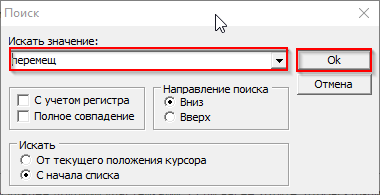
- видим, что программа нашла "не тот" документ перемещения.

Что же делать?
- можно конечно же нажать Ctrl + F и снова искать...
а можно нажать кнопку F3, и программа "прыгнет" на следующий найденный результат, еще раз нажав F3 - прыгнет на следующий и так далее(может по кругу искать, начиная с начала списка).

Заключение:
-Для поиска в исследователе комбинацию клавиш Ctrl + F удобно использовать вместе с F3 -Данная комбинация работает и в других справочниках и документах но со своей спецификой (например, ищет только о активной колонке)
