21. Минибар (форма)
MoS (обсуждение | вклад) |
MoS (обсуждение | вклад) (→Списание ТМЦ с подразделения или МОЛа) |
||
| Строка 180: | Строка 180: | ||
=Списание ТМЦ с подразделения или МОЛа= | =Списание ТМЦ с подразделения или МОЛа= | ||
| − | + | Для реализации ТМЦ последовательно выполняем следующее: | |
| − | Заходим | + | Заходим Исследдователь / 2.Экономист / Чеки к услугам |
| + | |||
| + | http://gsbelarus.com/gs/images/gs/2021/miniBar/50.png | ||
| + | |||
| + | |||
| + | Нажимаем макросы и события(молния) и выбираем "Загрузка продаж" | ||
| + | |||
| + | http://gsbelarus.com/gs/images/gs/2021/miniBar/51.png | ||
| − | |||
Указываем: | Указываем: | ||
| + | |||
| + | -период | ||
-подразделение | -подразделение | ||
| − | - | + | -устанавливаем флаг "Перегружать продажи" если загрузка делается повторно. |
| + | |||
| + | и нажимаем кнопку "Ок" | ||
| + | |||
| + | http://gsbelarus.com/gs/images/gs/2021/miniBar/52.png | ||
| + | |||
| + | |||
| + | дожидаемся успешной загрузки и нажимаем кнопку "Ок" | ||
| + | |||
| + | http://gsbelarus.com/gs/images/gs/2021/miniBar/53.png | ||
| + | |||
| + | Появится чеки с позициями | ||
| − | + | http://gsbelarus.com/gs/images/gs/2021/miniBar/54.png | |
| − | + | Теперь необходимо сделать списание сырья. | |
| − | + | Исследователь / Общепит / 05. Закрытие дня / 03.Списание сырья | |
| + | http://gsbelarus.com/gs/images/gs/2021/miniBar/55.png | ||
| − | |||
| − | + | Нажимаем кнопку "Списание сырья" | |
| − | |||
| − | |||
| − | http://gsbelarus.com/gs/images/gs/2021/miniBar/ | + | http://gsbelarus.com/gs/images/gs/2021/miniBar/56.png |
| − | + | Указываем подразделение и период | |
| − | |||
| + | http://gsbelarus.com/gs/images/gs/2021/miniBar/57.png | ||
| − | + | После того, как сырье успешно списано, можно убедиться, что остатки на указанное количество ТМЦ уменьшилось на данном подразделении. (Остатки общепит с ценами продаж) | |
http://gsbelarus.com/gs/images/gs/2021/miniBar/46.png | http://gsbelarus.com/gs/images/gs/2021/miniBar/46.png | ||
Версия 17:08, 6 мая 2024
Для учета товаров, реализуемых в гостиничных комплексах посредствам мини-баров, создан определенный механизм, работа с которым описана ниже.
В целом, всю работу можно разделить на несколько важных этапов:
Содержание |
Оприходование и учет ТМЦ на некотором подразделении
Поскольку, согласно законодательства РБ, любому движению ТМЦ должны прилагаться сопроводительные документы, нам необходимо сделать перемещение с одного подразделения на другое.
Есть несколько вариантов перемещения, но в данном примере описан способ через документ "11. Выдача в производство"
1.1.Открываем документ "11. Выдача в производство"
Исследователь / Общепит / 01. Складской учет / 11. Выдача в производство

Нажимаем кнопку добавить

Заполняем нужные поля.
Важно! В поле "На подразделение" мы указываем то подразделение, где будут числится ТМЦ для мини-баров и нажимаем кнопку "Остатки ТМЦ"
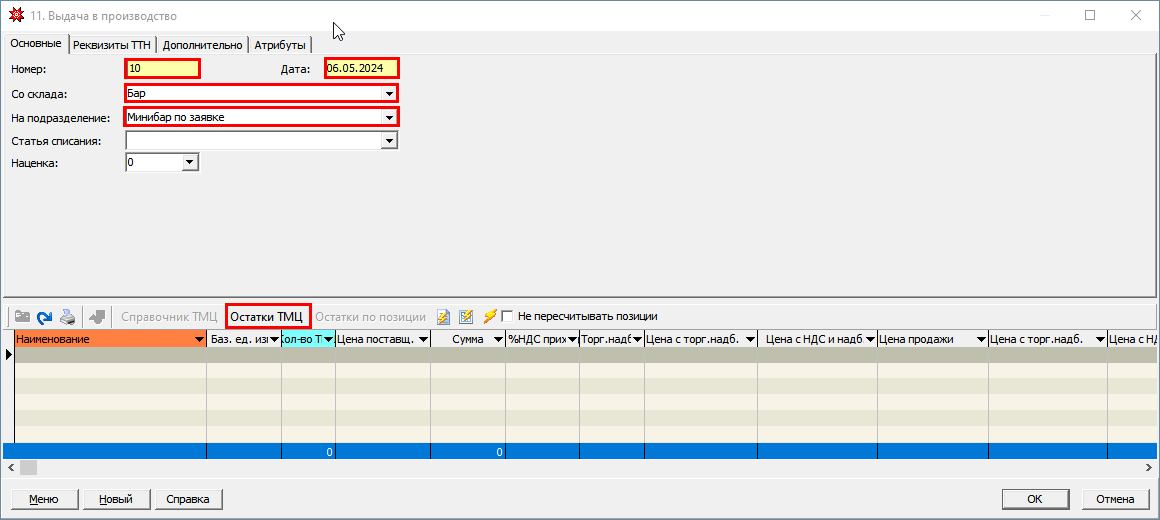
Выбираем те ТМЦ, которые должны быть в каждом мини-баре (которые перемещаем) и нажимаем "ОК"

В документ добавились ТМЦ в указанном количестве
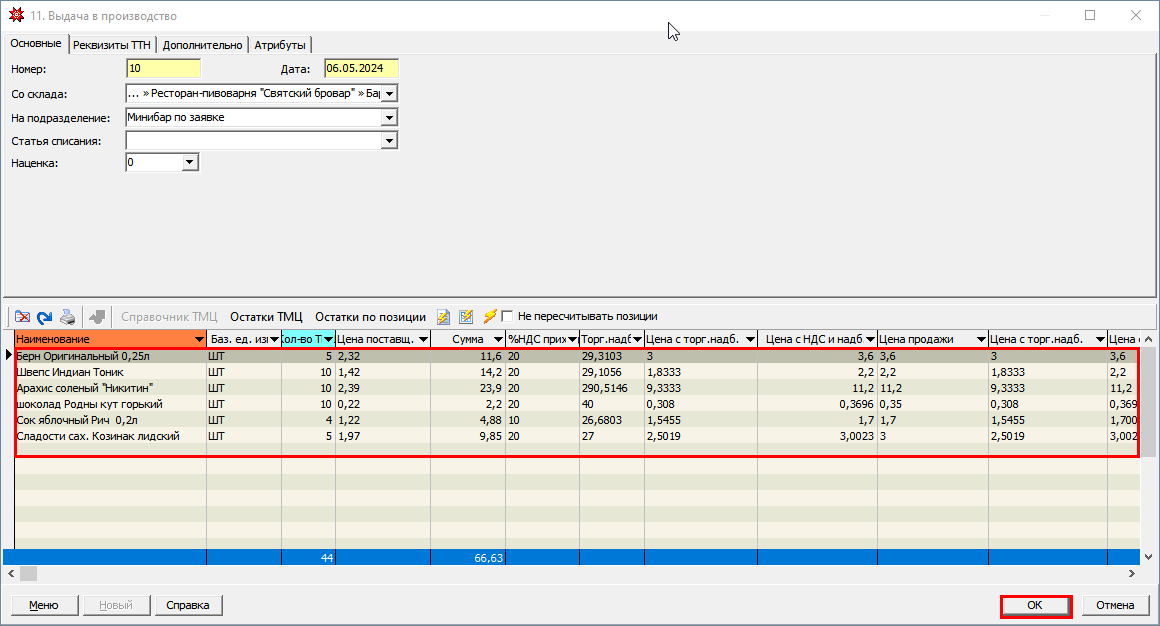
С помощью любой из форм остатков(например: "Остатки общепит с ценами продаж") мы можем проконтролировать наличие ТМЦ на указанном подразделении

И, при необходимости, распечатать необходимую форму

Подробнее c документом "11. Выдача в производство" можно ознакомиться здесь
Формирование документа, в котором указан перечень ТМЦ и цены
Последовательность:
1. Открываем документ меню Исследователь / Общепит / 02.Калькуляция / 05. Меню

2. Создаем меню, нажимаем кнопку "Добавить" (Ins)
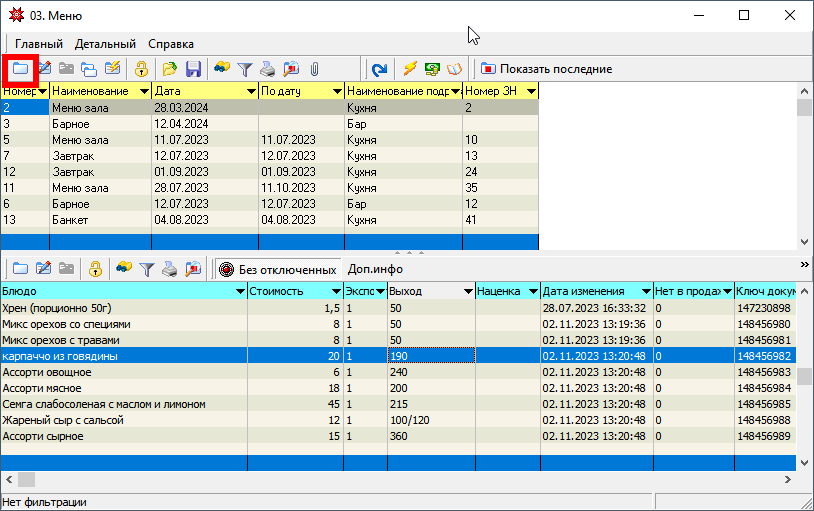
3. Указываем:
Дата документа, номер документа и, при необходимости, срок действия "По дату".
Тип меню: обязательно указываем "Минибар".
Подразделение: то подразделение, где числятся остатки.
4. Нажимаем кнопку "Выбрать из остатков"

5. Отмечаем те товарные позиции, которые будут в "минибаре"

данные ТМЦ попали в меню. Если что-то нужно добавить, повторяем пункты 4-5. Сохраняем документ, нажав кнопку "Ок"

6. Передаем данное меню на кассу.
Нажимаем макросы и события - Экспорт во фронт Выгрузить в Gedemin:Check

7. При успешной передаче появится сообщение "Выгрузка завершена".
Нажимаем "ОК"

Учет ТМЦ, которые были реализованы в номере
Краткое описание бизнес процесса.
Ежедневно горничная проверяет мини-бары на наполненность товарами согласно перечня и фиксирует количество реализованных. Эти сведения подаются на ресепшн и должны учитываться в программе.
Последовательность действий.
Для примера берем гостя, проживающего в номере Single №5 Левого флигеля, с 05.05.2024 по 06.05.2024.

Прежде чем горничная сделает обход, распечатаем бланк для учета ТМЦ.
Открываем документ 21.Минибар
Исследователь / 03. Бронирование / 21. Минибар

Нажимаем принтер и выбираем "Бланк минибара"

Примерная форма имеет вид:
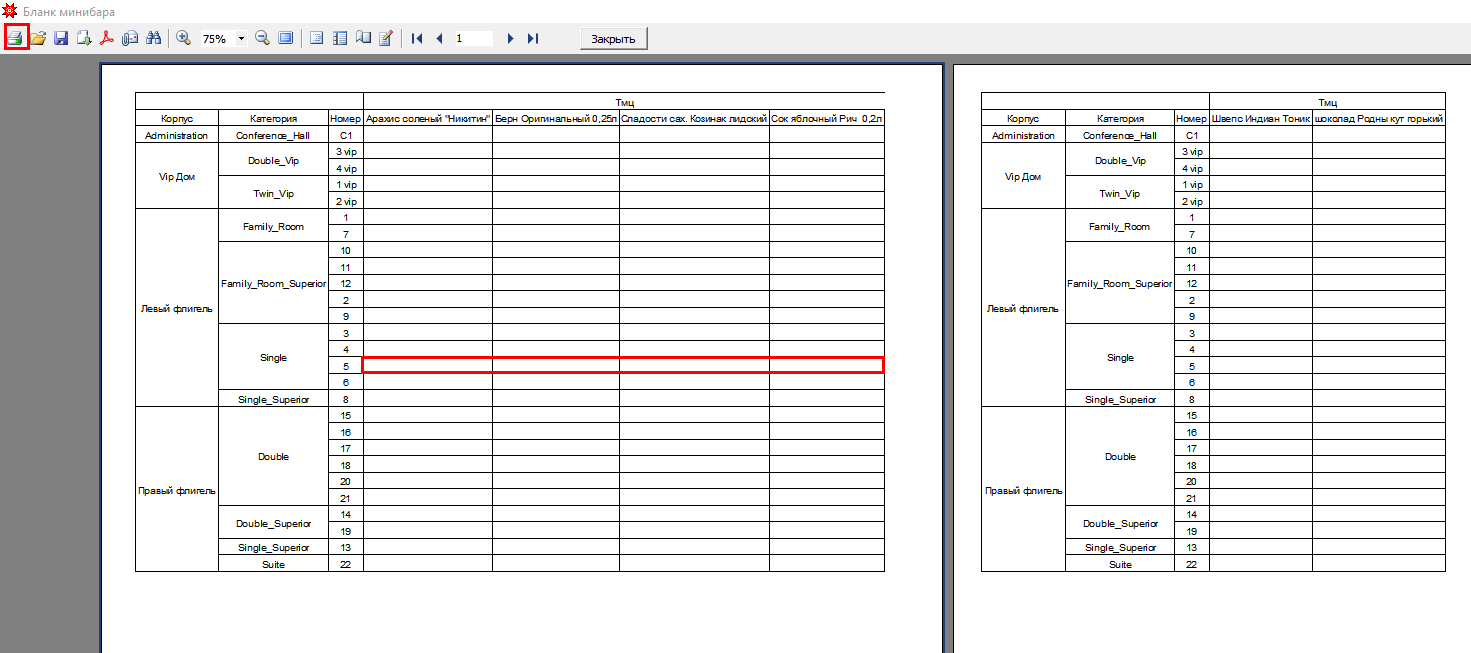
Горничная проставляет количество израсходованного товара и данный бланк предоставляет на ресепшн.
Администратор предоставленные данные горничной вносит в документ "21.Минибар"
Нажимаем кнопку "Добавить" Указываем: номер дату количество израсходованного товара и нажимаем "ОК"

Если товар не израсходовался, количество оставляем равным нулю.
В документ добавились позиции ТМЦ с нужными ценами в том количестве, которое было указано

Расчеты с выдачей фискального чека
Работа администратора с кассовой частью для оплаты расходов по мини-бару заключается в следующем:
Входим в систему

Выбираем гостя, нажав соответствующую кнопку на панели

отмечаем флагом гостя

Проверяем, что гость привязался к данному чеку и нажимаем кнопку "Минибар"
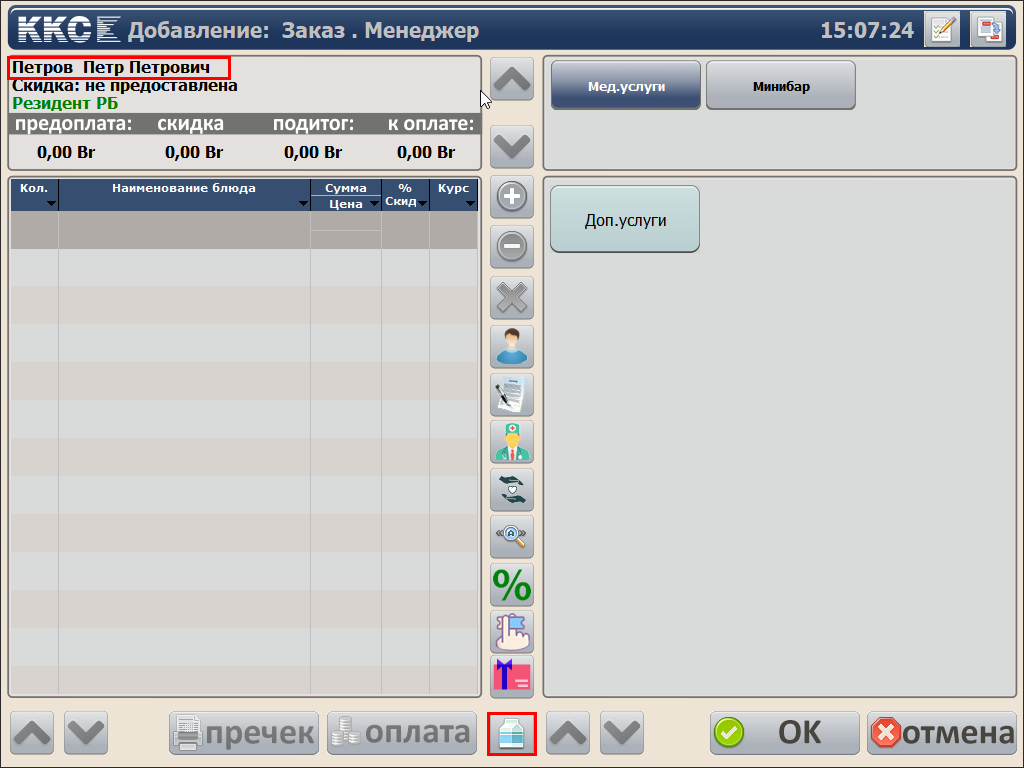
В открывшемся диалоге флагами отмечаем реализованные ТМЦ и нажимаем "ОК"

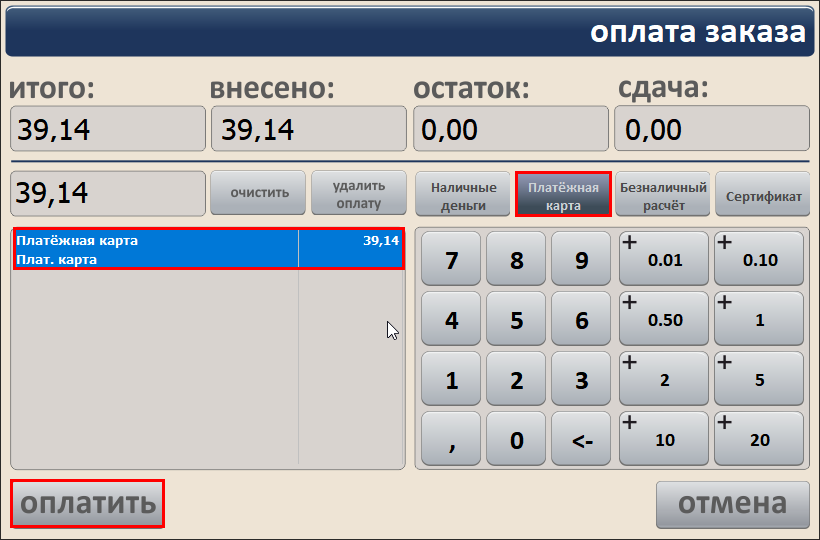
Проверяем, что ТМЦ добавились в чек и нажимаем кнопку "Оплата"

Выбираем нужный способ оплаты и нажимаем "Оплатить"
Списание ТМЦ с подразделения или МОЛа
Для реализации ТМЦ последовательно выполняем следующее:
Заходим Исследдователь / 2.Экономист / Чеки к услугам
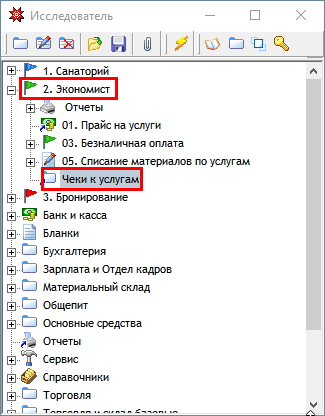
Нажимаем макросы и события(молния) и выбираем "Загрузка продаж"

Указываем:
-период
-подразделение
-устанавливаем флаг "Перегружать продажи" если загрузка делается повторно.
и нажимаем кнопку "Ок"

дожидаемся успешной загрузки и нажимаем кнопку "Ок"

Появится чеки с позициями

Теперь необходимо сделать списание сырья.
Исследователь / Общепит / 05. Закрытие дня / 03.Списание сырья

Нажимаем кнопку "Списание сырья"

Указываем подразделение и период

После того, как сырье успешно списано, можно убедиться, что остатки на указанное количество ТМЦ уменьшилось на данном подразделении. (Остатки общепит с ценами продаж)

