Переход на Firebird 2.5
SYSDBA (обсуждение | вклад) |
SYSDBA (обсуждение | вклад) |
||
| Строка 5: | Строка 5: | ||
http://gsbelarus.com/gs/images/gs/2009/fb25_upg_1.png | http://gsbelarus.com/gs/images/gs/2009/fb25_upg_1.png | ||
| − | # Расположение и имя файла библиотеки доступа (gds32.dll, fbclient.dll | + | ==== Параметры по номерам ==== |
| + | |||
| + | # Расположение и имя файла библиотеки доступа (в зависимости от версии и типа сервера: gds32.dll, fbclient.dll или fbembed.dll) | ||
# Тип и версия сервера Firebird | # Тип и версия сервера Firebird | ||
# Расположение сервера Firebird или тип подключения | # Расположение сервера Firebird или тип подключения | ||
| Строка 15: | Строка 17: | ||
==== Встроенный сервер или клиент-сервер? ==== | ==== Встроенный сервер или клиент-сервер? ==== | ||
| − | Если в (3) находится строка '''встроенный сервер''', то мы имеем дело с однопользовательской версией программы. Если там указано имя компьютера сервера базы данных, то Гедымин сконфигурирован для многопользовательской работы. | + | Для выполнения последующих операций важно опеределить тип сервера. Если в (3) находится строка '''встроенный сервер''', то мы имеем дело с однопользовательской версией программы. Если там указано сетевое имя компьютера сервера базы данных, то Гедымин сконфигурирован для многопользовательской работы. |
= Обновление однопользовательской версии (встроенный сервер) = | = Обновление однопользовательской версии (встроенный сервер) = | ||
| Строка 21: | Строка 23: | ||
== Создание архивной копии базы данных и программы == | == Создание архивной копии базы данных и программы == | ||
| − | Для однопользовательской версии Гедымина, использующей [[встроенный сервер]] Firebird или Yaffil, просто скопируйте все содержимое каталога (5) со всеми его подкаталогами. Сам Гедымин до начала копирования должен быть закрыт. Как правило, однопользовательская версия Гедымина устанавливается в каталог '''c:\program files\golden software\gedemin\local'''. | + | Для однопользовательской версии Гедымина, использующей [[встроенный сервер]] Firebird или Yaffil, просто скопируйте или упакуйте в архив все содержимое каталога (5) со всеми его подкаталогами. Сам Гедымин до начала копирования должен быть закрыт. Как правило, однопользовательская версия Гедымина устанавливается в каталог '''c:\program files\golden software\gedemin\local'''. |
| + | |||
| + | Сохраните архив (копию) в надежном месте. | ||
== Конвертация файла базы данных == | == Конвертация файла базы данных == | ||
| − | Осуществляется с помощью бесплатной утилиты [http://gsbelarus.com/gs/fdbconvert | + | Осуществляется с помощью бесплатной утилиты [http://gsbelarus.com/gs/fdbconvert FDBConvert]. Переходим по ссылке, скачиваем и распаковываем архив, запускаем утилиту и указываем имя файла базы данных (4) для конвертации. Дождитесь успешного завершения процесса. |
Если Вы не уверены в своих действиях, то не меняйте параметров базы данных в процессе конвертации (размер страницы, количество страниц в буфере, кодовая страница и т.п.). | Если Вы не уверены в своих действиях, то не меняйте параметров базы данных в процессе конвертации (размер страницы, количество страниц в буфере, кодовая страница и т.п.). | ||
| Строка 31: | Строка 35: | ||
= Обновление многопользовательской версии (клиент-сервер) = | = Обновление многопользовательской версии (клиент-сервер) = | ||
| − | == Создание архивной копии базы данных | + | == Создание архивной копии базы данных == |
| − | + | ||
| − | + | ||
| − | + | ||
| − | + | ||
| − | + | ||
| − | + | Подробно о том как создать [[Архивирование базы данных|архивную копию базы данных написано тут]]. | |
== Конвертация файла базы данных == | == Конвертация файла базы данных == | ||
Версия 20:07, 30 марта 2010
Переход на новую версию сервера Firebird 2.5 включает конвертацию базы данных, обновление файлов сервера, клиентской библиотеки и модуля gedemin.exe.
Начать следует со сбора информации о существующей версии, расположении файла базы данных и т.п. Откроем окно "О системе..." (Главное окно программы -> Меню Сервис -> О системе...) и перейдем на вкладку Файлы. Нужные нам параметры помечены на рисунке соответствующими номерами:
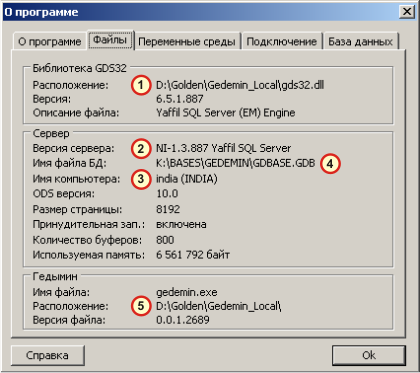
Параметры по номерам
- Расположение и имя файла библиотеки доступа (в зависимости от версии и типа сервера: gds32.dll, fbclient.dll или fbembed.dll)
- Тип и версия сервера Firebird
- Расположение сервера Firebird или тип подключения
- Полный путь к текущей базе данных
- Полный путь к выполняемому модулю gedemin.exe
В дальнейшем, по тексту мы будем ссылаться на номера (1), (2), (3)... соответствующих параметров.
Встроенный сервер или клиент-сервер?
Для выполнения последующих операций важно опеределить тип сервера. Если в (3) находится строка встроенный сервер, то мы имеем дело с однопользовательской версией программы. Если там указано сетевое имя компьютера сервера базы данных, то Гедымин сконфигурирован для многопользовательской работы.
Обновление однопользовательской версии (встроенный сервер)
Создание архивной копии базы данных и программы
Для однопользовательской версии Гедымина, использующей встроенный сервер Firebird или Yaffil, просто скопируйте или упакуйте в архив все содержимое каталога (5) со всеми его подкаталогами. Сам Гедымин до начала копирования должен быть закрыт. Как правило, однопользовательская версия Гедымина устанавливается в каталог c:\program files\golden software\gedemin\local.
Сохраните архив (копию) в надежном месте.
Конвертация файла базы данных
Осуществляется с помощью бесплатной утилиты FDBConvert. Переходим по ссылке, скачиваем и распаковываем архив, запускаем утилиту и указываем имя файла базы данных (4) для конвертации. Дождитесь успешного завершения процесса.
Если Вы не уверены в своих действиях, то не меняйте параметров базы данных в процессе конвертации (размер страницы, количество страниц в буфере, кодовая страница и т.п.).
Обновление многопользовательской версии (клиент-сервер)
Создание архивной копии базы данных
Подробно о том как создать архивную копию базы данных написано тут.
Конвертация файла базы данных
Осуществляется с помощью бесплатной утилиты FDBConvert. Переходим по ссылке, скачиваем и распаковываем архив, запускаем утилиту и указываем имя файла базы данных для конвертации. Дождитесь успешного завершения процесса.
Если Вы не уверены в своих действиях, то не меняйте параметров базы данных в процессе конвертации (размер страницы, количество страниц в буфере, кодовая страница и т.п.).
Обновление сервера
Все действия должны выполняться на сервере базы данных. Его имя находится в параметре (3). Ниже представлена последовательность действий для операционной системы Windows, для ручного обновления сервера без использования автоматического инстолятора:
- Открываем командную строку (Пуск - Выполнить - cmd).
- Переходим в каталог сервера. В зависимости от типа используемого сервера это может быть c:\program files\yaffil, или c:\program files\firebird, или другая папка, которую вы задали в процессе инстоляции.
- Переходим в подкаталог Bin.
- Выполняем команду: instsvc stop
- Выполняем команду: instsvc remove
- Выполняем команду: instreg remove
- Переименовываем каталог сервера, например, c:\program files\yaffil_old или c:\program files\firebird_old.
- Скачиваем архив: для [Windows 32bit], для [Windows 64bit]
- Распаковываем архив в новый каталог, например, c:\program files\firebird.
- Переходим в этот новый каталог. Переходим в подкаталог Bin.
- Выполняем команду:
- Для установки супер сервера: instsvc install -s -a
- Для установки сервера классической архитектуры: instsvc install -с -a
- Выполняем команду: instsvc start
- Скачиваем с сайта gsbelarus.com библиотеку gudf.dll: для [Windows 32bit], для [Windows 64bit]
- Распаковываем архив и копируем библиотеку в подкаталог UDF сервера.
Обновление клиентской библиотеки
Алгоритм обновления существующей базы данных, сервера и исполняемого модуля состоит из следующих шагов:
Обновление модуля gedemin.exe
- Скачать с сайта gsbelarus.com архив с новейшей версией gedemin.exe.
- Распаковать архив и заменить файл, находящийся в папке (5).
Запуск программы
Войдите в программу под учетной записью Administrator. В Исследователе перейдите в раздел Сервис - Администратор. Откройте окно Пользователи и на панели инструментов запустите команду Пересоздать учетные записи.
