Пространство имен использование
MoS (обсуждение | вклад) (→Загрузка изменений в базу данных) |
MoS (обсуждение | вклад) (→Загрузка изменений в базу данных) |
||
| Строка 211: | Строка 211: | ||
Прежде всего следует отметить, что файлы доработок имеют расширение '''.yml''' К примеру, вышеописанный файл ПИ имеет название '''Макрос gd_document info.yml''' | Прежде всего следует отметить, что файлы доработок имеют расширение '''.yml''' К примеру, вышеописанный файл ПИ имеет название '''Макрос gd_document info.yml''' | ||
| − | Если Вы получили файл в каком-либо архиве: ZIP, RAR, 7z и т.д., то перед установкой его необходимо распаковать. | + | '''''Важно!''''' Если Вы получили файл в каком-либо архиве: ZIP, RAR, 7z и т.д., то перед установкой его необходимо распаковать. |
| Строка 226: | Строка 226: | ||
http://gsbelarus.com/gs/images/gs/2021/pi/s2.png | http://gsbelarus.com/gs/images/gs/2021/pi/s2.png | ||
| + | |||
| + | Допустим, у нас есть несколько файлов ПИ, которые отображаются в колонке '''FILENAMESPACENAME'''. Символ << свидетельствует о том. что файл ПИ в каталоге(на диске) имеет более позднюю версию и отличается от ПИ в базе данных. | ||
| + | В то время, как второго ПИ нет в базе данных вообще, о чем свидетельствует пустая строка в колонке '''NAMESPACENAME''' | ||
| + | |||
| + | http://gsbelarus.com/gs/images/gs/2021/pi/i01.png | ||
| + | |||
| + | *Проверяем изменения, которые есть в файле ПИ на диске, нажав соответствующую кнопку "Сравнить" | ||
| + | |||
| + | http://gsbelarus.com/gs/images/gs/2021/pi/i02.png | ||
| + | |||
| + | *так же можно посмотреть только отличия, нажав на соответствующую кнопку. Отличия будут показаны розовым цветом. | ||
| + | |||
| + | http://gsbelarus.com/gs/images/gs/2021/pi/i03.png | ||
| + | |||
| + | *Помечаем те ПИ, которые хотим загрузить в базу данных. | ||
| + | |||
| + | 1 способ: нажимаем правой кнопкой мыши на необходимом ПИ и открывшемся меню выбираем один из двух пунктов | ||
| + | |||
| + | http://gsbelarus.com/gs/images/gs/2021/pi/i04.png | ||
| + | |||
| + | 2 способ: нажимаем на кнопку "Пометить для загрузки" на панели задач и выбираем один из двух пунктов | ||
| + | |||
| + | http://gsbelarus.com/gs/images/gs/2021/pi/i05.png | ||
| + | |||
| + | Важно: | ||
| + | |||
| + | *Пункт '''"Пометить для загрузки только текущее ПИ"''' рекомендуется использовать если устанавливается только конкретное ПИ. | ||
| + | *Пункт '''"Пометить для загрузки текущее ПИ и все зависимые"''' рекомендуется использовать в случаях, когда необходимо установить несколько связанных между собой ПИ | ||
| + | |||
| + | |||
| + | *После того, как пометили нужное ПИ для загрузки, в колонке Op появится соответствующий символ, к примеру "<", который говорит о том, что данное ПИ есть на диске, но отсутствует в базе и готово к загрузке | ||
| + | |||
| + | http://gsbelarus.com/gs/images/gs/2021/pi/i07.png | ||
| + | |||
| + | *Нажимаем синхронизировать или клавиша F9 | ||
| + | |||
| + | http://gsbelarus.com/gs/images/gs/2021/pi/i07.png | ||
| + | |||
| + | *Еще раз убеждаемся, что устанавливаем нужные ПИ, при этом можно проставить дополнительные флаги-параметры для загрузки: | ||
| + | |||
| + | http://gsbelarus.com/gs/images/gs/2021/pi/i06.png | ||
| + | |||
| + | *Дожидаемся, пока программа установит ПИ в базу. | ||
| + | |||
| + | http://gsbelarus.com/gs/images/gs/2021/pi/i08.png | ||
=Часто задаваемые вопросы= | =Часто задаваемые вопросы= | ||
Версия 12:33, 3 октября 2022
Содержание |
Введение
В настоящее время все доработки и изменения сохраняются и переносятся с использованием "Пространств имен" (далее ПИ), подробнее о котором можно почитать тут
Данное руководство предназначено для пользователей, которые ранее не использовали данный функционал, однако появилась такая необходимость.
Основные элементы
Форма просмотра ПИ расположена Меню "Сервис" / "Пространства имен"
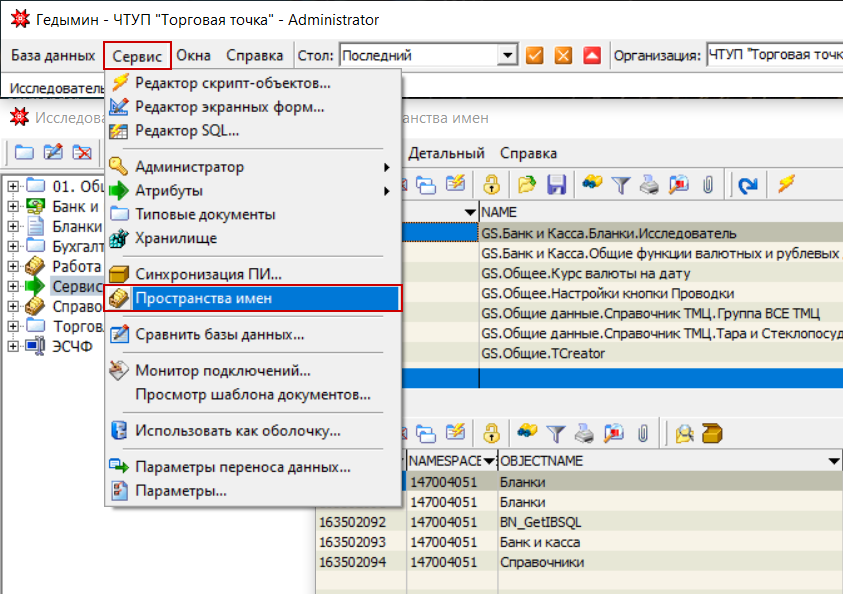
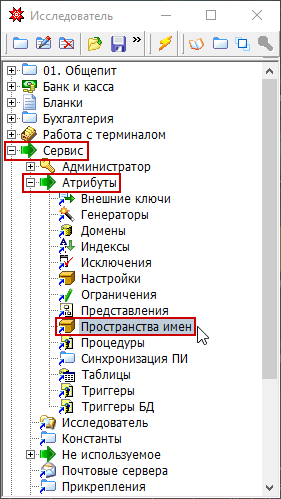
либо
Исследователь / Администратор / Атрибуты
Основные элементы управления на форме просмотра ПИ
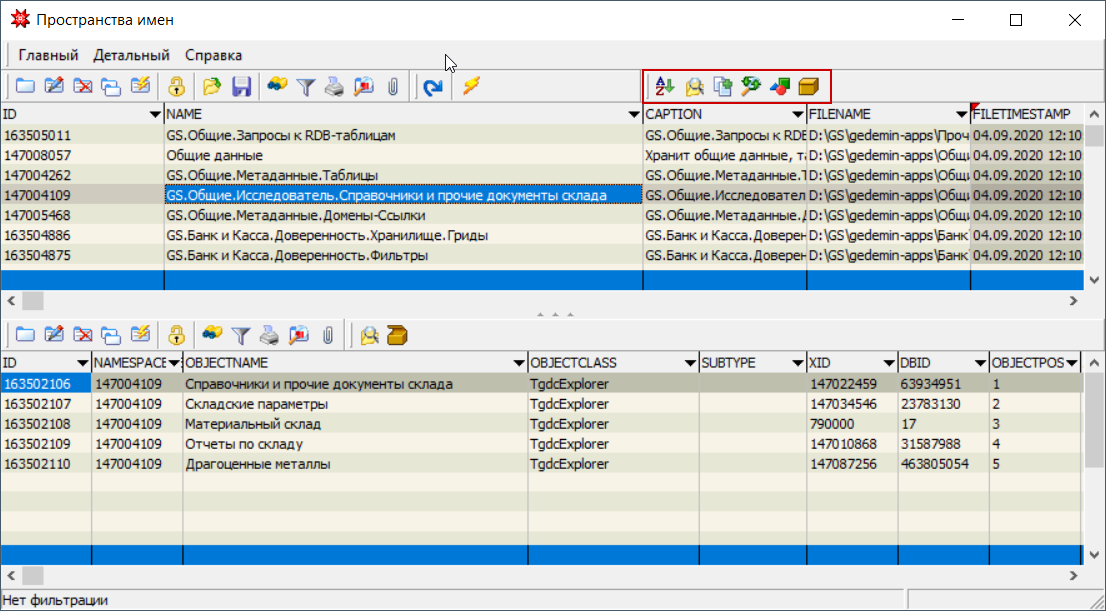
| Иконка | Название | Описание |
|---|---|---|

|
Установить очередность объектов | Позволяет установить последовательность загрузки элементов(объектов), входящих в данное ПИ |

|
Сравнить с файлом | Позволяет визуально сравнивать ПИ в текущей БД и ПИ, хранящееся на диске. |

|
Показать дубликаты | Отображает какие объекты, входящие в данное ПИ, входят в другие установленные ПИ |

|
Показать рекурсивные зависимости | Позволяет отобразить рекурсивные зависимости объектов данного ПИ |

|
Список объектов | Вызывает форму просмотра объектов |

|
Показать зависимость между файлами ПИ | Позволяет отобразить ПИ в файловой системе(на диске), которые связанны между собой. |
Кроме основных элементов для работы с ПИ есть дополнительные.
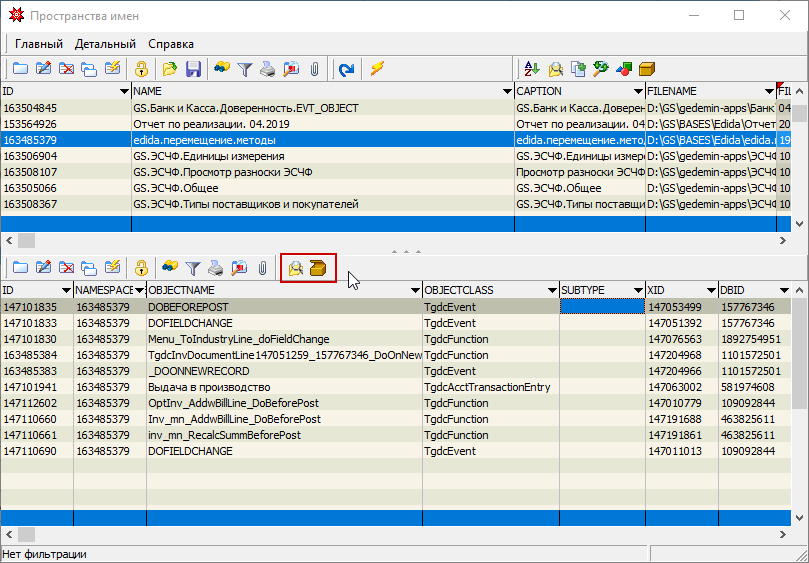
| Иконка | Название | Описание |
|---|---|---|

|
Открыть объект | Позволяет открыть объект, на котором установлен курсор, на просмотр. |

|
Переместить / удалить запись из ПИ | Позволяет произвести дополнительные манипуляции с объектом ПИ: удалить, переместить и т.п. |
Порядок работы
Работу с ПИ можно условно разделить на две части: добавление изменений объектов в ПИ и загрузку изменений в базу данных.
Предположим, нам необходимо добавить некий макрос в ПИ и перенести его на другую базу.
Создание ПИ
1.Нажимаем правой кнопкой мыши на объекте, который хотим добавить в ПИ
2.В выпадающем меню выбираем "Пространство имен"
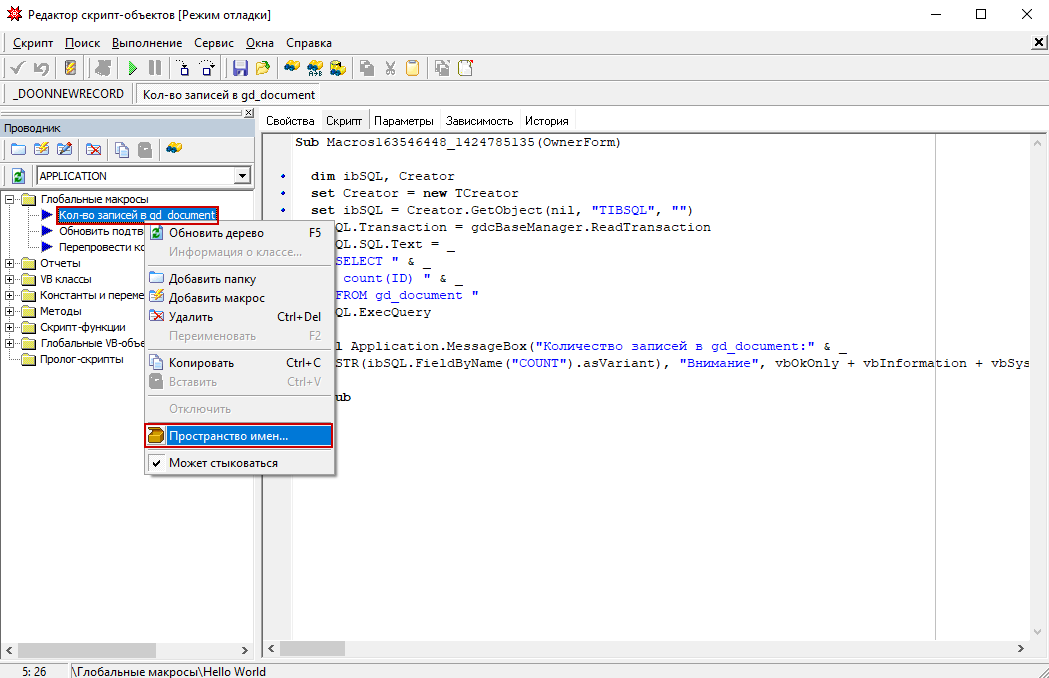
3.В открывшемся окне Добавление/удаление/перемещение объекта пространства имен вводим желаемое имя пространства имен
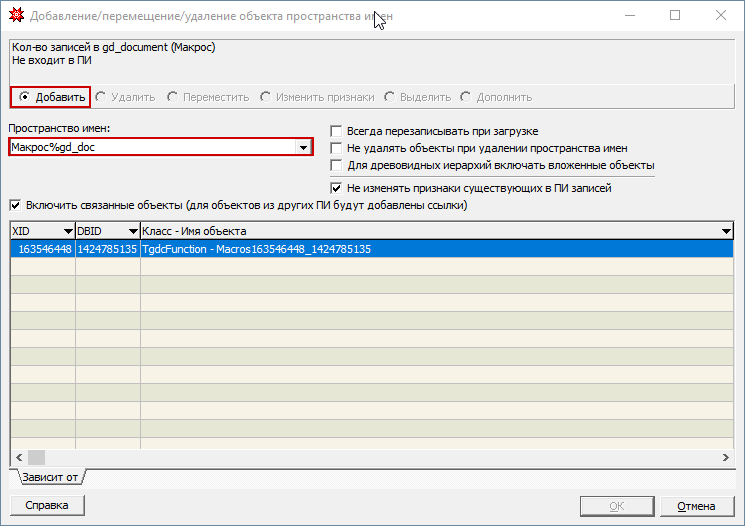
4.В случае, если ПИ с таким именем уже есть в списке, выбираем его.
5.Если вводимого имени ПИ не найдено, программа предложит его создать
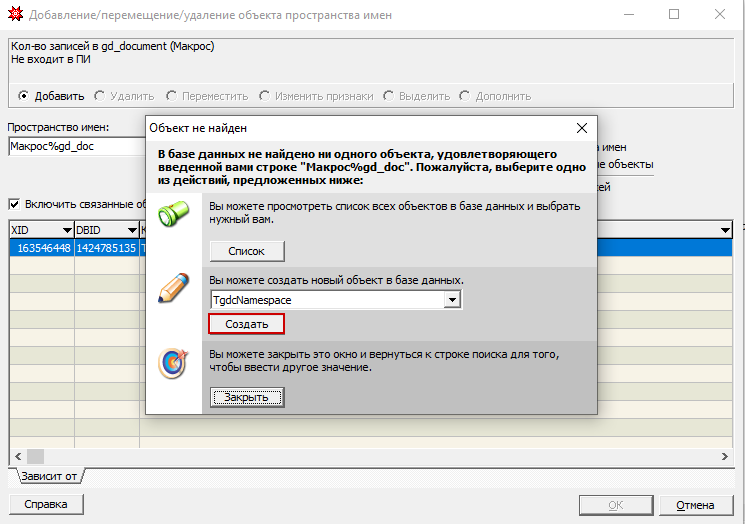
6.Указываем наименование пространства имен
7.Посколько мы создаем новое "простое" ПИ, оставляем флаг "Внутреннее пространство имен" и нажимаем ОК
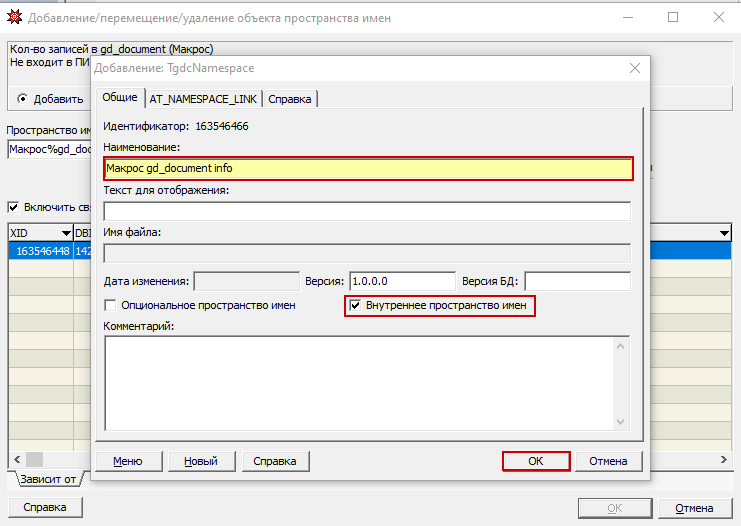
ПИ создано. Осталось его сохранить на диск.
Добавление объектов в ПИ
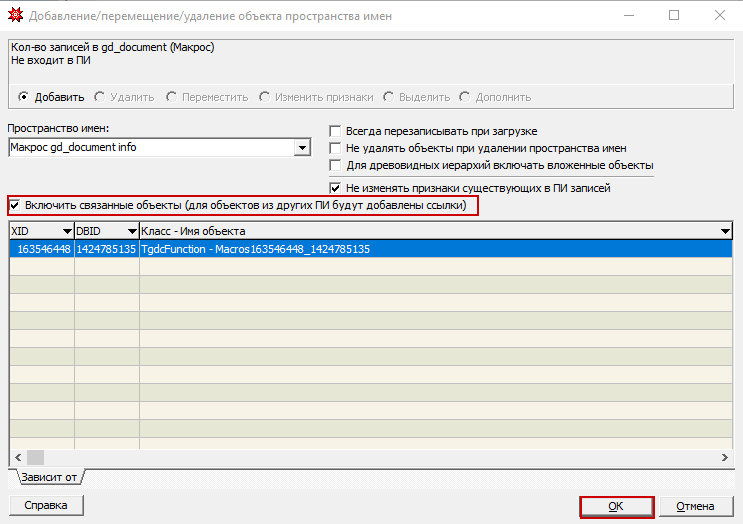
8.ПИ создано, теперь добавляем в него объект, нажав кнопку ОК
флаг "Включать вложенные объекты .." установлен.
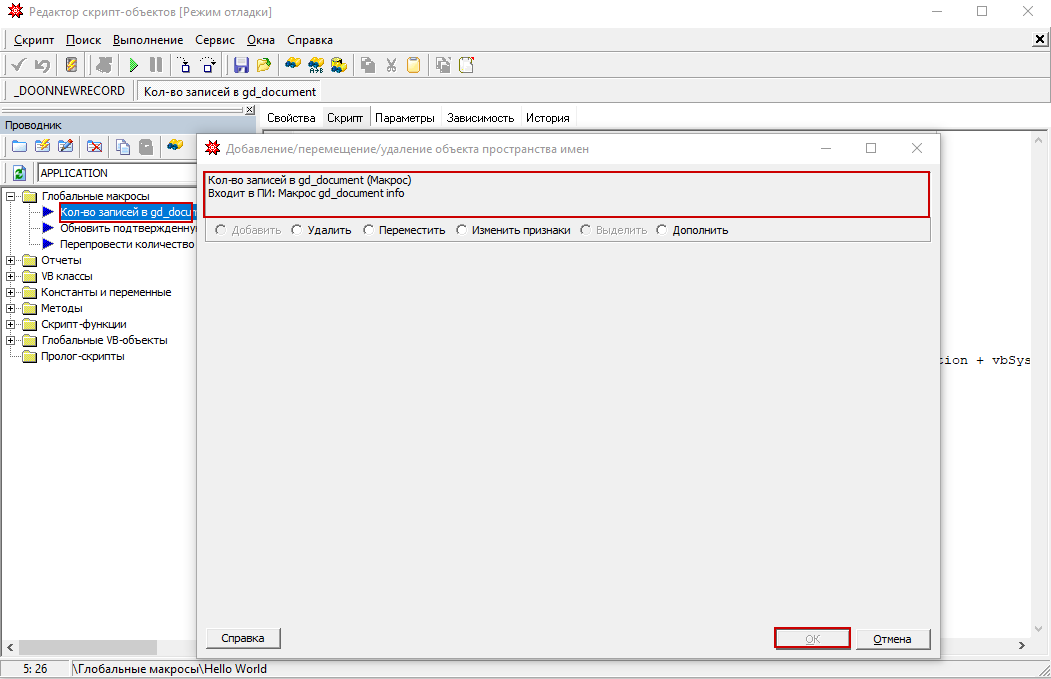
9.Следует отметить, если повторно нажать на объект правой кнопкой мыши и выбрать "Пространство имен". программа отобразит в какое ПИ входит данный объект. Сейчас уже будет не доступен пункт "Добавить", вместо этого станут доступны другие опции "Удалить", "Переместить", "Изменить признаки", "Дополнить"...
Сохранение ПИ на диск
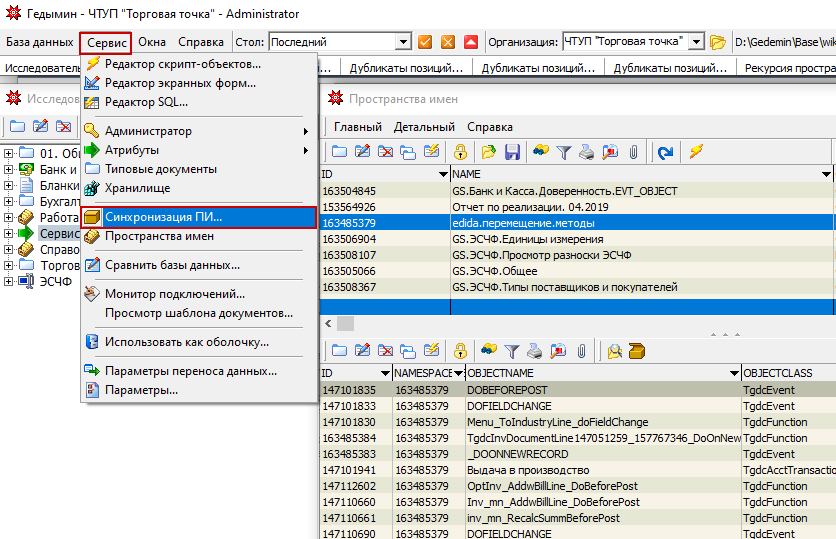
Дальнейшую работу с ПИ удобно вести через специальную форму, которая вызывается через меню Сервис / Синхронизация ПИ
Выбираем путь к каталогу, где хранятся(будут хранится) ПИ
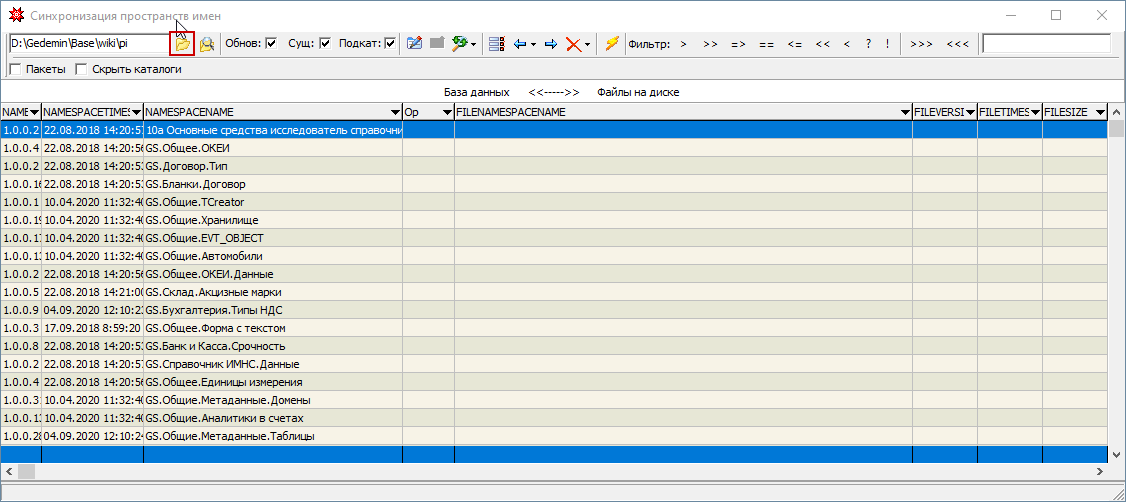
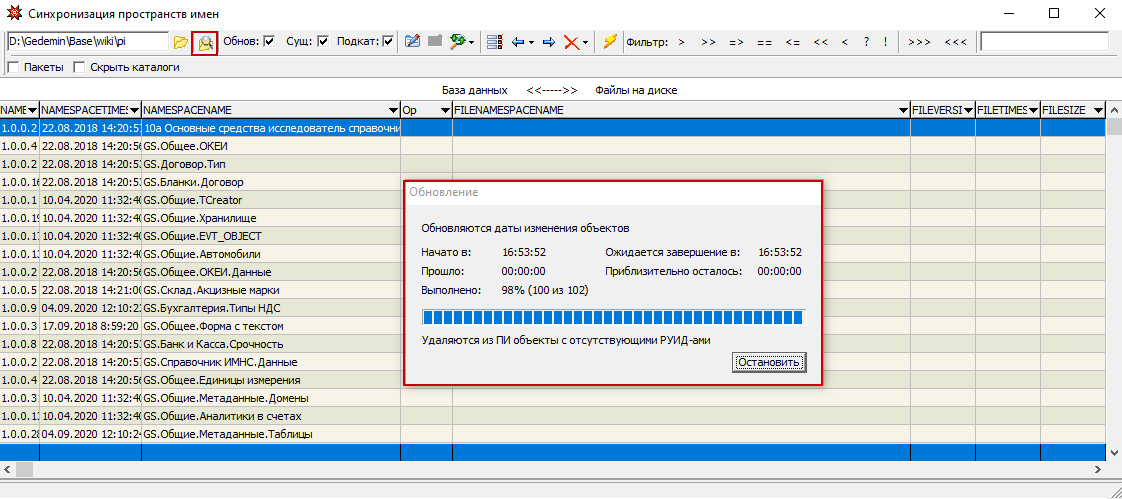
Нажимаем кнопку "Сравнить с файлами" или F5 і программа проведет анализ имеющихся ПИ
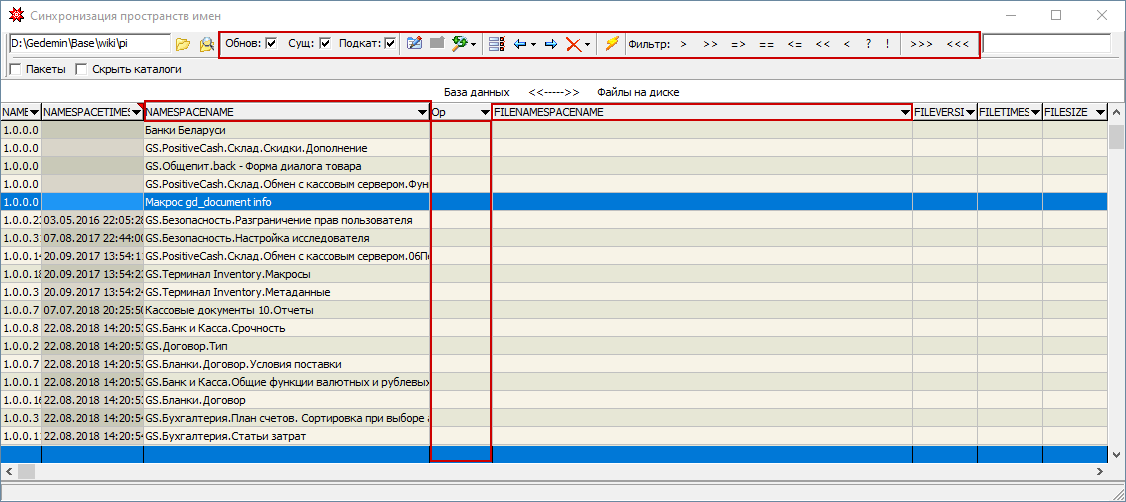
На форме "Синхронизации" расположены элементы управления
Важно: ПИ, которые установлены в текущей БД, будут отображаться в колонке NAMESPACENAME, ПИ на диске - в колонке FILENAMESPACENAME
Находим в колонке NAMESPACENAME необходимое ПИ и помечаем его на сохранение, нажав либо на управляющую кнопку на панели инструментов
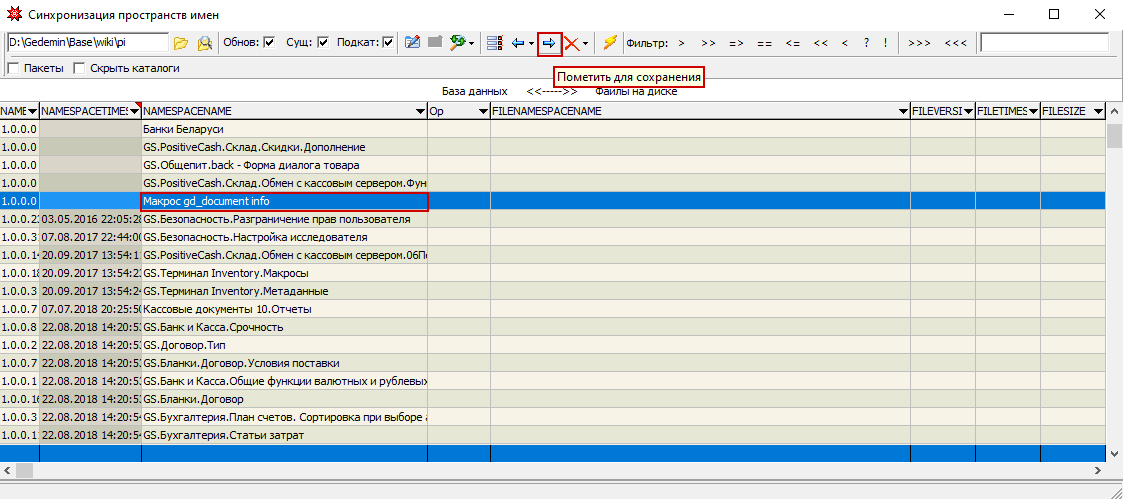
либо выбрав из контекстного меню правой кнопки мыши пункт "Пометить для сохранения"
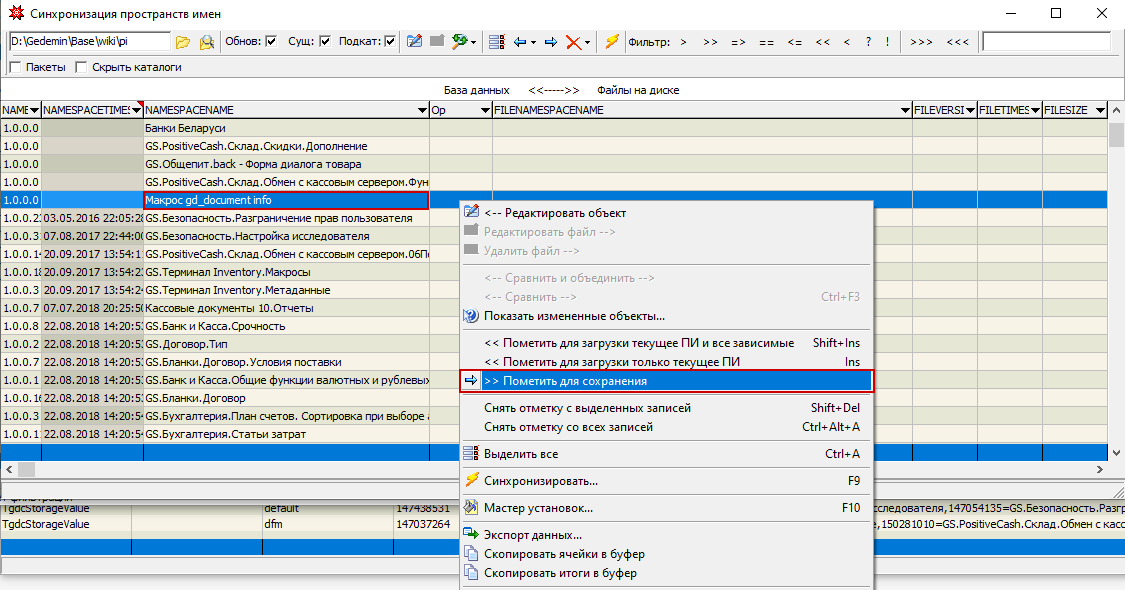
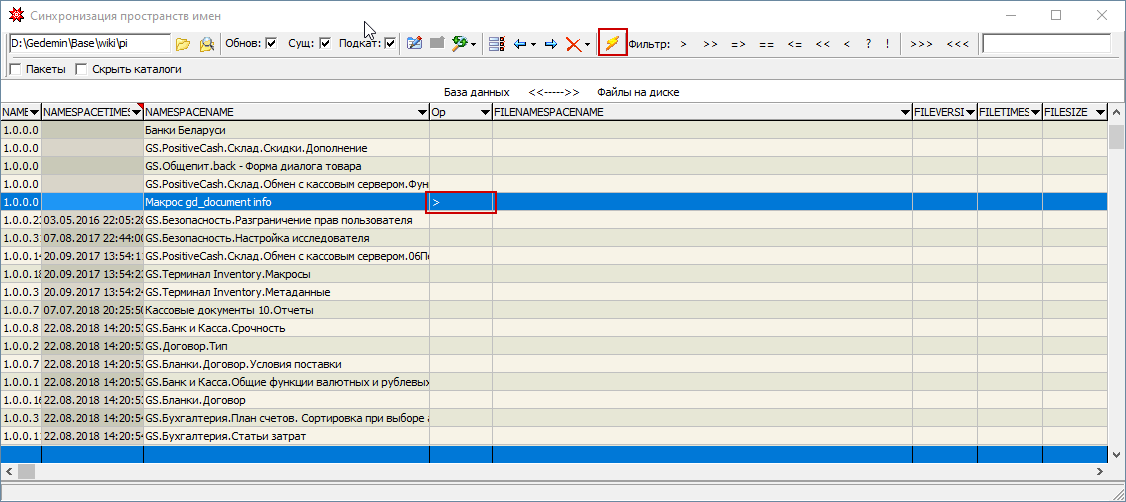
После чего в колонке Op появится один из значков и нажимаем кнопку "Синхронизировать" (F9)
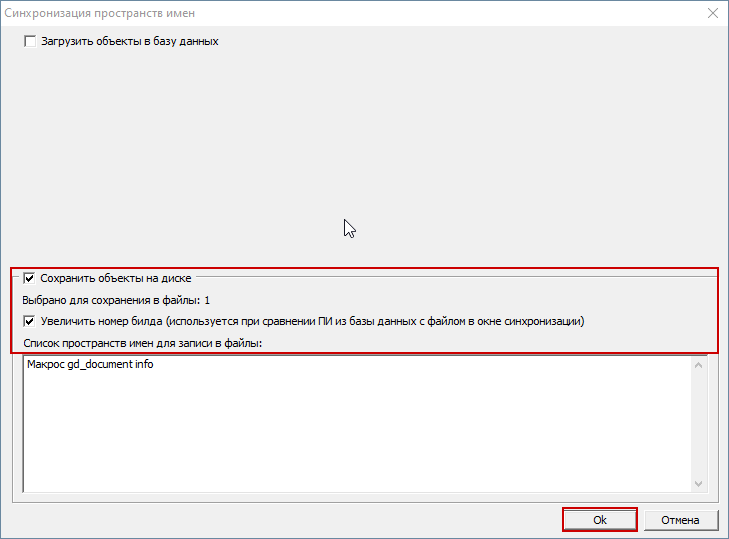
В появившемся диалоговом окне еще раз проверяем то, что сохраняем и нажимаем ОК
Поскольку ПИ отсутствует в каталоге синхронизации, указываем путь в файловой системе
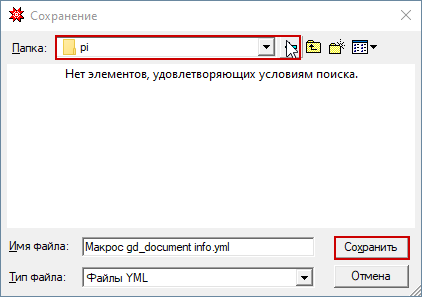
Сохранение ПИ успешно завершено!
Повторная синхронизация с указанным каталогом(попкой) даст следующий результат на форме "Синхронизации"
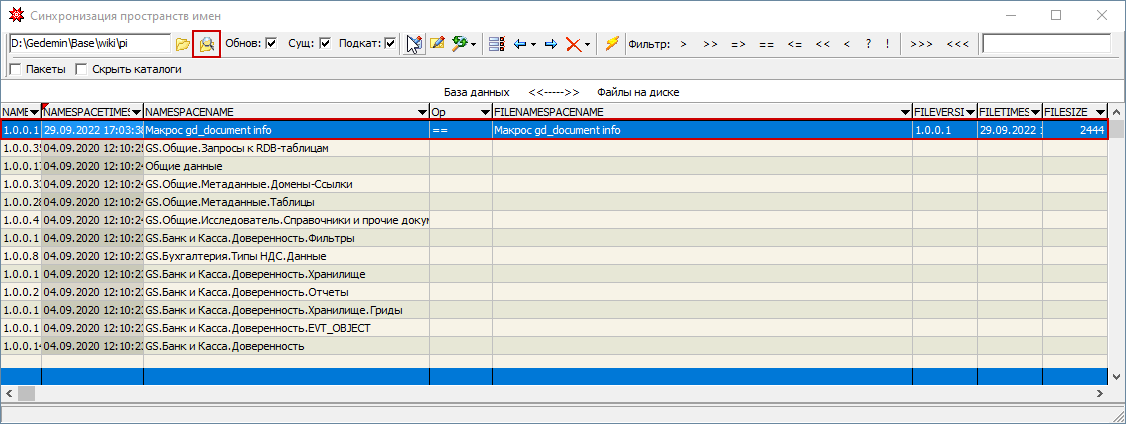
символ == в колонке Op свидетельствует о том, что ПИ в текущей БД и на диске идентичны
Запись изменений в файл ПИ
Если внести изменения в объект и повторно синхронизировать его с файлами, хранящимися на диске, программа проинформирует о присутствии различий
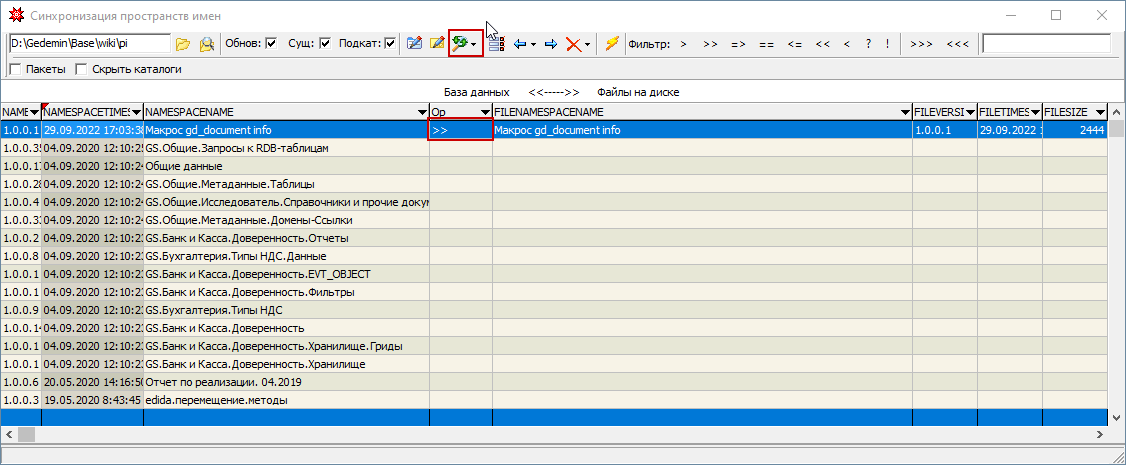
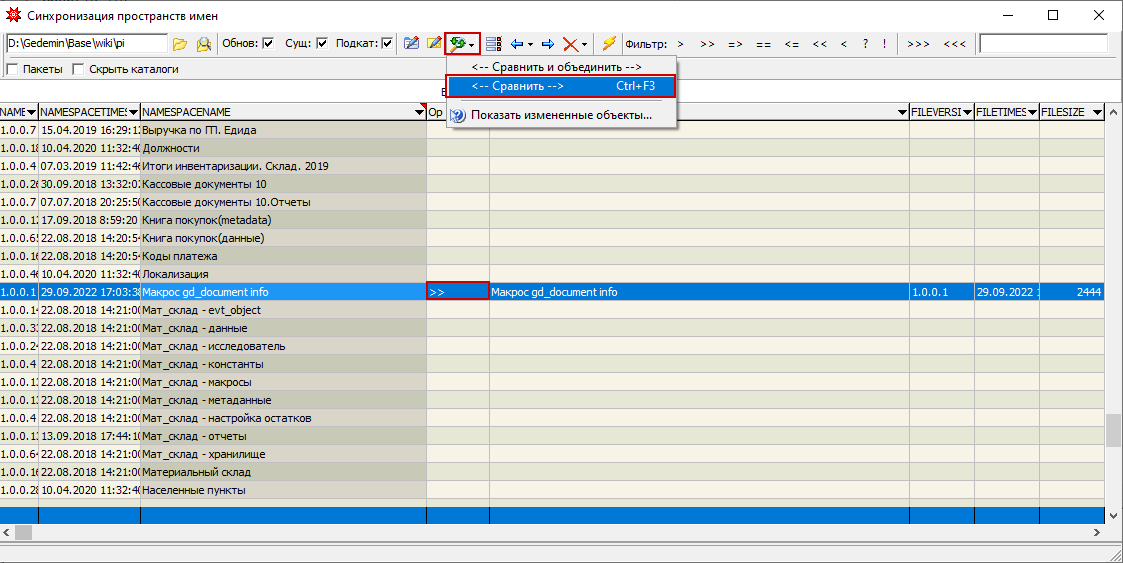
Для просмотра различий в файла ПИ на диске и в БД нажимаем кнопку "Сравнить"
Откроется окно просмотра различий
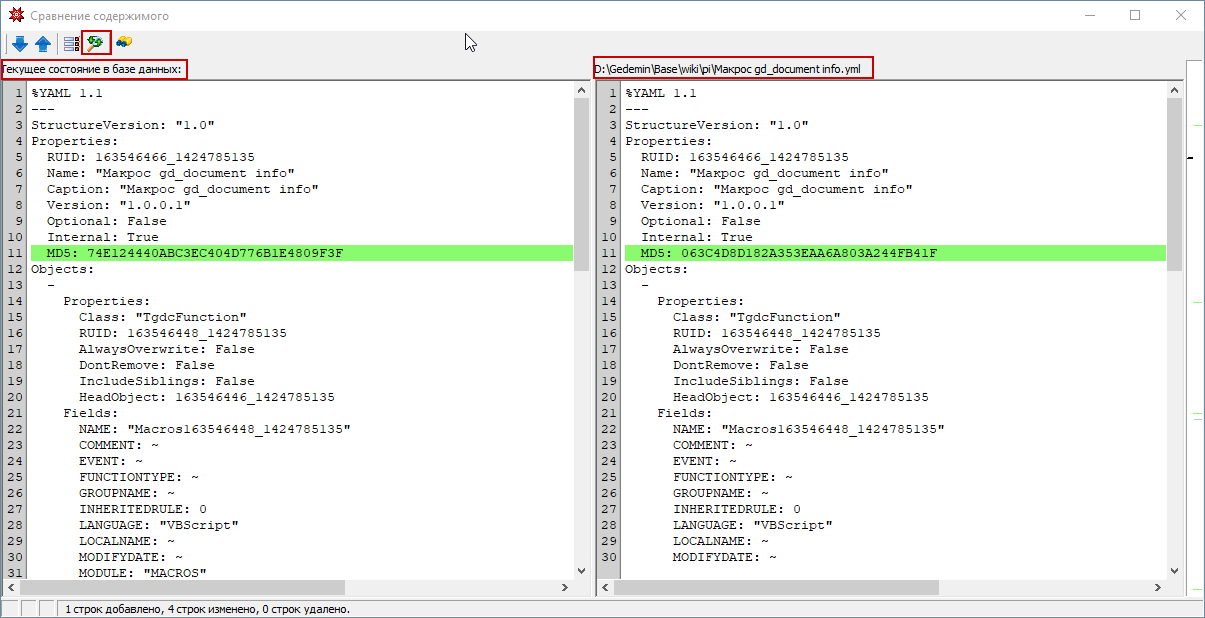
Увидеть только изменения/отличия можно нажать на соответствующую кнопку
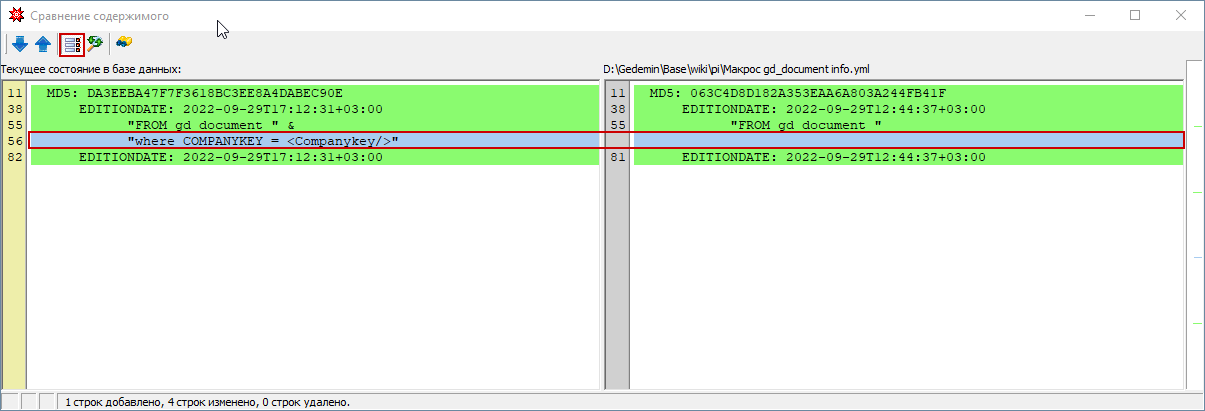
После того, как мы убедились в том, что эти изменения необходимо сохранить в файл, нажимаем на кнопку "Синхронизировать" (F9)
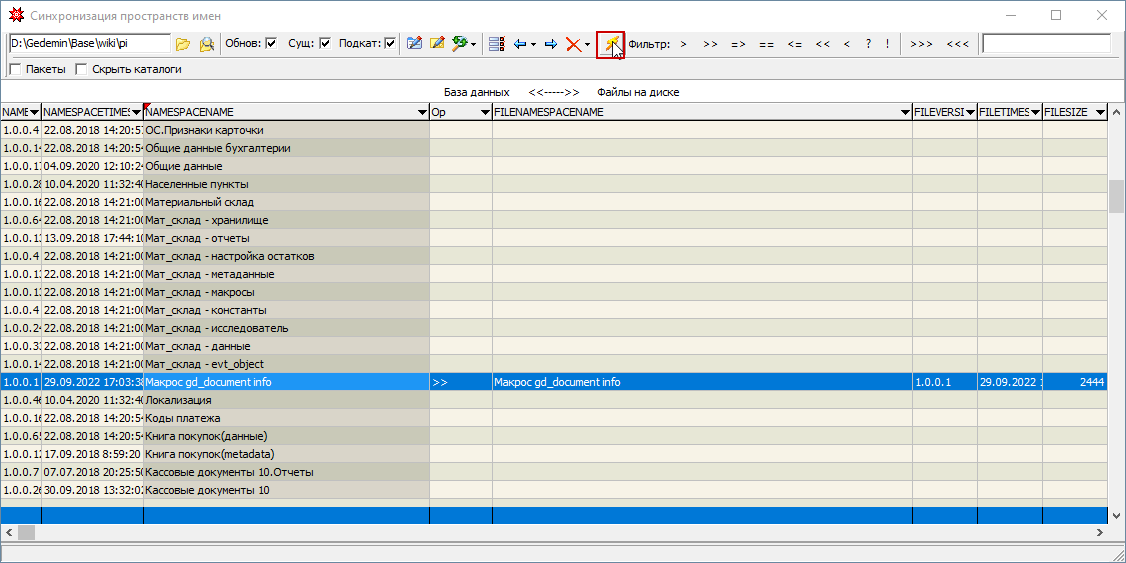
Загрузка изменений в базу данных
Данная часть описания посвящена случаю, когда есть файл с некоторыми доработками и данные доработки необходимо установить в текущую базу данных.
Прежде всего следует отметить, что файлы доработок имеют расширение .yml К примеру, вышеописанный файл ПИ имеет название Макрос gd_document info.yml
Важно! Если Вы получили файл в каком-либо архиве: ZIP, RAR, 7z и т.д., то перед установкой его необходимо распаковать.
- Вызываем форму синхронизации ПИ меню Сервис / Синхронизация ПИ
- Выбираем путь к каталогу, где хранятся файлы ПИ
- Нажимаем кнопку "Сравнить с файлами" или F5 и программа проведет анализ имеющихся ПИ
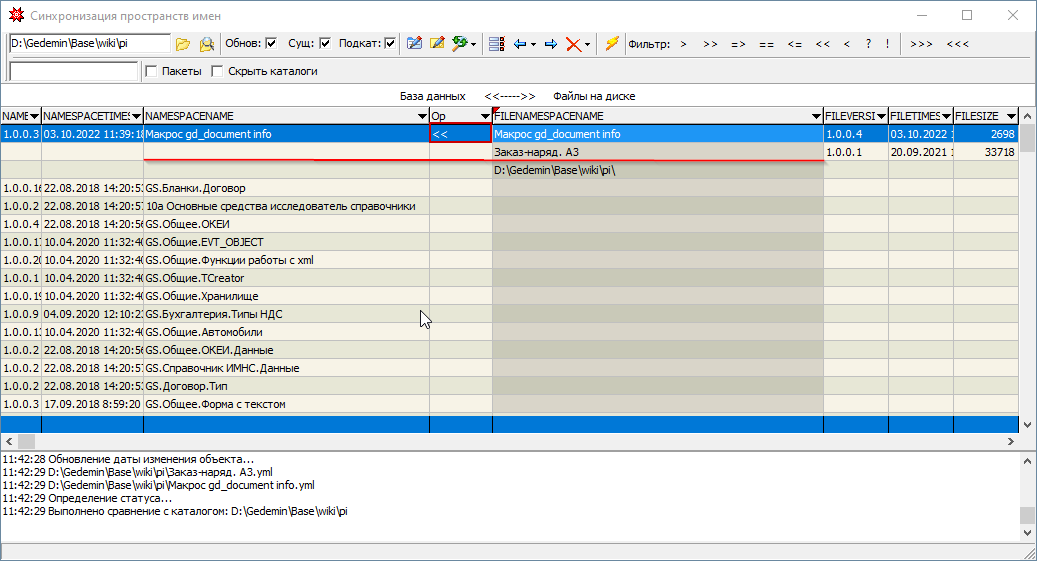
Допустим, у нас есть несколько файлов ПИ, которые отображаются в колонке FILENAMESPACENAME. Символ << свидетельствует о том. что файл ПИ в каталоге(на диске) имеет более позднюю версию и отличается от ПИ в базе данных. В то время, как второго ПИ нет в базе данных вообще, о чем свидетельствует пустая строка в колонке NAMESPACENAME
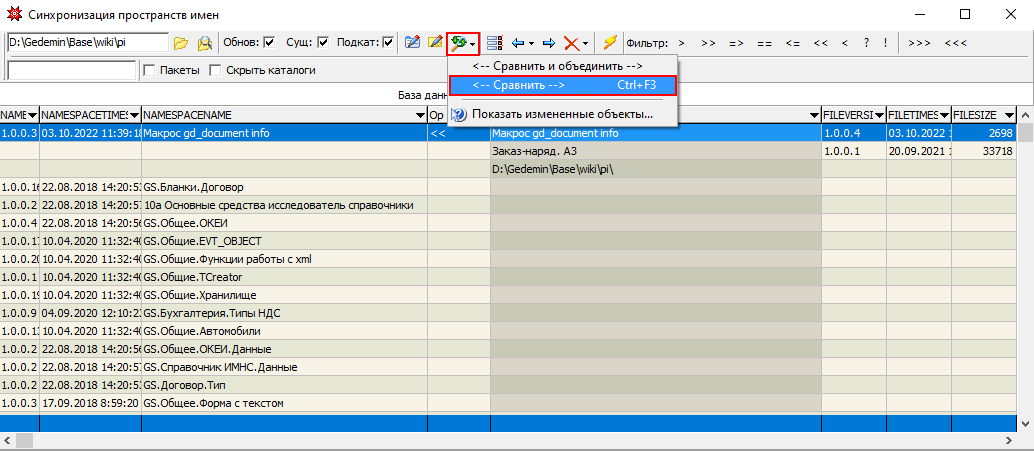
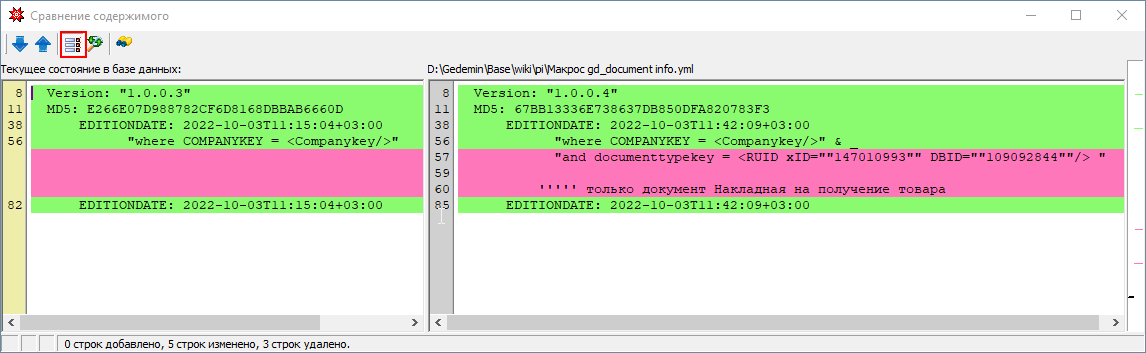
- Проверяем изменения, которые есть в файле ПИ на диске, нажав соответствующую кнопку "Сравнить"
- так же можно посмотреть только отличия, нажав на соответствующую кнопку. Отличия будут показаны розовым цветом.
- Помечаем те ПИ, которые хотим загрузить в базу данных.
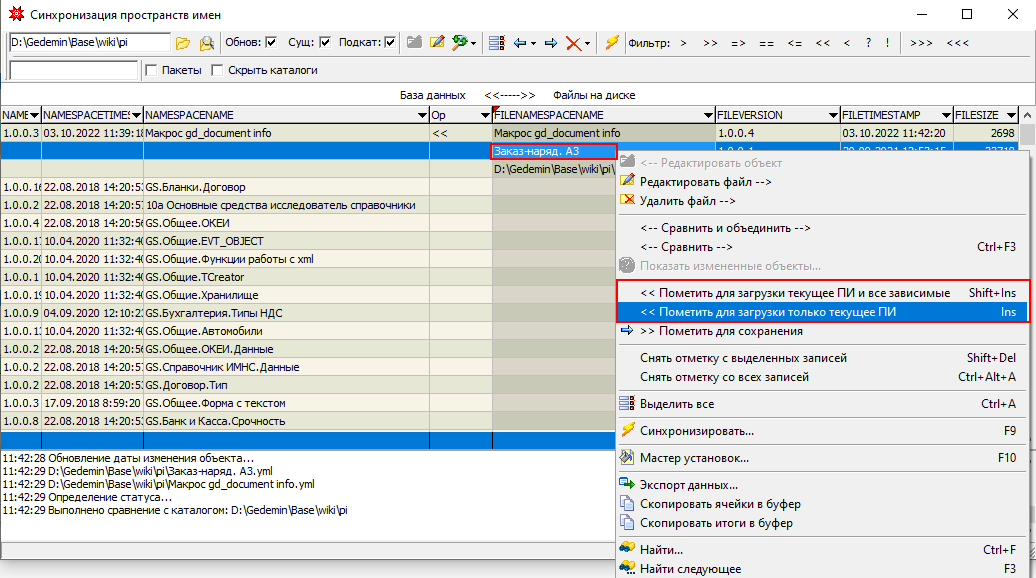
1 способ: нажимаем правой кнопкой мыши на необходимом ПИ и открывшемся меню выбираем один из двух пунктов
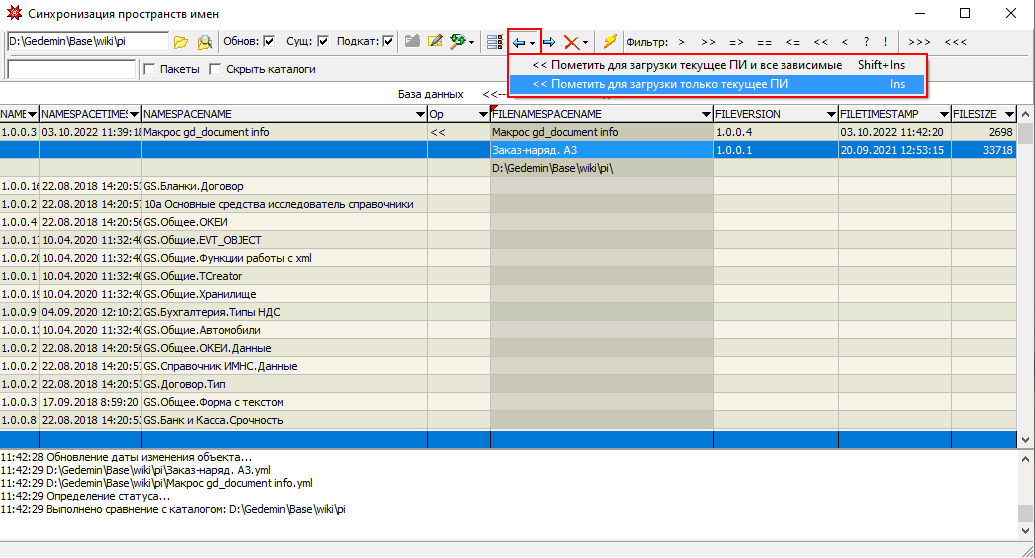
2 способ: нажимаем на кнопку "Пометить для загрузки" на панели задач и выбираем один из двух пунктов
Важно:
- Пункт "Пометить для загрузки только текущее ПИ" рекомендуется использовать если устанавливается только конкретное ПИ.
- Пункт "Пометить для загрузки текущее ПИ и все зависимые" рекомендуется использовать в случаях, когда необходимо установить несколько связанных между собой ПИ
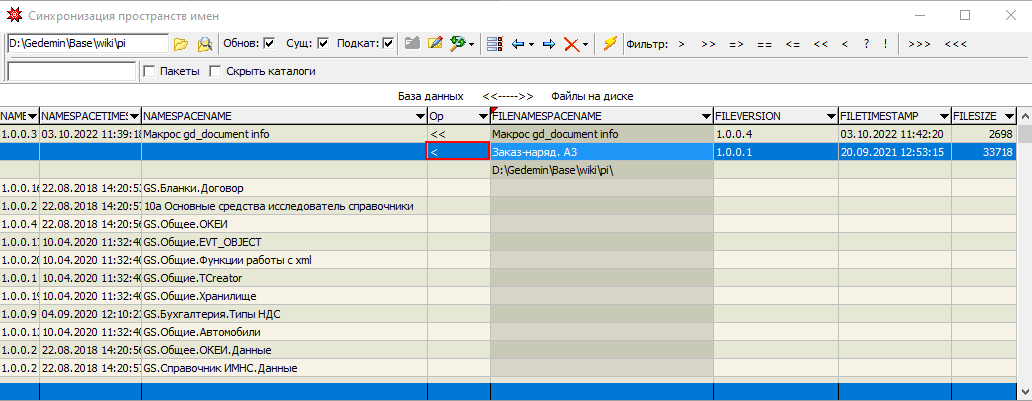
- После того, как пометили нужное ПИ для загрузки, в колонке Op появится соответствующий символ, к примеру "<", который говорит о том, что данное ПИ есть на диске, но отсутствует в базе и готово к загрузке
- Нажимаем синхронизировать или клавиша F9
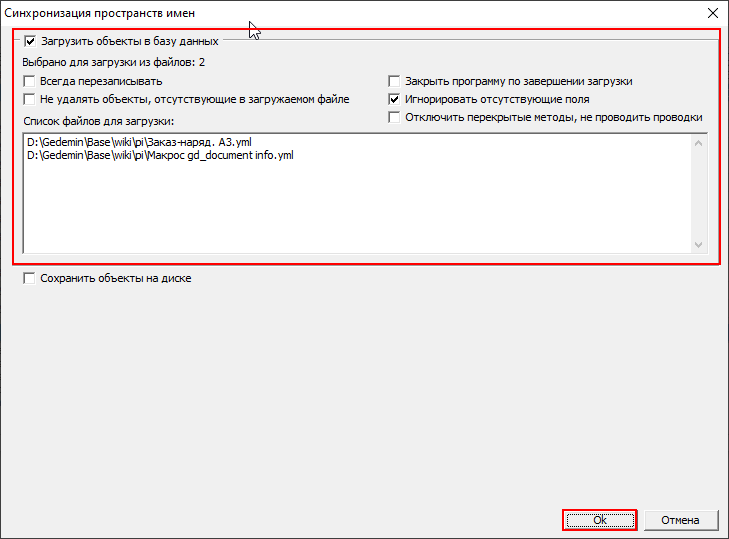
- Еще раз убеждаемся, что устанавливаем нужные ПИ, при этом можно проставить дополнительные флаги-параметры для загрузки:
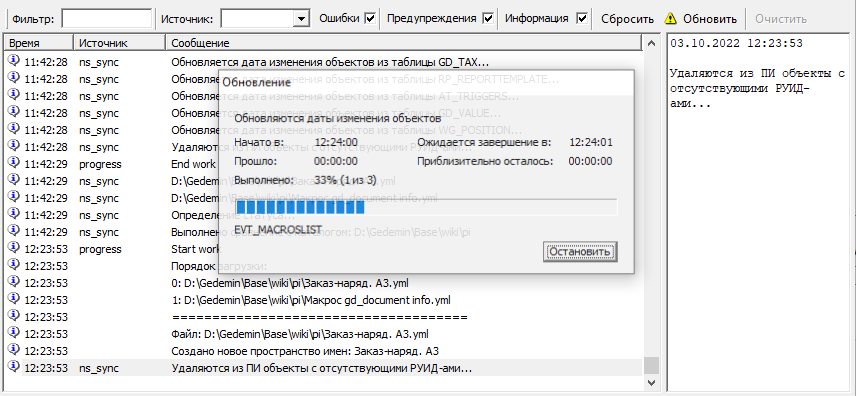
- Дожидаемся, пока программа установит ПИ в базу.