Товарная группа (диалог)
Содержание |
Введение
Справочник групп ТМЦ тесно связан с наименованиями ТМЦ и позволяет настроить некоторые общие свойства для ТМЦ, находящихся в группах, что позволяет ускорить/упростить работу.
Расположен Исследователь/Справочники/Справочник ТМЦ/Группы ТМЦ
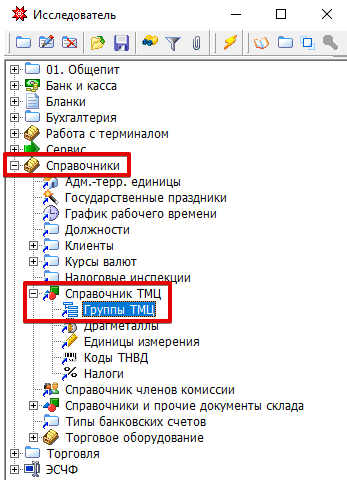
и имеет такой вид справочника ТМЦ, где сами группы и панель управления ими расположены слева

Вид, состав и расположение полей карточки группы в разных версиях программного обеспечения или открытой из разных документов могут несколько различаться.
Описание полей
Вкладка "01. Группа"

| Название | Тип | Описание |
|---|---|---|
| Идентификатор | Число | Служебное поле. Присваивается автоматически. |
| Наименование группы | Текст | Наименование группы ТМЦ. Обязательно к заполнению. |
| Описание группы | Текст | Необходимо для внесения дополнительной информации по данной группе. |
| Шифр группы | Текст | Используется для хранения цифрового кода группы и предназначен для обмена данными со сторонними программами и/или для сортировки в печатных формах |
| Входит в группу | Ссылка | Ссылка на родительскую группу. Используется для организации иерархии в справочнике. |
| Наименование (англ.) | Текст | Используется для хранения наименования группы на английском(другом языке) в тех случаях, когда это необходимо. |
| Отключена | Логический | Если данный флаг проставлен, данная группа не будет использоваться и отображаться в выпадающих списках. |
Вкладка "02. Атрибуты"

| Название | Тип | Описание |
|---|---|---|
| Оптовая надбавка | Число | Позволяет задать процент оптовой надбавки на данную группу тмц. |
| Наценочная группа | Ссылка | Позволяет задать торговую надбавку по умолчанию. (Справочник групп надбавок) |
| Балансовый счет | Ссылка | Задает балансовый счет по умолчанию по данной группе. Выбирается из плана счетов. |
| Процент веревок | Число | Позволяет задать процент отходов идущих на шнур (например, для колбасных изделий) |
| Ест. убыль | Число | Задает процент естественной убыли и используется для построения отчетов по товарным потерям при реализации товаров (не актуален, если используется справочник групп естественной убыли). |
| Ссылка на статгруппу | Ссылка | Наименование товарной группы для статистической отчетности (выбирается из справочника для формы 3-торг). |
| Коэффициент к статотчету | Число | Коэффициент перевода учетной единицы изменения товара к единице измерения для статотчета. |
Вкладка "03. Налоги"

На закладке «Налоги» можно установить, какие налоги и их ставки действуют на товары конкретной группы по умолчанию.
Для каждого налога указывается ставка и дата, с которой эта ставка действует.
Перечень налогов и их ставок можно посмотреть/изменить в соответствующем справочнике «Налоги» «Справочники / Справочники ТМЦ / Налоги».
Вкладка "04. Наценки"

На закладке «Наценки» можно установить значения предельных наценок для каждой наценочной категории, которые будут учитываться при расчете калькуляций.
Пример создания товарной группы
Предположим, что нам необходимо создать две товарные группы: мороженное ЮККИ(товары имеющие в названии ЮККИ) и канцелярские товары.
1. Открываем справочник товарных групп. Исследователь/Справочники/Справочник ТМЦ Следует отметить, что если выбирать Справочник ТМЦ и Группы ТМЦ, то мы попадем в один и тот же справочник
2. В конкретном примере видно, что в справочнике уже есть группа "мороженое", значит группа, которую создадим, должна входить в данную группу. (рис.2)
Нажимаем кнопку добавить в левой части справочника, поскольку правая часть отвечает за работу с ТМЦ.

Указываем:
-В наименование группы "Мороженое ЮККИ" -Описание, если необходимо -входит в группу "мороженое". Достаточно ввести часть слова "моро" и нажать клавишу "вниз" на клавиатуре, как программа покажет все группы, которые содержат последовательность введенных символов
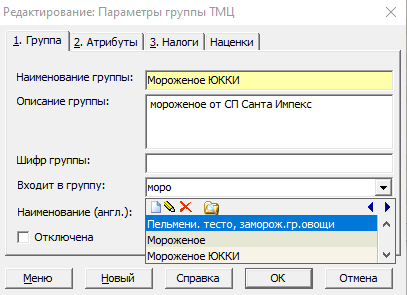
Указываем нужную нам группу

На вкладке "02. Атрибуты" вносим отличительные особенности данной группы, например: все мороженое по умолчанию идет с 25% торговой надбавкой, а ЮККИ - с 27%
Вводим 27 в наценочную группу:

Может быть данная наценка в справочнике отсутствует, тогда программа предложит ее создать:

Нажимаем кнопку: "Создать". Откроется окно добавления группы надбавок, где нужно будет указать "наименование"(название), чтобы в следующий раз можно было выбрать.

Нажимаем ОК и видим, что мы успешно создали группу надбавок.

На вкладке "03. Налоги" можем указать, например, что с 01 июля 2021 ставка НДС станет равна 10%
Для этого выбираем налог (в нашем случае это НДС)

и в соответствующих колонках проставляем необходимые значения: ставка - 10, дата 01.07.2021

После того как сохранили группу, видим какую структуру принял справочник и группа "Мороженное ЮККИ" входит в общую группу "Мороженое".

Принцип создания "Канцелярские товары" аналогичен вышеизложенному за исключением того, что данная группа должна входить в группу "Товары из накладной"

Стоит отметить, что вложенность групп важна для учета и контроля остатков, а так же на предприятиях общественного питания, поскольку там есть строгая зависимость(четкое разделение на группы: товары из накладной, готовые изделия, ингредиенты и т.п.)
Редактирование товарной группы
Редактирование товарной группы мало чем отличается от редактирования других записей/справочников.
Способ 1: нажатие соответствующей иконки на панели инструментов или сочетание клавиш Ctrl + Enter

Способ 2: двойной щелчок левой кнопкой мыши по нужной товарной группе открывает ее на редактирование
Особенность: для того, чтобы постоянно не заходить в группу и не указывать группу родителя(иерархия), товарные группы удобно перетягивать.
Последовательность действий:
-щелкаем один раз левой кнопкой мыши(и не отпускаем кнопку) по той группе, которую хотим передвинуть -перемещаем курсор мыши в нужное местоположение. (рядом с курсором появится характерный листочек) -после того, как добрались в нужное местоположение - отпускаем левую кнопку мыши и видим, как переместилась группа.
Копирование товарной группы
Иногда необходимо создать группу, имеющую незначительные отличия от имеющейся. Для этого предусмотрена специальная кнопка "Создать дубликат" или комбинация клавиш Ctrl + D

Особенностью является лишь то, что дубликат группы будет создан пустым, т.е. копии товаров(ТМЦ) из исходной группы созданы не будут.
Удаление товарной группы
Удаление товарной группы происходит аналогично удалению записи из любого справочника на платформе Гедымин нажатием соответствующей кнопки "Удалить" или комбинации клавиш Ctrl + Del
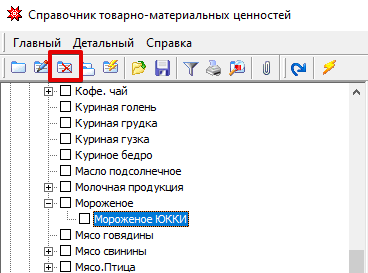
Важно! По умолчанию, удаление группы привод к удалению всех товаров(ТМЦ) находящихся в данной группе при условии, если они не использовались. Поэтому прежде, чем удалять группу, необходимо переместить из нее все товары(ТМЦ) в другую группу(можно сделать также путем перетягивания или группового редактирования ТМЦ)
Объединение товарных групп
Иногда возникает необходимость объединить группы. Данная операция осуществляется с помощью соответствующей кнопки "Слияние" или комбинации клавиш Ctrl + R и аналогична объединению других записей и подробна описана ЗДЕСЬ

Используемая таблица: GD_GOODGROUP
