Сканер Z-2-usb
Настройка работы сканера Z-2 usb.
При автоматизации торговли и общественного питания, периодически возникает необходимость подключения бесконтактного считывателя.
Как показывает практика, с этим иногда возникают затруднения и, я надеюсь, данное руководство упростит данную настройку.
Что нужно:
- сам электронный бесконтактный считыватель
- POS система (ПК)
- PlaceCard (ПО)
Порядок подключения:
1.Подключаем бесконтактный считыватель к POS системе или ПК с помощью USB-кабеля.
2.Скачиваем PlaceCard, распаковываем и запускаем установщик.
2.1 Параметры можно оставить все по умолчанию.
3. Запускаем программу и переходим к ее настройке.
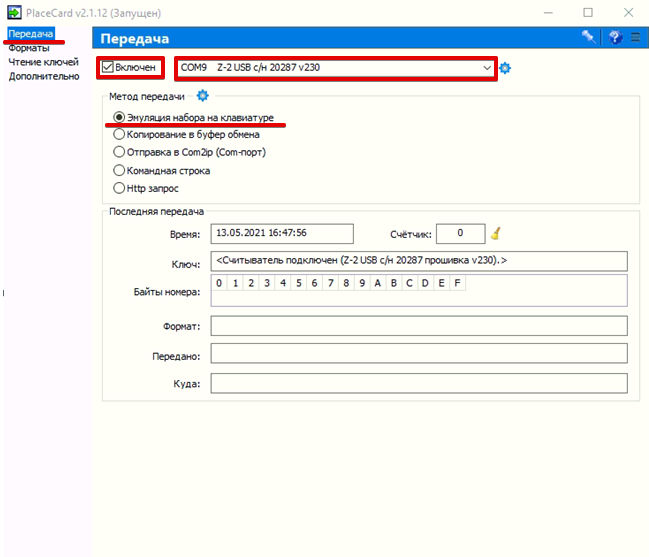
Выбираем активное устройство и ставим флаг "Включено".
Нас интересует метод передачи - "Эмуляция набора на клавиатуре"
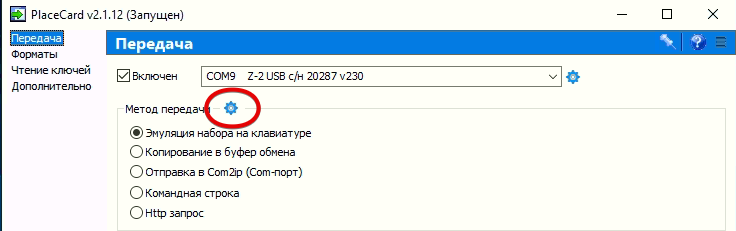
Переходим к настройке метода передачи, нажав на "шестеренку"
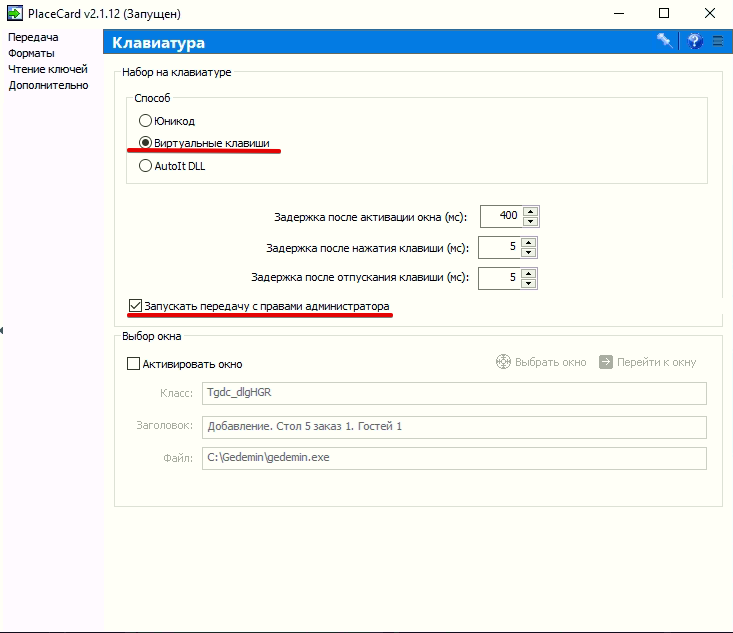
Устанавливаем способ: "виртуальные клавиши"
Рекомендую установить флаг "Запускать с правами администратора"
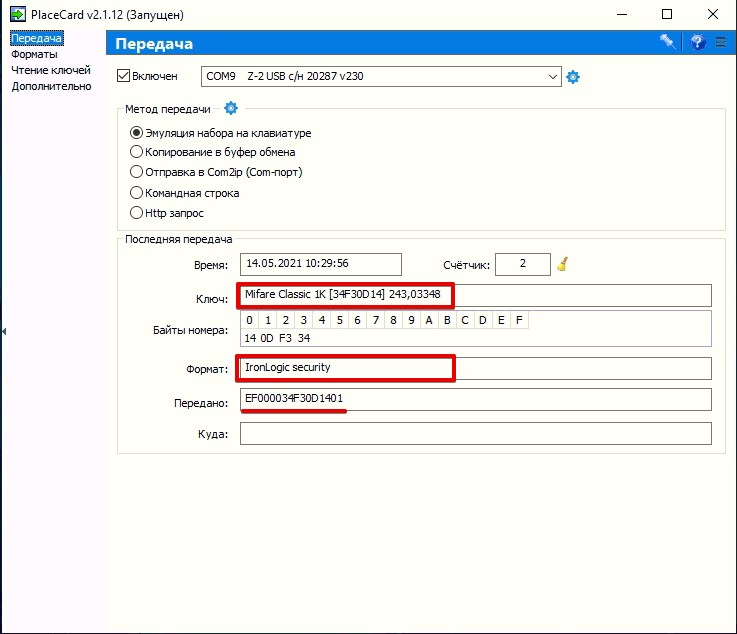
Первичная настройка готова. Прикладываем карту к считывателю и наблюдаем что приходит со сканера:
Ключ - MiFare Classic 1K Формат - IronLogic security Передано - нужный код
Переходим на вкладку ФОРМАТЫ
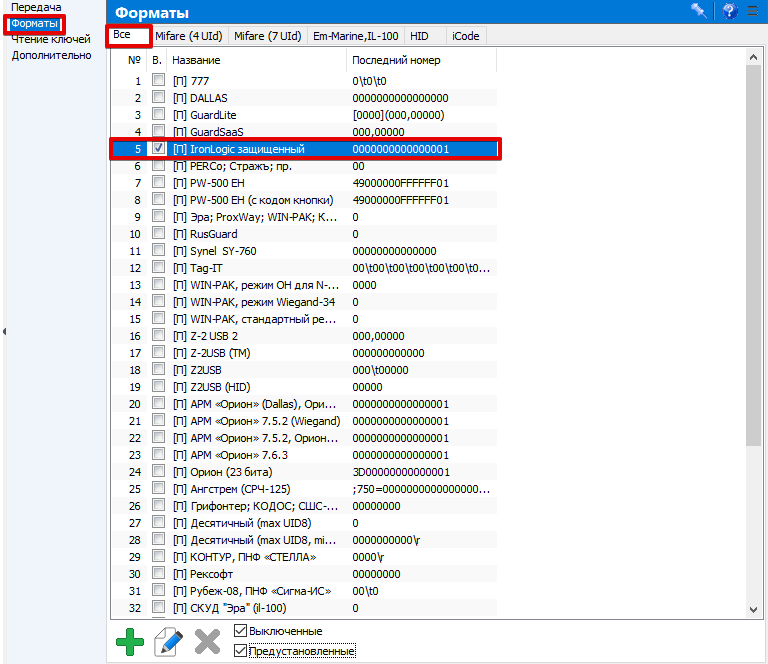
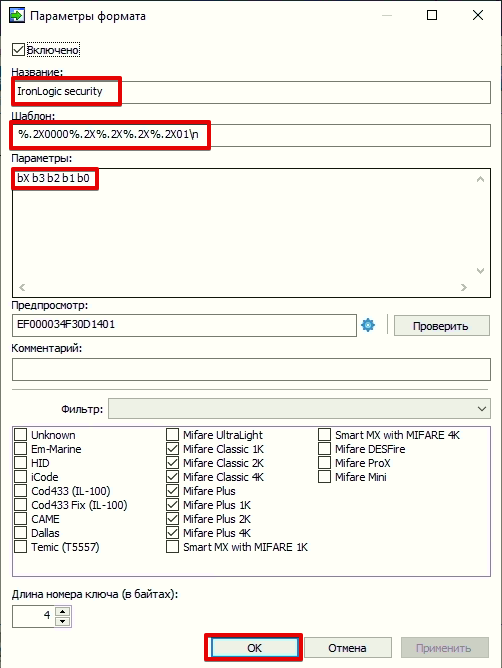
В конкретном примере я переименую имя на IronLogic защищенный и в шаблоне добавлю символ перехода на новую строку (эмуляция клавиши Enter). По инструкции разработчика это можно сделать добавив в конце шаблона параметр "\r" или "\n" переход на новую строку.
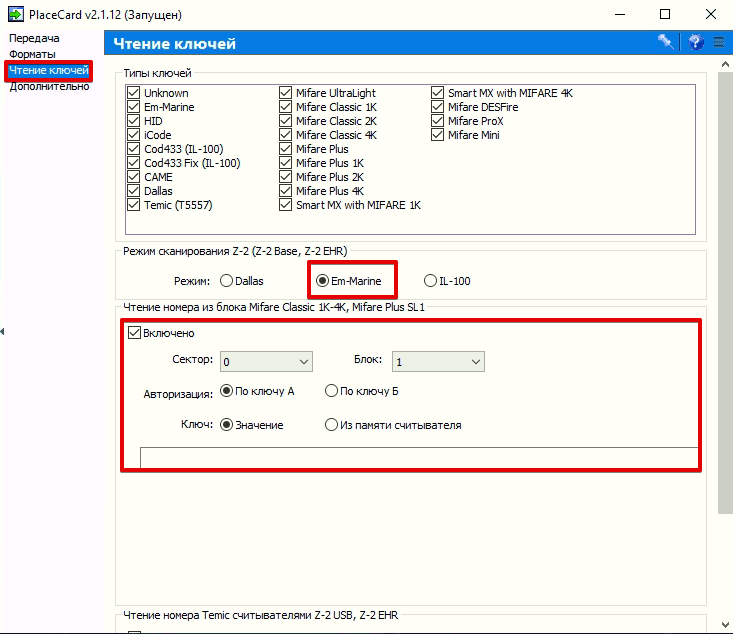
На вкладке "Чтение ключей" установим режим сканирования Em-Marine
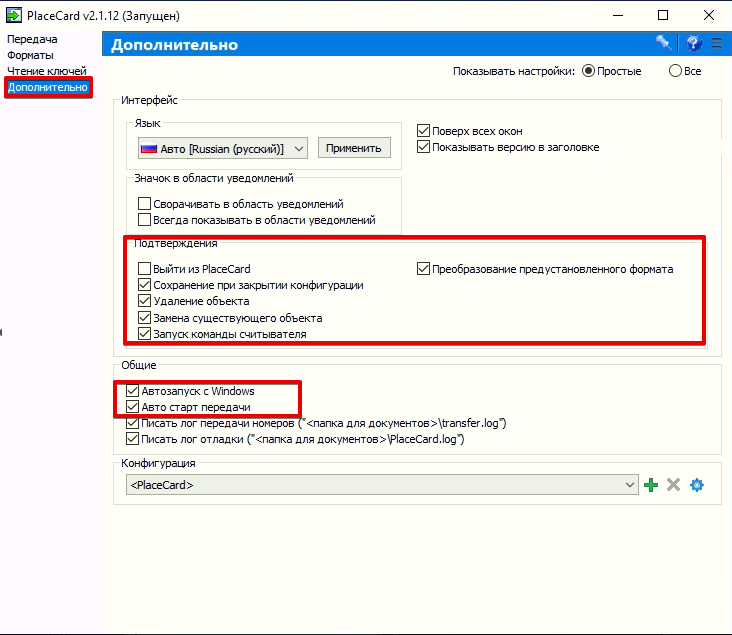
На вкладке "Дополнительно" устанавливаем флаги: -автозапуск с Windows -автостарт передачи -остальные можно оставить по умолчанию
Так же рекомендуется установить разрешения для всех пользователей на каталог, в который установлена программа PlaceCard.
Подробная настройка программы есть в видео роликах, размещенных в сети интернет Видео, а так же в подробной подробной инструкции
