Пространство имен использование
Содержание |
Введение
В настоящее время все доработки и изменения сохраняются и переносятся с использованием "Пространств имен" (далее ПИ), подробнее о котором можно почитать тут
Данное руководство предназначено для пользователей, которые ранее не использовали данный функционал, однако появилась такая необходимость.
Основные элементы
Форма просмотра ПИ расположена Меню "Сервис" / "Пространства имен"
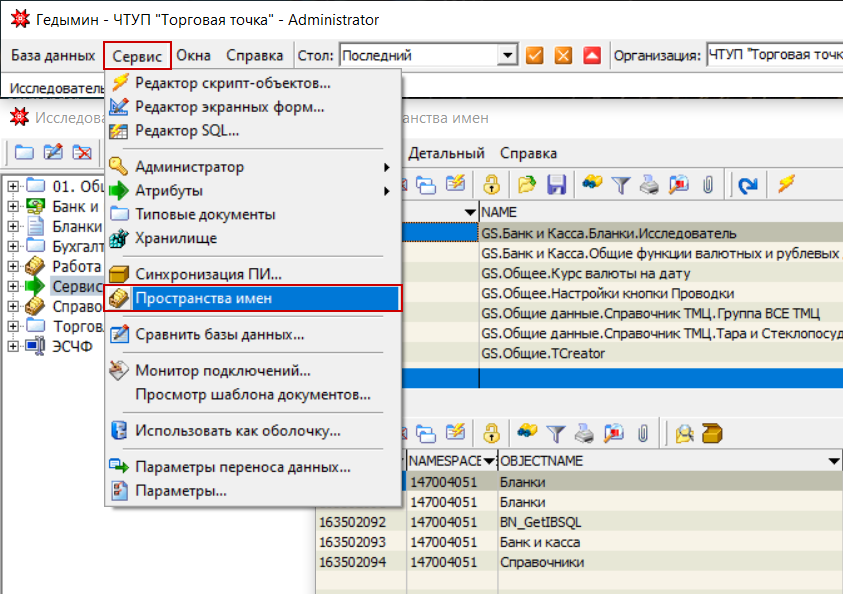
либо
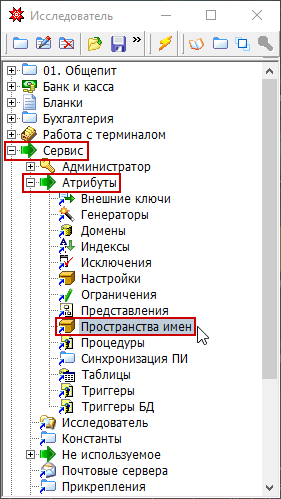
Исследователь / Администратор / Атрибуты
Основные элементы управления на форме просмотра ПИ
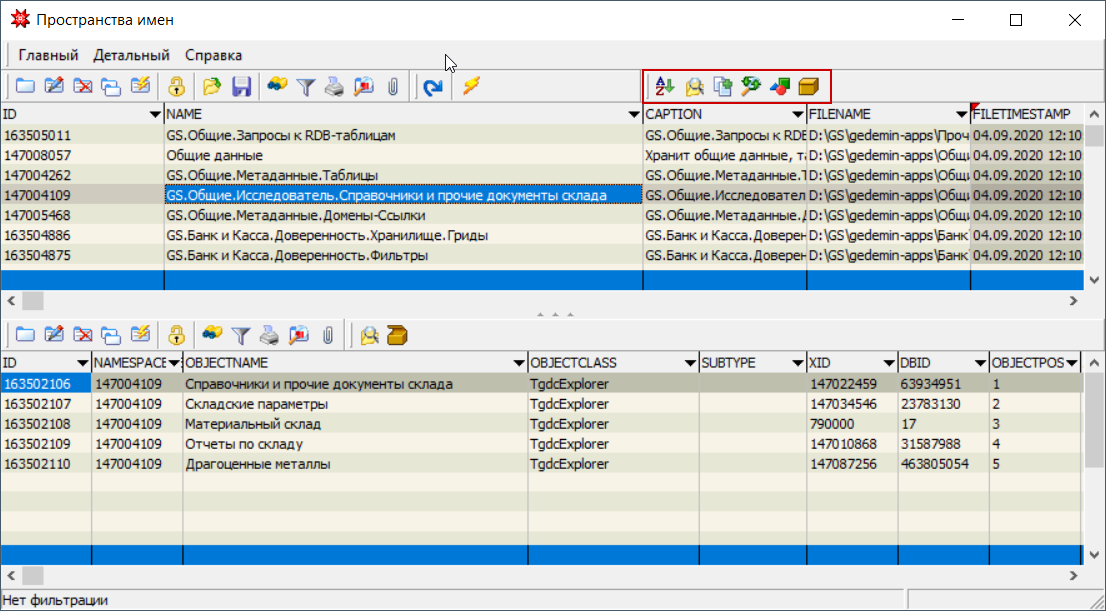
| Иконка | Название | Описание |
|---|---|---|

|
Установить очередность объектов | Позволяет установить последовательность загрузки элементов(объектов), входящих в данное ПИ |

|
Сравнить с файлом | Позволяет визуально сравнивать ПИ в текущей БД и ПИ, хранящееся на диске. |

|
Показать дубликаты | Отображает какие объекты, входящие в данное ПИ, входят в другие установленные ПИ |

|
Показать рекурсивные зависимости | Позволяет отобразить рекурсивные зависимости объектов данного ПИ |

|
Список объектов | Вызывает форму просмотра объектов |

|
Показать зависимость между файлами ПИ | Позволяет отобразить ПИ в файловой системе(на диске), которые связанны между собой. |
Кроме основных элементов для работы с ПИ есть дополнительные.
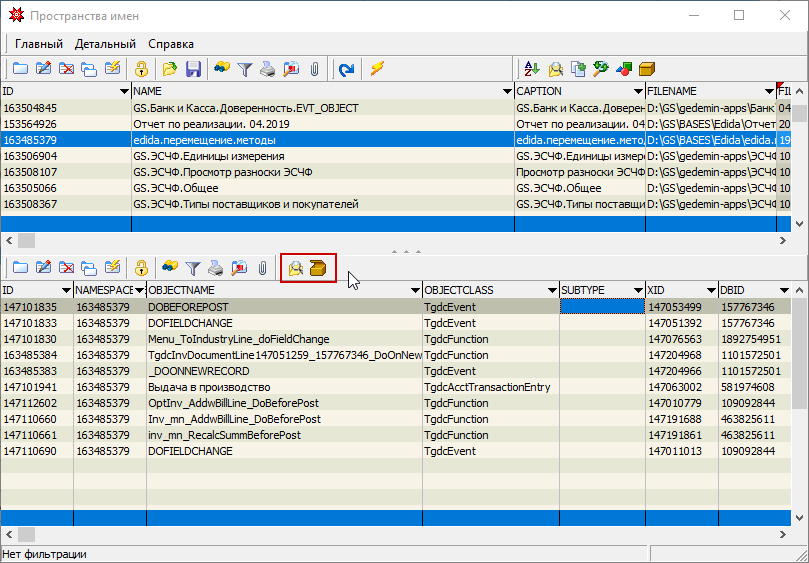
| Иконка | Название | Описание |
|---|---|---|

|
Открыть объект | Позволяет открыть объект, на котором установлен курсор, на просмотр. |

|
Переместить / удалить запись из ПИ | Позволяет произвести дополнительные манипуляции с объектом ПИ: удалить, переместить и т.п. |
Порядок работы
Работу с ПИ можно условно разделить на две части: добавление изменений объектов в ПИ и загрузку изменений в базу данных.
Предположим, нам необходимо добавить некий макрос в ПИ и перенести его на другую базу.
Создание ПИ
1.Нажимаем правой кнопкой мыши на объекте, который хотим добавить в ПИ
2.В выпадающем меню выбираем "Пространство имен"
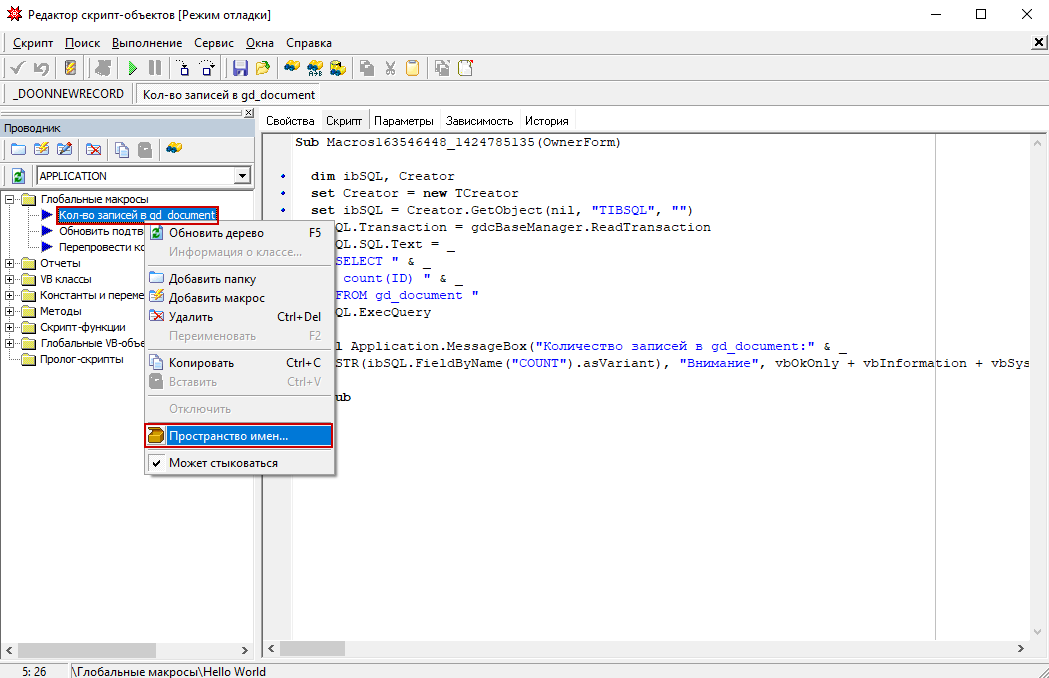
3.В открывшемся окне Добавление/удаление/перемещение объекта пространства имен вводим желаемое имя пространства имен
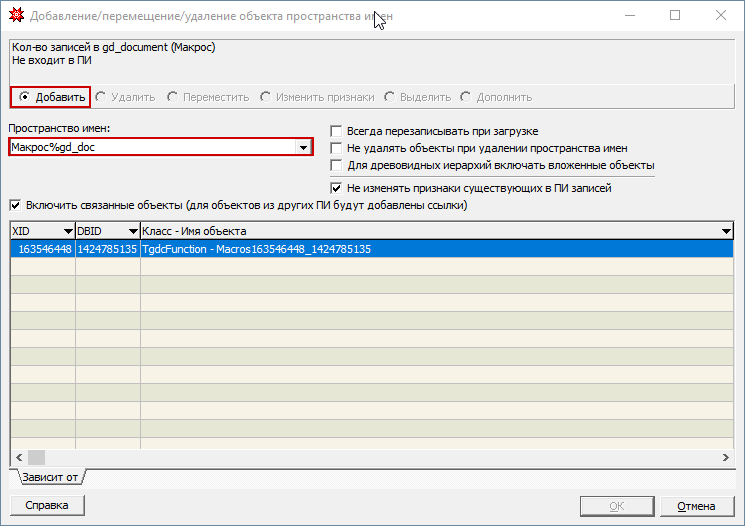
4.В случае, если ПИ с таким именем уже есть в списке, выбираем его.
5.Если вводимого имени ПИ не найдено, программа предложит его создать
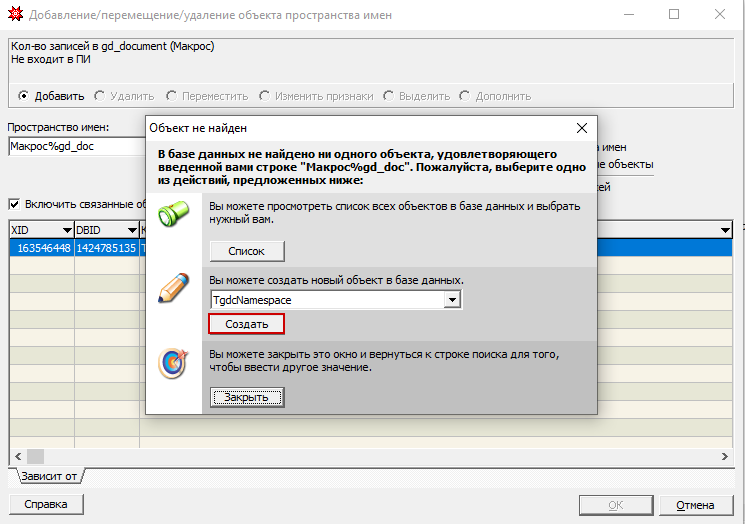
6.Указываем наименование пространства имен
7.Посколько мы создаем новое "простое" ПИ, оставляем флаг "Внутреннее пространство имен" и нажимаем ОК
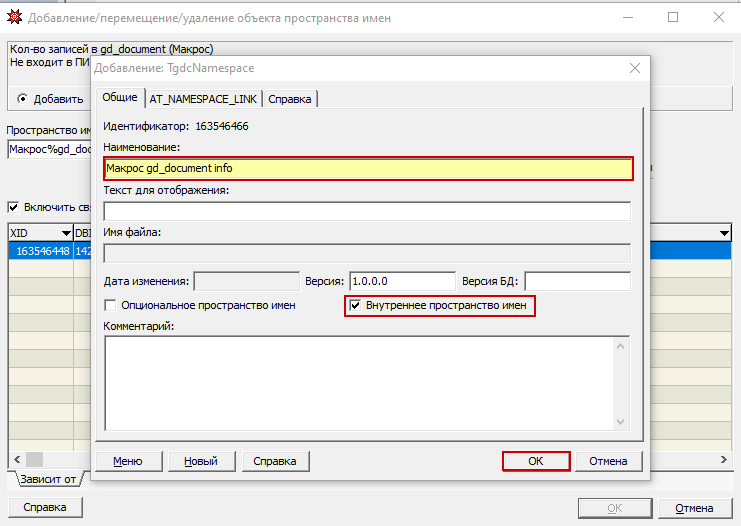
ПИ создано. Осталось его сохранить на диск.
Добавление объектов в ПИ
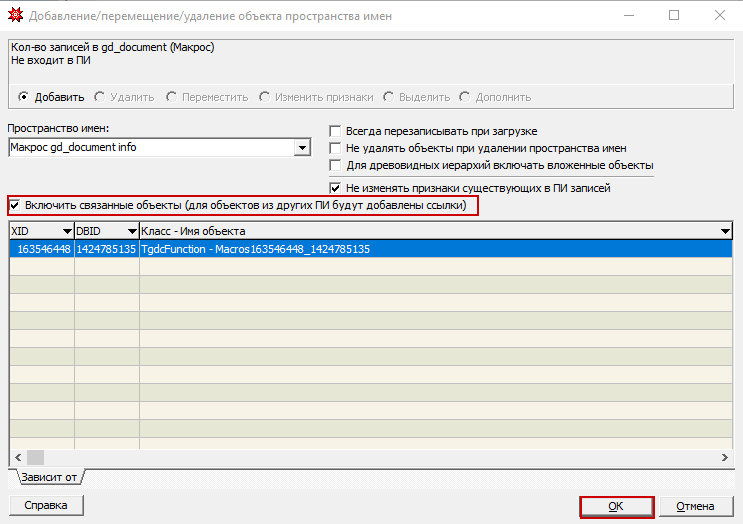
8.ПИ создано, теперь добавляем в него объект, нажав кнопку ОК
флаг "Включать вложенные объекты .." установлен.
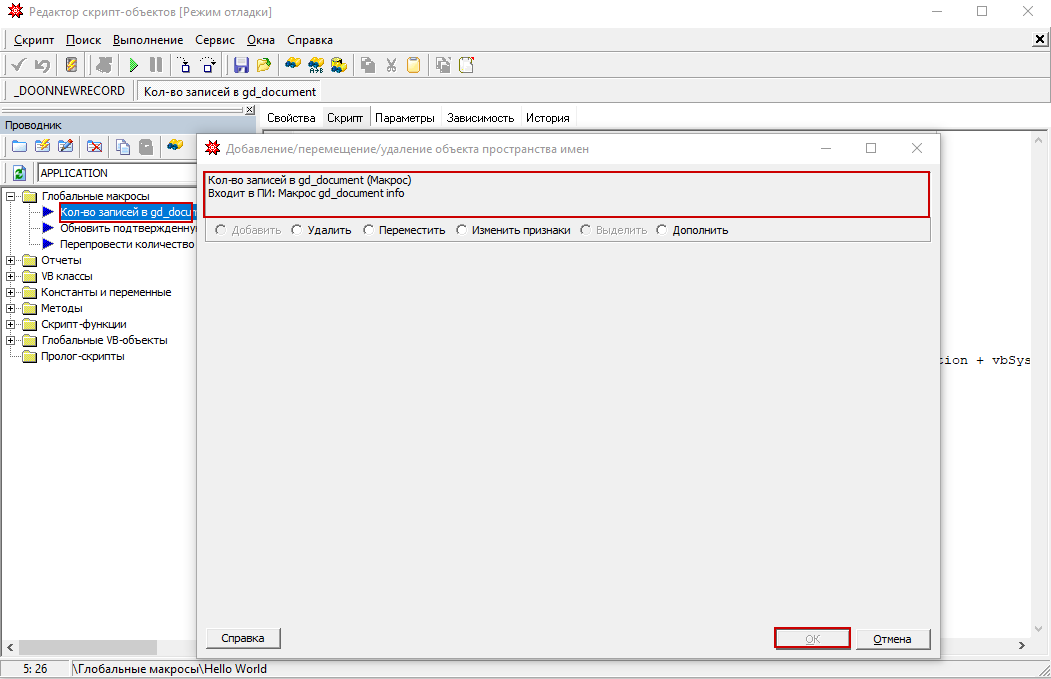
9.Следует отметить, если повторно нажать на объект правой кнопкой мыши и выбрать "Пространство имен". программа отобразит в какое ПИ входит данный объект. Сейчас уже будет не доступен пункт "Добавить", вместо этого станут доступны другие опции "Удалить", "Переместить", "Изменить признаки", "Дополнить"...
Сохранение ПИ на диск
Дальнейшую работу с ПИ удобно вести через специальную форму, которая вызывается через меню Сервис / Синхронизация ПИ
ПИ создано. Осталось его сохранить на диск.
