Закрытие дня
Содержание |
Введение
Данный механизм предназначен для автоматической загрузки продаж из кассовой системы (PositivCheck) и автоматического формирования финальных документов и отчетов.
Важно: Предварительно в систему на дату, по которой будет выполнено закрытие дня, должны быть введены все приходные, расходные и производственные документы.
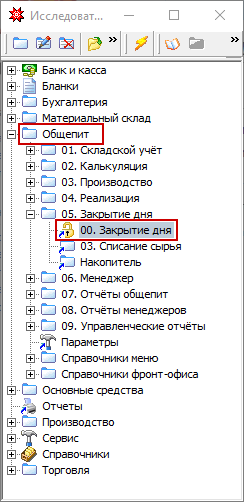
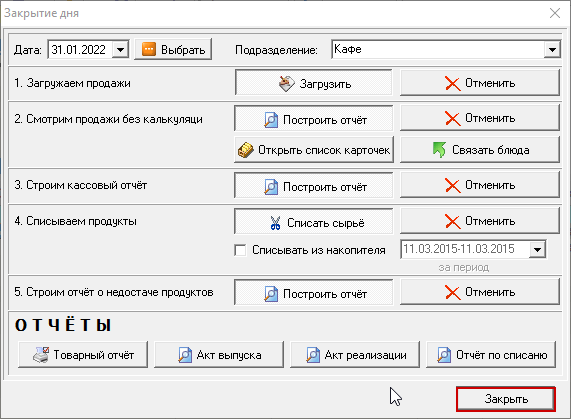
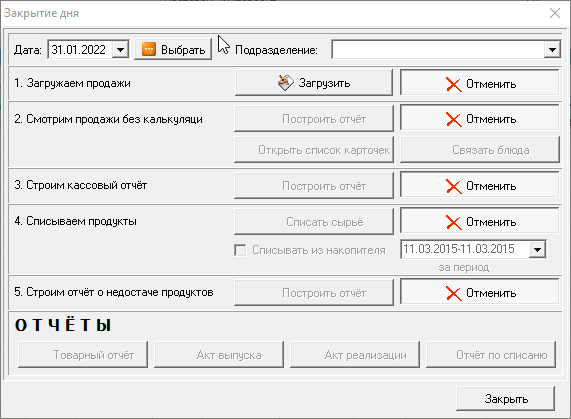
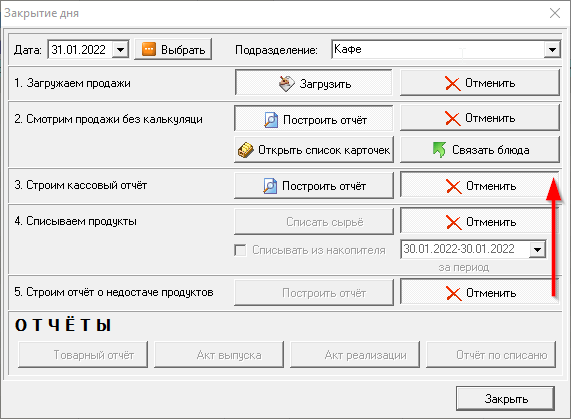
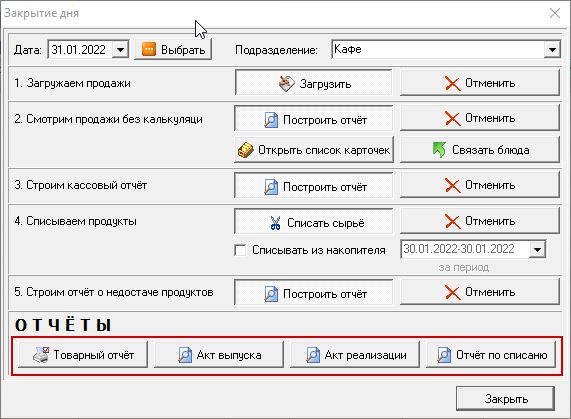
Окно «Закрытие дня» содержит набор команд (кнопок), последовательное выполнение которых осуществляет все необходимые операции и формирует все необходимые документы для фиксации данных о реализации блюд и расходе сырья на выбранную дату по выбранному подразделению.
Из этого окна также можно вывести на печать некоторые оперативные отчеты.
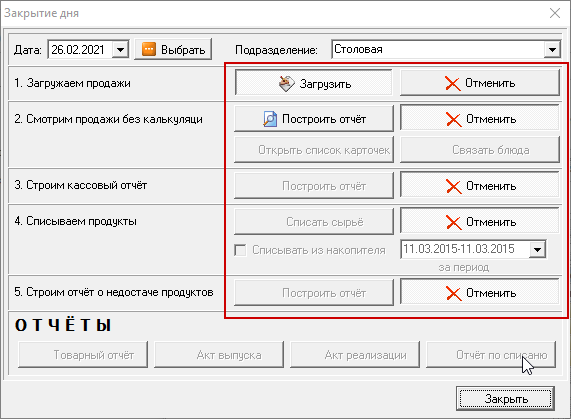
Положение кнопки (утоплена или отжата) информирует о том, было ли выполнено действие, обозначенное данной кнопкой. Если действие выполнено, отменить его можно с помощью кнопки «Отменить» напротив соответствующего действия.
Порядок работы
Выполнить следующее действие на выбранную дату по выбранному подразделению можно только, если выполнено предыдущее действие.
Соответственно, отмену действий можно производить только в обратном порядке, начиная с последней даты закрытия дня по подразделению.
Загружаем продажи
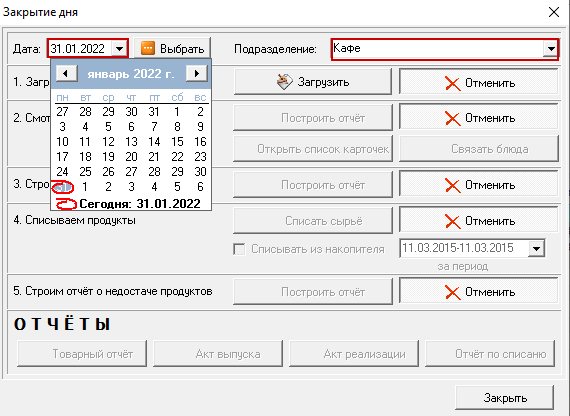
Указываем нужную дату и подразделение
Нажимаем кнопку «Загрузить»
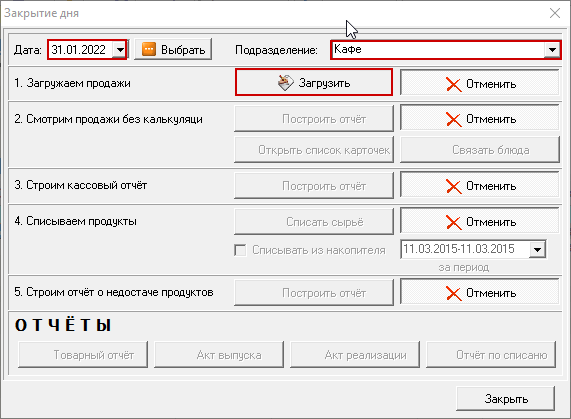
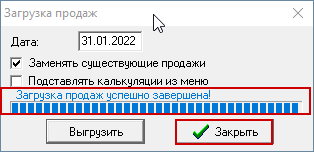
Команда «Загрузить» открывает окно «Загрузка продаж», в котором отображается дата загрузки (из даты основной формы) и список параметров загрузки:
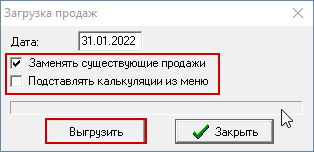
- Заменять существующие продажи. Устанавливается в обязательном порядке при повторной загрузке продаж за данную дату. При установленном флаге заказы, уже загруженные на указанную дату, предварительно удаляются, после чего происходит их повторная загрузка.
- Подставлять калькуляции из меню. При установленном флаге в заказ для каждого блюда подставляется ссылка на калькуляционную карту, привязанную к блюду в позиции меню, по которой произошла продажа. В противном случае в заказ для блюда будет подставлена ссылка на последнюю по дате калькуляционную карточку, у которой цена равна цене продажи блюда.
Окончание загрузки данных из кассовой системы Гедымин-PositivCheck просигнализирует утвердительным сообщением. Нажимаем кнопку "Закрыть"
Смотрим продажи без калькуляции
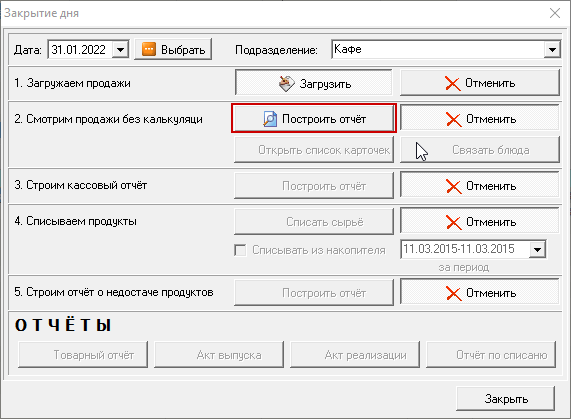
Команда «Построить отчет» выводит на экран отчет о блюдах с ценой продажи, соответствия которой нет ни в одной калькуляционной карте для указанного блюда по выбранному подразделению на дату, меньше или равно дате реализации.
Для штучного товара – что никогда до указанной даты не было на остатках на указанном подразделении данного товара с данной ценой продажи.
Если отчет пустой или в нем указан только штучный товар, переходим к следующему действию (Построить кассовый отчет).
Иначе нажимаем кнопку «Открыть список карточек» и создаем (при возможности корректируем) калькуляционные карты для всех блюд, указанных в отчете, под цену, указанную в отчете. После этого необходимо снова выполнить действие 1 с установленным флагом «Заменять существующие продажи», предварительно отменив его.
Строим кассовый отчет
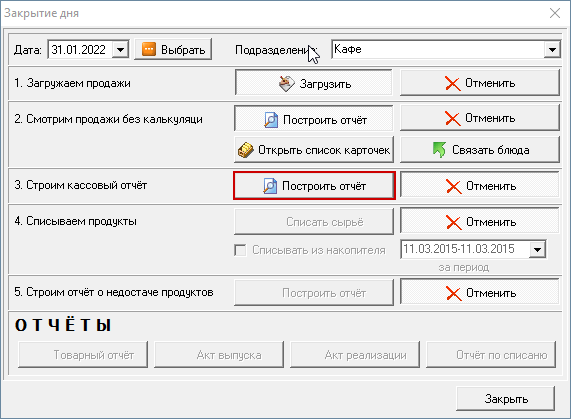
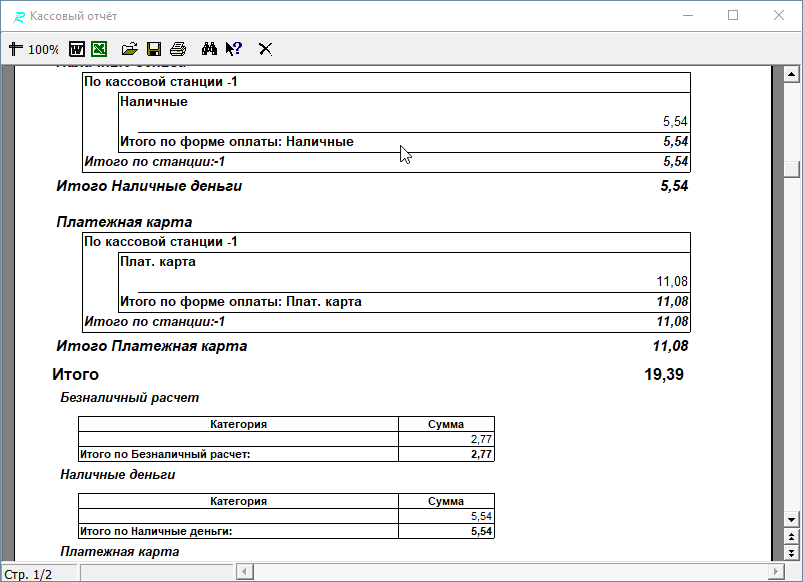
Команда «Построить отчет» выводит на экран кассовый отчет, в котором отображается сумма реализации по данному подразделению на данную дату в разрезе видов оплат, рассчитанная по результатам загрузки. Если данная сумма сходится с Z-отчетом по кассе, переходим к действию 4. Иначе необходимо найти причину расхождений, устранить ее, после чего повторно выполнить действия 1-3, предварительно отменив их.
Списываем продукты
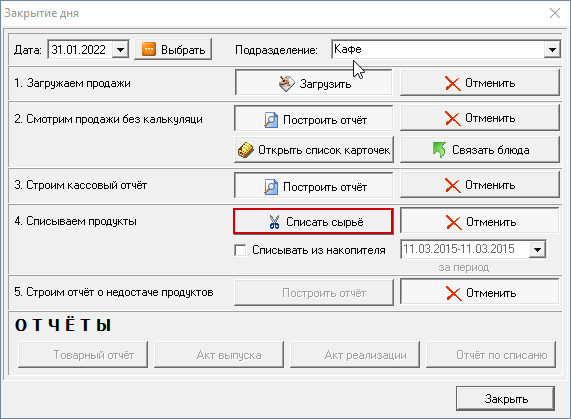
Команда «Списать сырье» выполняет поиск всех документов реализации (производства) за данную дату по данному подразделению (Заказ, Производство ГП, Питание персонала), суммирует блюда, реализованные по этим документам, раскладывает на сырье и создает документ Списание сырья, который списывает с остатков рассчитанное количество сырья.
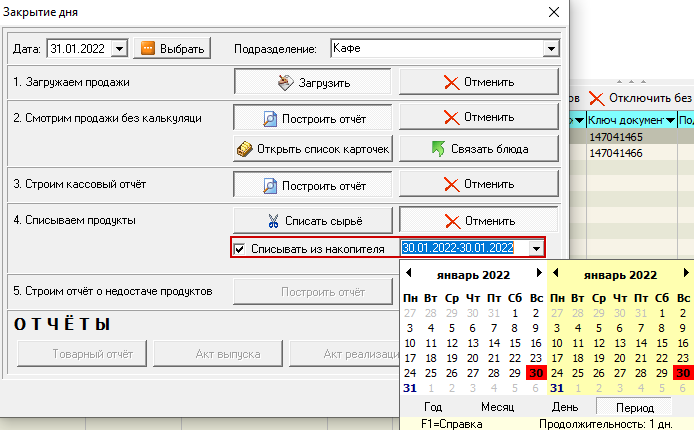
Списание сырья из накопителя определяется параметром:
Строим отчет недостача продуктов
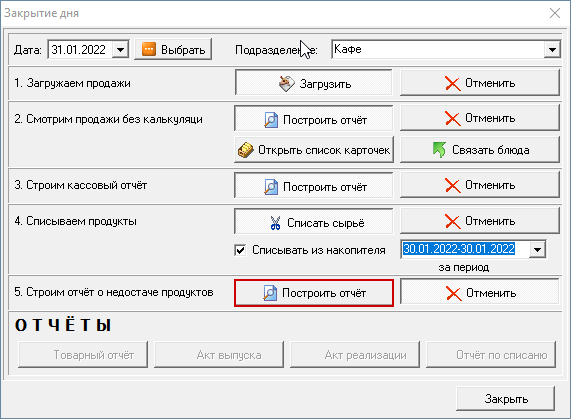
Команда «Построить отчет» выводит на экран отчет по накопителю за данную дату по данному подразделению, в котором отображается количество сырья (штучного товара), которое было использовано для приготовления реализованных блюд, но не присутствовало на остатках на данном подразделении.
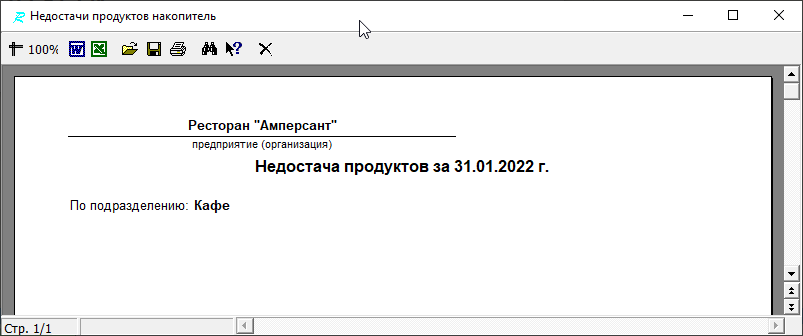
Если после анализа этого отчета были добавлены недостающие остатки, либо исправлены другие некорректные данные, необходимо перевыполнить действия 4-5 (либо действия 1-5, если пересчитывались калькуляционные карточки).
ОТЧЕТЫ
После успешного выполнения действий 1-5 становится доступным построение отчетов из раздела «ОТЧЕТЫ».
После закрытия дня за данную дату по данному подразделению можно перейти к закрытию дня по другому подразделению или к следующей дате.
Для выхода из формы закрытия дня после завершения любого из этапов используйте кнопку «Закрыть».