Остатки ТМЦ Остатки в розничных и оптовых ценах (форма)
Введение
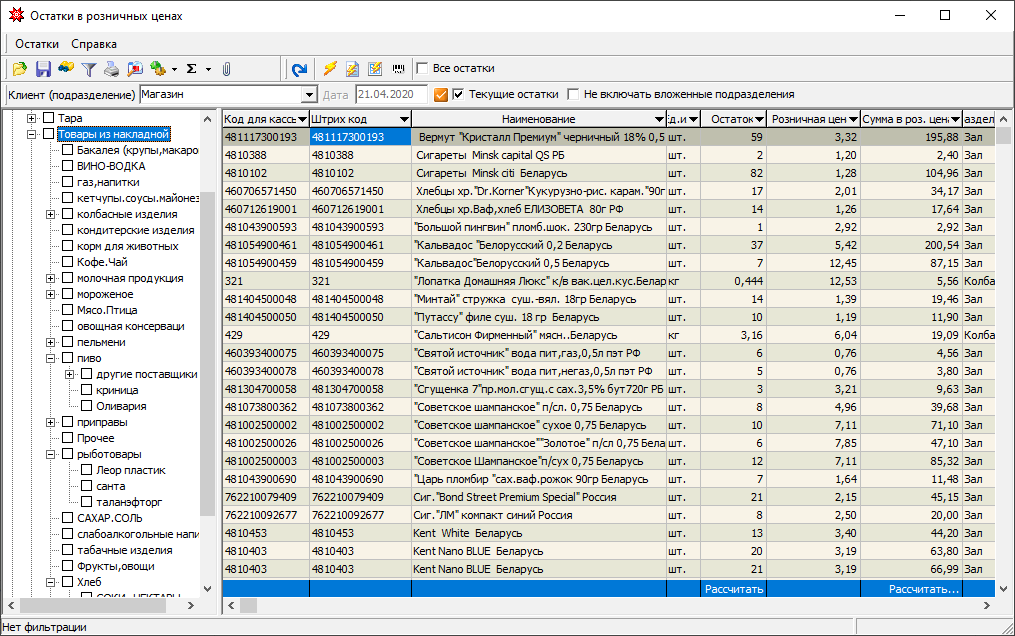
Для оперативного доступа к просмотру и анализу остатков предназначены формы просмотра остатков.
Данный функционал позволяют контролировать остатки ТМЦ в количественном и стоимостном выражении.
Понимание принципов работы с данной формой является неотъемлемой частью работы с программным комплексом "Гедымин" для подразделений торговли и общественного питания.
Описание
| № | Изображение кнопки | Название кнопки | Описание команды |
|---|---|---|---|
| 1 | 
|
Загрузить из файла | Позволяет загрузить данные в таблицу из внешнего файла. |
| 2 | 
|
Сохранить в файл | Позволяет сохранить данные во внешний файл. |
| 3 | 
|
Поиск | Открывает дополнительную панель для задания параметров поиска, после ввода значений в которую осуществляется фильтрация документов по заданному критерию (дата, номер, подразделение и др.) |
| 4 | 
|
Фильтр | Открывает меню работы с фильтрами и список фильтров для данного типового документа. С помощью фильтра можно задать сортировку документов, либо задать условие выборки документов. |
| 5 | 
|
Печать | Используется для печати выделенных записей в одну из доступных форм. |
| 6 | 
|
Только отмеченные | Отображает только позиции, которые были предварительно отмечены с помощью команды «Добавить в отмеченные». |
| 7 | 
|
Выбор полей для отображения в остатках | |
| 8 | 
|
Выбор полей по которым необходимо суммирование | |
| 9 | 
|
Сохранить | Сохраняет введенные данные, если их изменение производилось непосредственно в таблице. |
| 10 | 
|
Макросы и события | Открывает список возможных дополнительных действий (функций) для работы. |
| 11 | 
|
Карточка по ТМЦ | Открывает карточку по выделенному ТМЦ, которая отображает складское движение данного ТМЦ. |
| 12 | 
|
Полная карточка по ТМЦ | Открывает карточку по выделенному ТМЦ, которая отображает складское движение данного ТМЦ по всем подразделениям. |
| 13 | 
|
Просмотр товара | Открывает карточку выделенного ТМЦ в режиме просмотра и редактирования. |
| 14 | 
|
Все остатки | Установка флага в данном окне позволяет отображать также нулевые и отрицательные остатки (по умолчанию отображаются только положительные). |
| 15 | 
|
Клиент(подразделение) | |
| 16 | 
|
Дата | |
| 17 | 
|
Текущие остатки | При включении данного переключателя отображаются остатки на текущую дату (установлен по умолчании). |
| 18 | 
|
Не включать вложенные подразделения |
Порядок работы
В открывшемся окне устанавливаем параметры отображения остатков:
- выбираем подразделение в окне «Клиент(подразделение)»
- устанавливаем дату, на которую будут строиться остатки или устанавливаем флаг «Текущие остатки»
- для отображения нулевых и отрицательных остатков устанавливаем флаг «Все остатки»
- выделяем конкретную группу ТМЦ.

Для построения остатков по выбранным параметрам нажимаем кнопку  «Перестроить» или клавиша «F5» и получаем список остатков в количественном и стоимостном выражении
Настройка внешнего вида
Предварительная настройка внешнего вида формы остатков (список отображаемых полей, полей для суммирования) осуществляется с помощью настройки остатков (в Исследователе Сервис –> Складские параметры –> Настройка остатков). Подробнее...
Часто задаваемые вопросы:
Как найти нужный мне товар
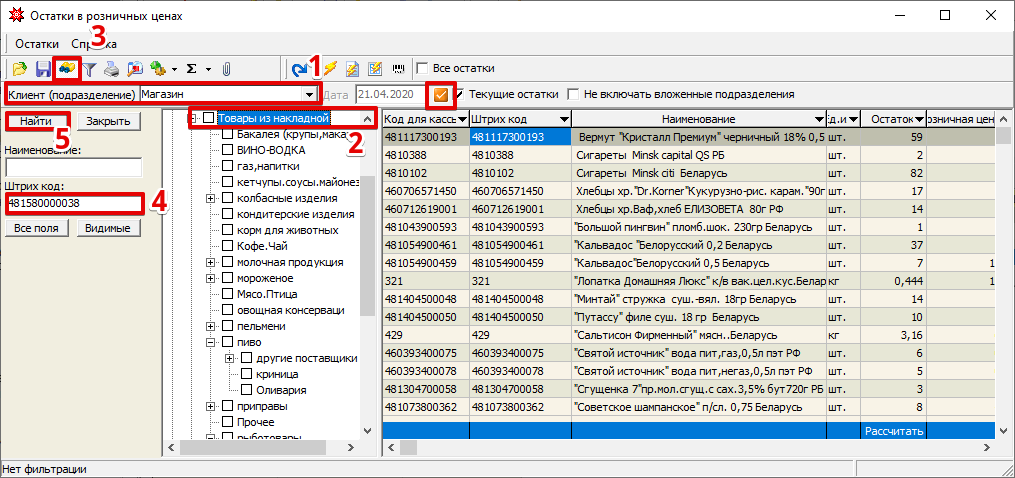
Для поиска необходимого товара необходимо:
- выбрать нужное подразделение
- указать группу ТМЦ
- нажать кнопку «Перестроить» или клавиша «F5»
- нажать кнопку поиск
- в появившемся окне в одно из полей ввести искомый товар(либо по штрих-коду, либо по наименованию)
- нажать кнопку найти
Как посмотреть движение по товару
Форма просмотра остатков позволяет проконтролировать(просмотреть) движение по конкретному товару.
Для этого необходимо:
- установить курсор на нужный товар
- нажать кнопку «Карточка по ТМЦ»
откроется окно карточки, в котором будет отображено движение ТМЦ.
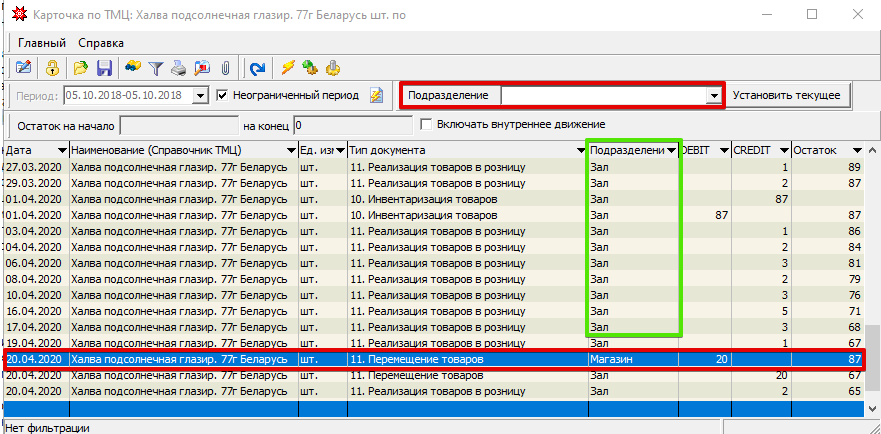
Пример:
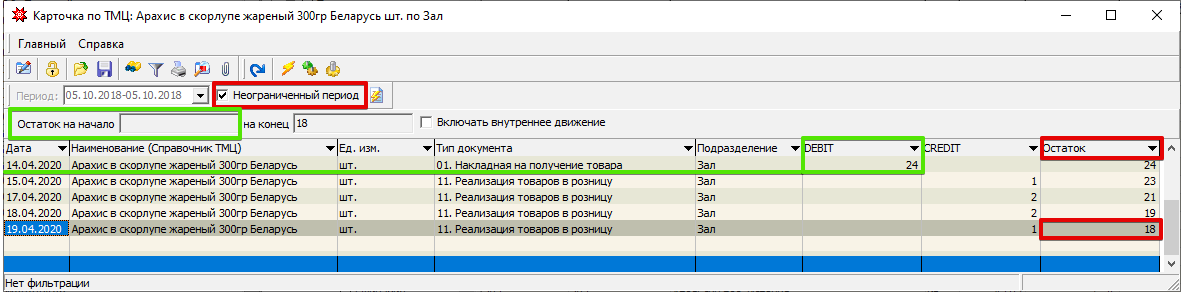
В примере видно:
- просмотр ведется за неограниченный период(установлен флаг)
- остаток на начало = 0
- остаток на конец = 18
- 14.04.2020 Было поступление (колонка Тип документа - 01.Накладная на получение товара) на подразделение "Зал" в количестве 24 единиц (колонка DEBIT)
- 14.04.2020 Товар не с подразделения "Зал" никуда не двигался (колонка CREDIT пустая или 0)
- Остаток на 14.04.2020 составил 24 единицы (колонка Остаток)
- далее видно, что 15,17,18 и 19 числа товар был реализован в количестве 1,2,2 и 1 соответственно (колонка CREDIT)
- Остаток на 15,17,18 и 19 составляет 23, 21, 19, 18 соответственно.
Таким образом можно увидеть каким документом и кода двигался товар и его остаток на определенную дату.
Для более полного отображения движения используется кнопка «Полная карточка по ТМЦ», которая показывает движение по всем подразделениям.
Например:
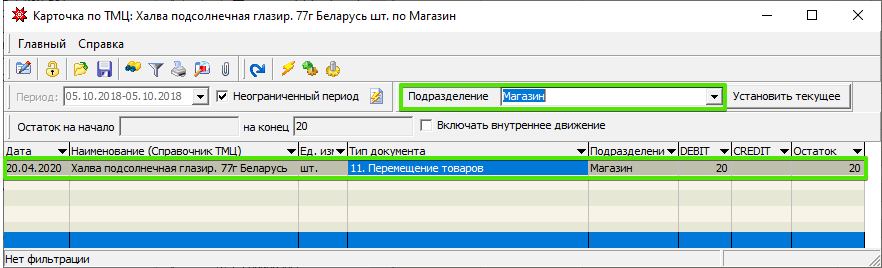
Задав нужное подразделение, можно увидеть движение по нему движение
Как изменить название/ШК и прочее в товаре
Чтобы изменить какие-то данные в товаре(название, ед. измерения и т.п.) необходимо:
- установить курсор на нужный товар
- нажать кнопку «Просмотр товара»
- ввести требуемое изменение
- нажать кнопка «ОК»
- нажать кнопку «Перестроить» или клавиша «F5»

Я не вижу строку «ИТОГО»
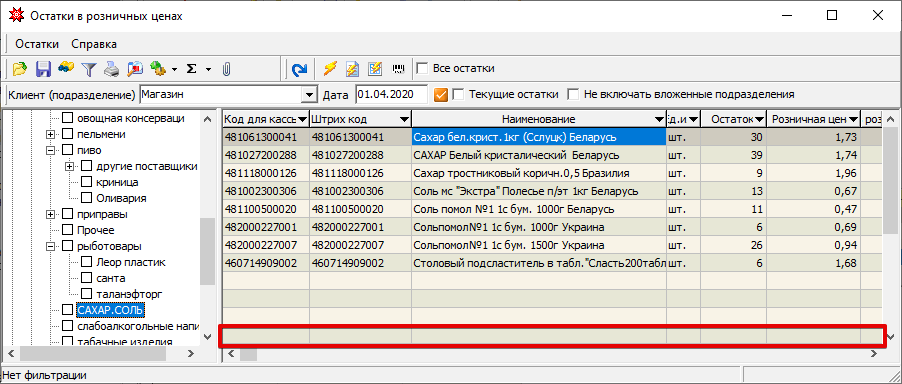
Если по каким-либо причинам не видна строка «ИТОГО», последовательно выполняем следующие действия:
- нажимаем клавишу «F10» или в выпадающем меню нажатия правой кнопки мыши выбираем пункт «Мастер установок»
- в открывшемся окне «Мастера установок» переходим на вкладку «Таблица»
- устанавливаем флаг напротив пункта «Показывать строку итого»
- нажимаем кнопку «ОК»

Как распечатать остатки/ценники по товару
Часто возникает необходимость распечатать остатки или ценники на бумажный носитель.
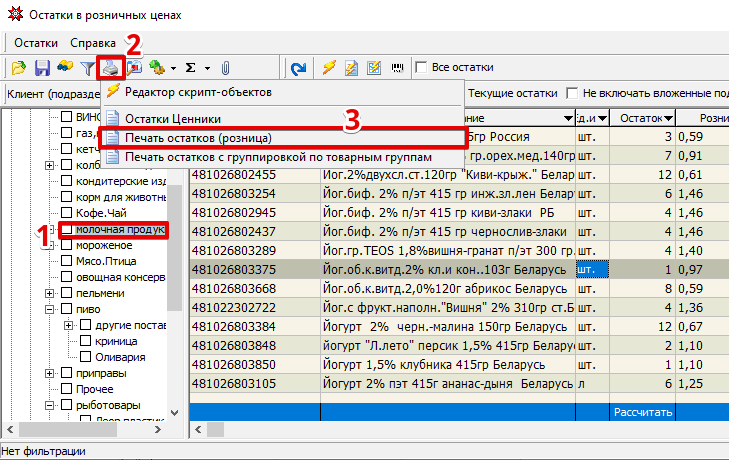
Для этого последовательно выполняем следующее:
- указываем группу ТМЦ (если необходимо распечатать остатки по группе ТМЦ) или с помощью поиска находим нужный товар(для печати ценников)
- нажимаем кнопку «Печать»
- выбираем нужный вариант печатной формы
Почему один и тот же товар идет двумя и более позициями
Один и тот же товар может отображаться двумя и более позициями в том случае, если какой-то из признаков данного товара, которые отображаются на форме остатков, имеет различные значения.
Не могу найти товар, но точно знаю, что он есть
В данном случае, возможны несколько вариантов:
1.товара нет на остатках на данном подразделении
- был реализован/перемещен
- был оприходован не на то подразделение
Рекомендация:
- Убедиться в том, что выбрано верное подразделение
- Проставить флаг "Все остатки"
- Найти искомый товар по нужным признакам и, если в остатках - 0, построить "Карточку ТМЦ" и проанализировать движение
- Если же с флагом "Все остатки" товар не найден, попробуйте изменить параметры поиска: использовать часть названия ТМЦ в "Содержит"
2.товар был присвоен не той группе товара, по которой происходит поиск
Рекомендация:
- Указать корневую группу
- Убрать дерево групп вообще, перетянув разделитель влево до упора
3.в названии товара есть отличия от поискового запроса
Рекомендация:
- изменить параметры поиска: использовать часть названия ТМЦ в "Содержит" или регулярные выражения
Очень мелкий шрифт и плохо видно
Все настройки визуального отображения для форм и документов устанавливаются в «Мастер установок».
Последовательность действий следующая:
- нажимаем клавишу «F10» или в выпадающем меню нажатия правой кнопки мыши выбираем пункт «Мастер установок»
- в открывшемся окне «Мастера установок» переходим на вкладку «Таблица»
- слева в разделе "Шрифт и цвет" в подразделе "Таблица" выбираем "Шрифт"
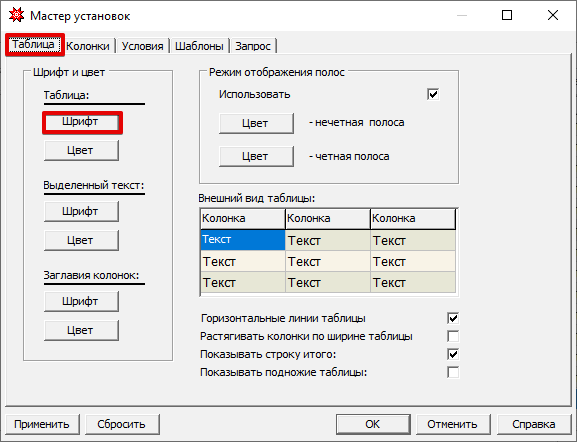
- в открывшемся окне можно: задать шрифт, его цвет, размеры и начертание

- нажать кнопку «ОК»
- повторить нажатие кнопки «ОК»
Необходимо найти товар по признаку, которого нет в колонках
Если необходимо посмотреть какой-то признак товара, которого нет в «Мастере установок» на кладке «Колонки», можно использовать "Выбор полей для отображения в остатках"

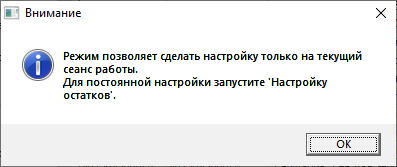
выбрав один из подпунктов, программа предупредит о том, что признак отобразиться только на текущий сеанс работы, а при следующем обращении (вызова формы остатков), он будет скрыт:
нажав на подпункт "Карточка товара" программа позволяет отобразить изменяемые признаки, такие как: цены, страна происхождения, сроки годности, партии и т.п.

Подпункт "Товар" отобразит неизменные признаки товара, такие как: штрих-код, шифр, мера, базовый товар и т.п.

Отметив флагом один или несколько требуемых признаков, например, "страна происхождения", это признак автоматически попадет в нижнюю часть окна, тем самым подтверждая выбор.
Нажимаем кнопку "ОК" и подтверждаем изменения.

Теперь достаточно вызвать "Мастер установок"(F10) и на вкладке "Колонки" внизу появятся вновь добавленные признаки.
Автоматически они являются скрытыми. Устанавливаем на нужное поле курсор и рядом проставляем флаг "Колонка отображается".
Сохраняем, нажав на кнопку "ОК"
Неудобно расположены колонки
Настроить расположение колонок можно несколькими способами:
1.способ
Используя "Мастер установок"(F10) и на вкладке "Колонки" отображается порядок расположения видимых колонок.

Здесь так же можно задать ширину колонки, ее видимость, формат.
2.способ
Зажав левую кнопку мыши на нужной колонке, ее можно передвинуть в нужное положение.

Зажав левую кнопку мыши на разделителе колонок, можно задать ширину колонки.
Нажав правой кнопкой мыши на названии колонки, в выпадающем меню выбрав пункт "Скрыть колонку" можно ее скрыть.
