Питание персонала
Материал из GedeminWiki
(Различия между версиями)
MoS (обсуждение | вклад) |
MoS (обсуждение | вклад) (→Описание полей) |
||
| Строка 7: | Строка 7: | ||
=Описание полей= | =Описание полей= | ||
==Шапка документа== | ==Шапка документа== | ||
| + | |||
| + | {| border="1" cellpadding="2" cellspacing="0" style="border-collapse:collapse;" | ||
| + | !style="background:#ffdead;" width="10px"| №п.п. | ||
| + | !style="background:#ffdead;" width="130px"| Название | ||
| + | !style="background:#ffdead;"| Название на англ. | ||
| + | !style="background:#ffdead;"| тип | ||
| + | !style="background:#ffdead;"| Описание | ||
| + | |- valign="top" | ||
| + | |1 | ||
| + | | Номер | ||
| + | | NUMBER | ||
| + | | Строка | ||
| + | | Номер документа. | ||
| + | |- | ||
| + | |2 | ||
| + | | Дата | ||
| + | | DOCUMENTDATE | ||
| + | | Дата | ||
| + | | Дата документа. | ||
| + | |- | ||
| + | |3 | ||
| + | | Меню | ||
| + | | USR$MENUKEY | ||
| + | | Ссылка | ||
| + | | Документ меню. | ||
| + | |} | ||
| + | |||
| + | |||
==Позиции документа== | ==Позиции документа== | ||
Версия 16:11, 2 февраля 2022
Содержание |
Введение
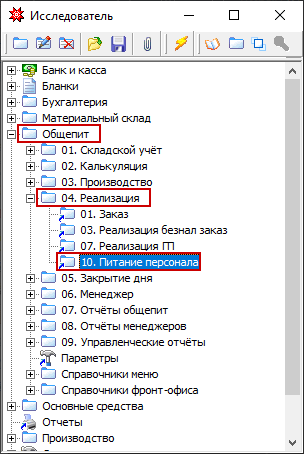
Документ расположен: Исследователь / Общепит / 04.Реализация / 10.Питание персонала или найти с помощью средств поиска
Описание полей
Шапка документа
| №п.п. | Название | Название на англ. | тип | Описание |
|---|---|---|---|---|
| 1 | Номер | NUMBER | Строка | Номер документа. |
| 2 | Дата | DOCUMENTDATE | Дата | Дата документа. |
| 3 | Меню | USR$MENUKEY | Ссылка | Документ меню. |
Позиции документа
Порядок заполнения
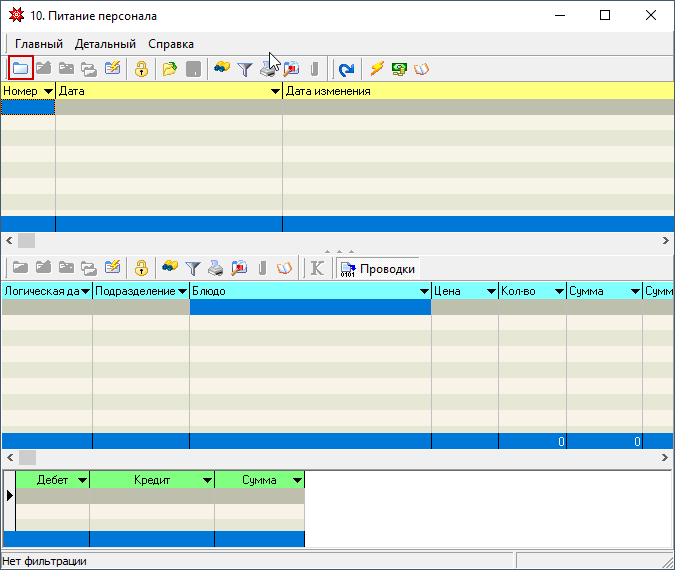
- Для создания нового документа используем кнопку "Добавить"
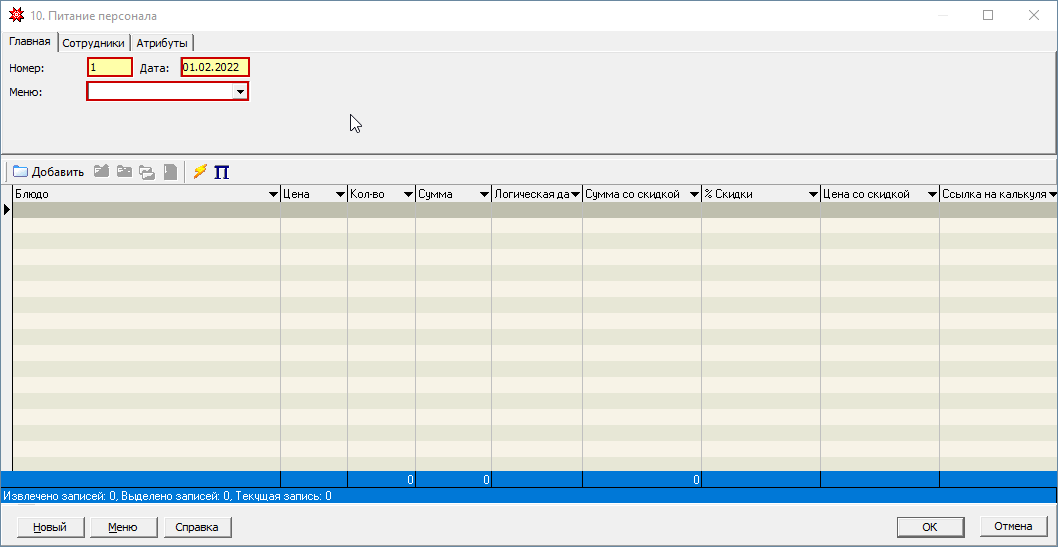
- В открывшемся документе заполняем требуемые поля: дата/номер
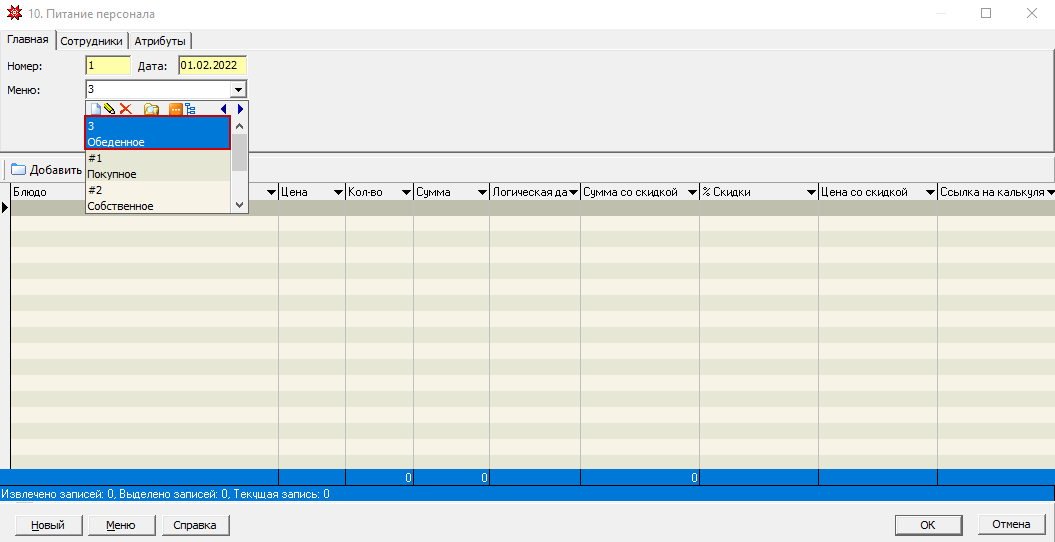
- выбираем меню, в котором содержится перечень блюд для питания персонала
- нажимаем кнопку "Добавить" на панели инструментов
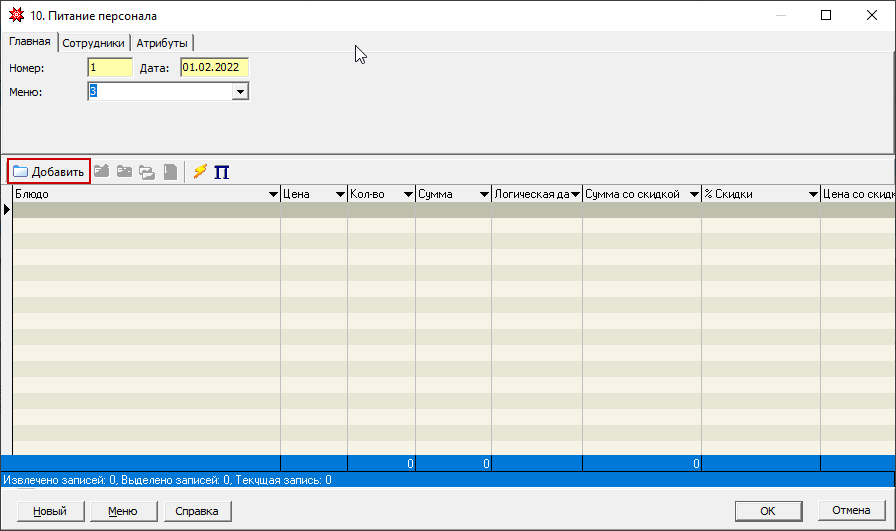
откроется окно, в котором слева будут указаны группы ТМЦ из данного меню, а справа - блюда, входящие в эти группы
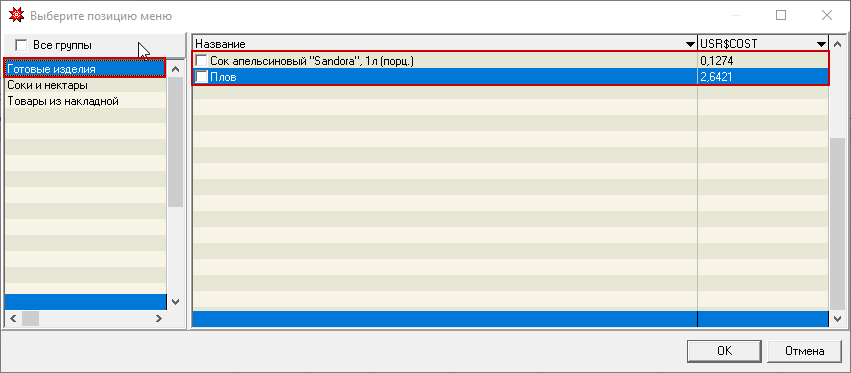
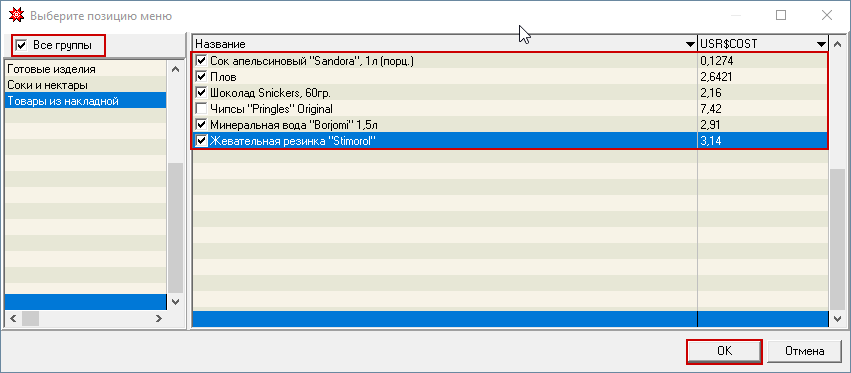
Важно! Если проставить флаг "Все группы", то справа отобразится весь список блюд из выбранного меню
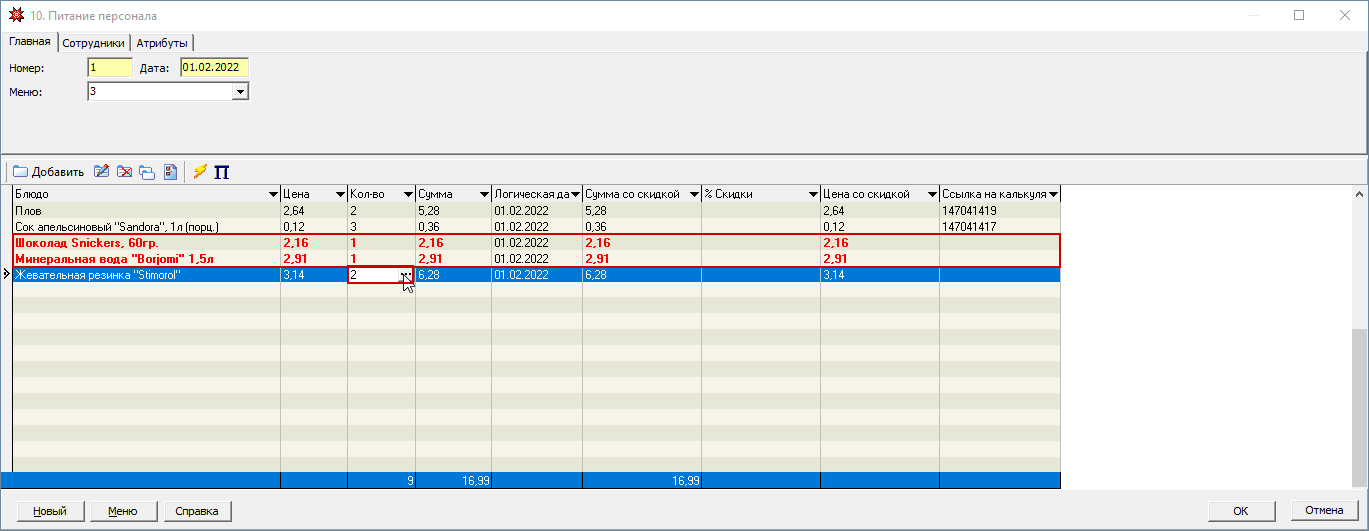
- отмечаем флагами те блюда, которые использовались для питания персонала и подтверждаем выбор нажатием кнопки "ОК"
- Выбранные блюда отобразятся в позициях документа. Напротив каждого блюда указываем количество, которое ушло на питание персонала.
- переходим на вкладку сотрудники и нажимаем кнопку "Добавить сотрудников"
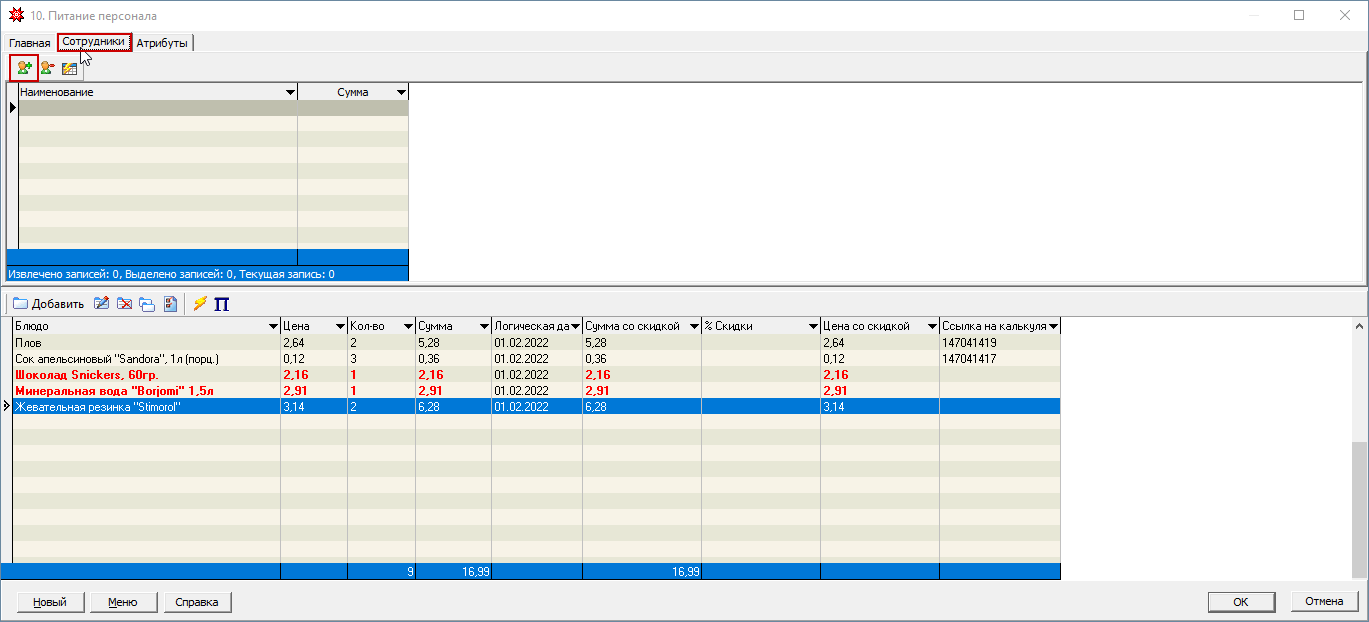
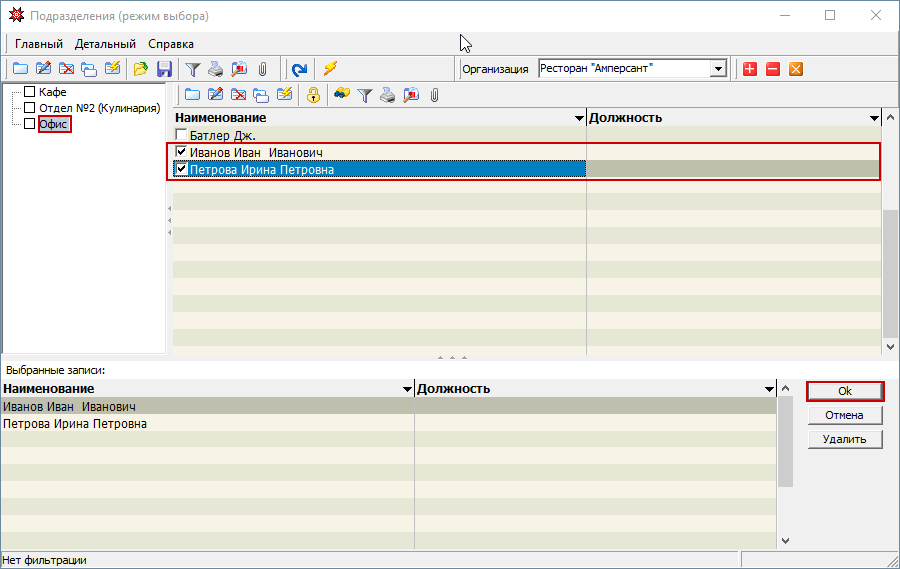
- в открывшейся форме отмечаем тех сотрудников, которым было предоставлено питание на данную дату
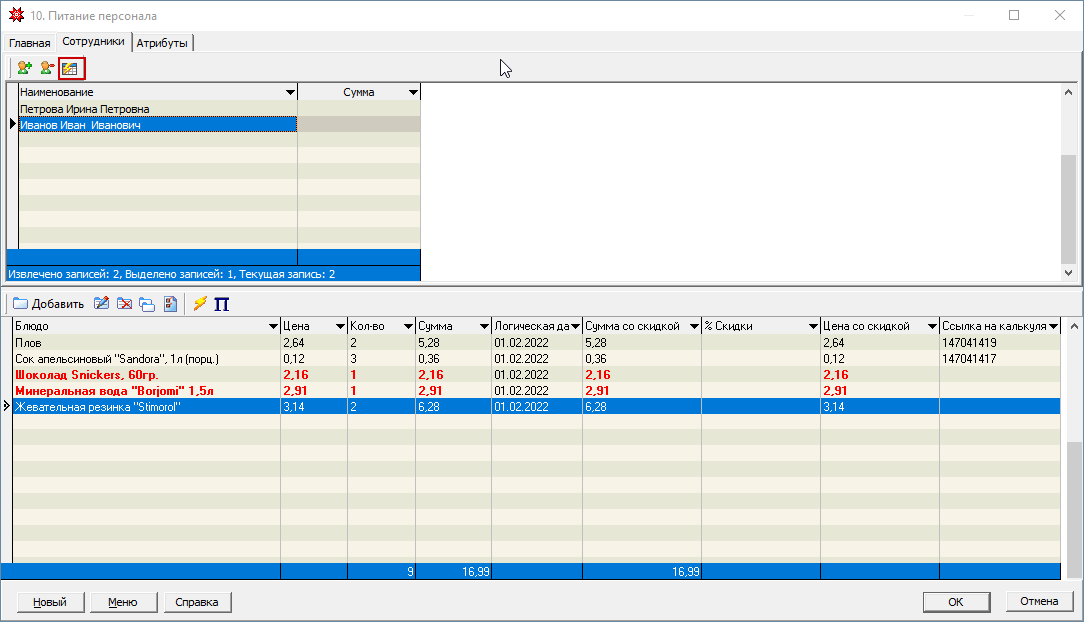
- отмеченные сотрудники отобразятся в документе. Нажимаем кнопку "разнести сумму"
программа автоматически разделит сумму на всех выбранных сотрудников
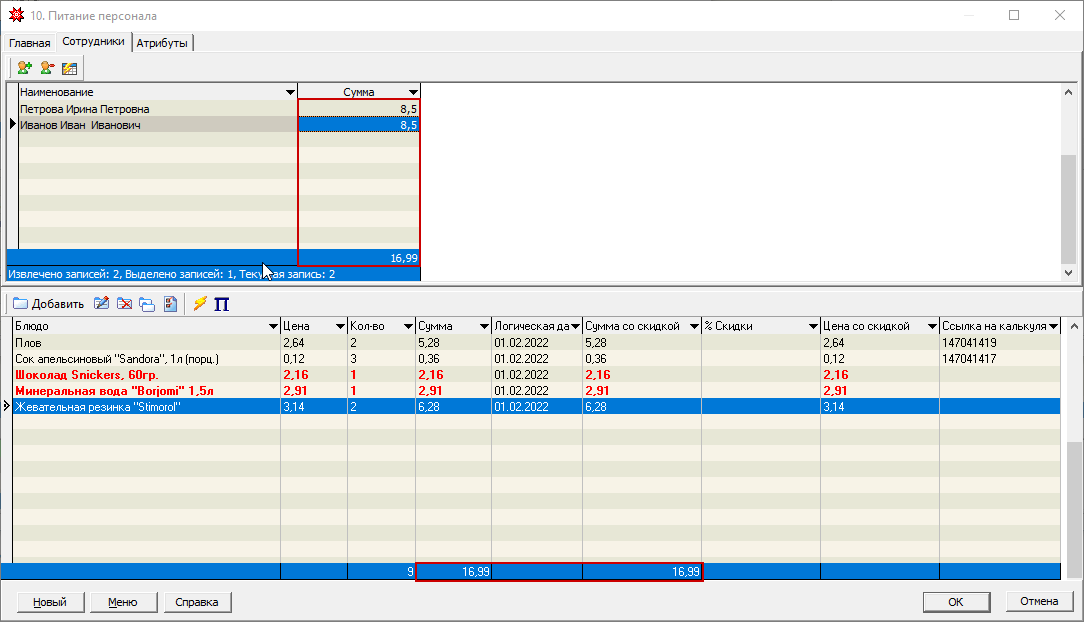
- если есть необходимость, то напротив каждого сотрудника вводим сумму, на которую ему было предоставлено питание
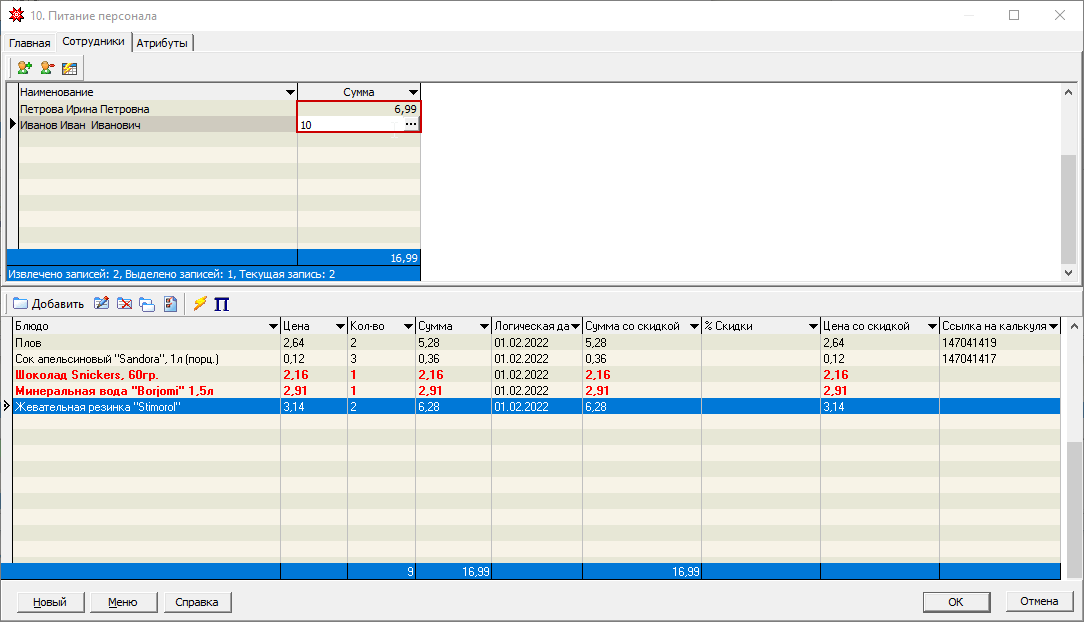
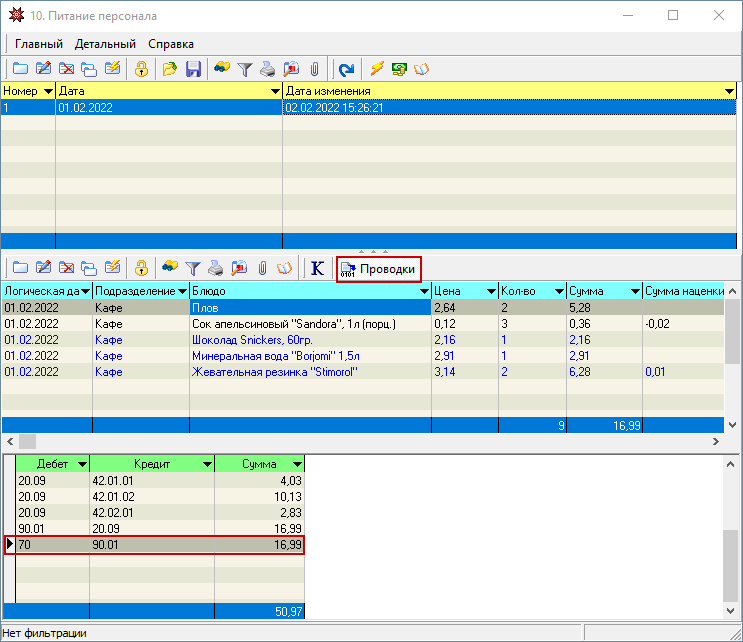
После проверки внесенных данных (сумма по всем сотрудникам должна быть равна сумме по блюдам) сохраняем документ с помощью кнопки ОК.
если все сделано верно, можно будет увидеть сумму проводки по 70 счету
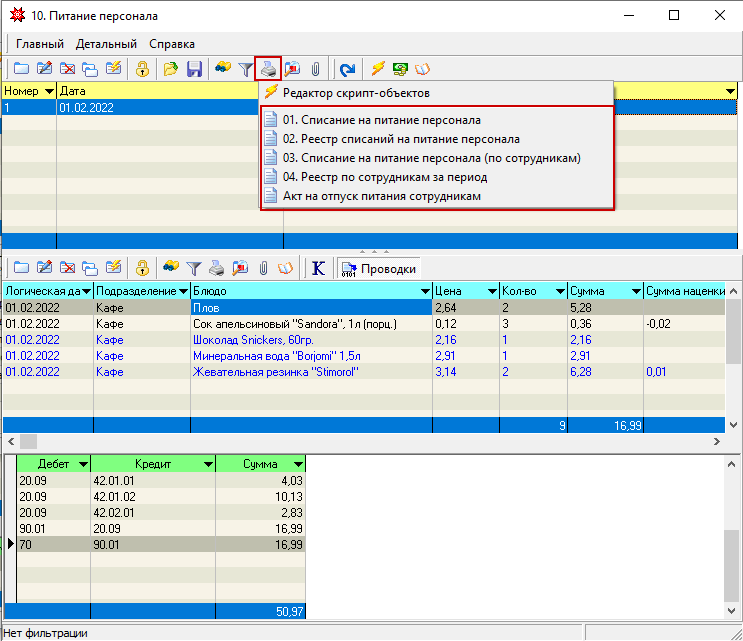
- для отчета о списании воспользуемся одним из шаблонов печати, который можно выбрать, нажав на значок принтера, расположенный на панели инструментов документа
Используемая таблица: USR$MN_ORDER, USR$MN_ORDERLINE
