Средства поиска
Содержание |
Введение
Очень часто при работе с платформой Гедымин необходимо искать какую-то информацию: документы, справочники, наименования и т.д. В данной статье я попытаюсь показать различные способы поиска и как методы использования.
Средства поиска можно условно разделить на две группы:
- общие - ими удобно искать документы, справочники
- специальные - искать конкретные записи, наименования и т.п.
Общие
К общим средствам поиска можно отнести поиск используя комбинации клавиш Ctrl + F и F3
Пример 1
В исследователе очень много справочников и документов и запоминать/искать где какой документ очень неудобно.
Причем, это может занять много времени, и если, к примеру, искать документ "Оптовый прайс", придется перебрать много веток дерева исследователя.

На помощь приходит комбинация клавиш Ctrl + F
- нажимаем в исследователе на любую запись и нажимаем Ctrl + F
- указываем искомое значение и нажимаем кнопку ОК

Следует отметить, что есть дополнительные параметры, которые будут влиять на поиск.
На первых этапах удобнее использовать "С начала списка", направление поиска "Вниз"
даже если вы укажете часть нужного документа и все буквы будут строчные, программа найдет нужный документ/справочник

Пример 2
Предположим, что нам необходимо найти документ "Перемещение ГП"
- нажимаем в исследователе на любую запись и нажимаем Ctrl + F
- указываем "перемещение" и нажимаем "ОК"
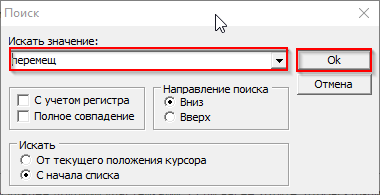
- видим, что программа нашла "не тот" документ перемещения.

Что же делать?
- можно конечно же нажать Ctrl + F и снова искать...
а можно нажать кнопку F3, и программа "прыгнет" на следующий найденный результат, еще раз нажав F3 - прыгнет на следующий и так далее(может по кругу искать, начиная с начала списка).

Заключение:
-Для поиска в исследователе комбинацию клавиш Ctrl + F удобно использовать вместе с F3 -Данная комбинация работает и в других справочниках и документах но со своей спецификой (например, ищет только о активной колонке)
Специальные
"автофильтр"
К специальным средствам можно отнести своеобразный "автофильтр", который есть во всех справочниках

Как использовать:
- нажимаем на черный треугольник
- в выпадающем меню выбираем либо конкретное значение

либо "содержит"
и указываем значение или его некую часть

В результате получаем: список документов, которые соответствуют заданным критериям:

либо

"бинокль"
Так же во всех документах есть так называемый поиск через "бинокль"

При нажатии на кнопку "бинокль", открывается дополнительное параметры поиска:

если нажать на кнопку "видимые" (рекомендуется), то в дополнительных параметрах поиска отобразятся только те параметры, которые были отображены в документе/справочнике

Если данных критериев не достаточно, можно нажать кнопку "все"

В нужно поле вводим искомое значение, например "Мука", и нажимаем кнопку "Найти"

В результате отобразятся все значения, соответствующие заданному критерию

Следует отметить, что программа найдет все соответствия заданному критерию, вне зависимости, где находится искомый текст.
К примеру, если ввести слово "сыр", программа отобразит все наименования ТМЦ которые содержат слово "сыр"

"предопределенный фильтр"
Еще одно удобное средство поиска - это предопределенные фильтры, которые есть практически во всех документах.
Для того, чтобы его использовать, необходимо нажать на кнопку "фильтр" и

Как пользоваться:
- нажимаем кнопку "фильтр"
- выбрать необходимый
- при необходимости его повторного использования нажимаем на данный фильтр из списка еще раз(появится окно с параметрами)
- при необходимости сбросить фильтр - нажимаем "Отменить фильтрацию"
Рассмотрим наиболее распространенные:
За период
Данный фильтр удобно использовать для выделения определенного периода из массива данных.
- нажимаем кнопку "фильтр"
- выбираем "За период"
- задаем нужный интервал

в данном случае лишь один документ, соответствует данным критериям поиска

для того, чтобы отменить, нажимаем "фильтр" и "Отменить фильтрацию"

Нетрудно заметить, что если применен фильтр, то:
1.кнопка "фильтр" подсвечена красным цветом 2.напротив используемого фильтра стоит маркер(точка)
По номеру
Данный фильтр удобно использовать, если необходимо найти документ по его номеру или части номера накладной

В параметре указываем номер или его часть и нажимаем ОК

Если необходимо найти документ с другим номером, снова нажимаем "фильтр" и выбираем этот же (стоит маркер)

По дате и номеру
Еще один удобный и часто используемый фильтр.
Его назначение - отсортировать документы по дате и номеру

Таким образом последние документы всегда остаются на виду.

Количество записей
Еще один удобный инструмент в "фильтрах" - количество записей.

Показывает, какое количество записей находится в заданной выборке.
Удобно использовать вместе с фильтром "за период", если нужно сверить, сколько накладных создано за период.

Так же можно использовать и для подсчета позиций в документе или на форме остатков в оптовых и розничных ценах.
Сортировка
Часто необходимо отсортировать некоторый набор данных. Для этого достаточно щелкнуть левой кнопкой мыши по названию колонки и программа отсортирует данные по возрастанию(мелкий красный треугольник будет в правом вернем углу колонки)

достаточно щелкнуть еще раз левой кнопкой мыши и сортировка будет обратной(по убыванию)

