Параметры системы
MoS (обсуждение | вклад) (→Вкладка "Калькуляция") |
MoS (обсуждение | вклад) |
||
| (не показаны 7 промежуточных версий 1 участника) | |||
| Строка 11: | Строка 11: | ||
http://gsbelarus.com/gs/images/gs/2021/mnparam/01.png | http://gsbelarus.com/gs/images/gs/2021/mnparam/01.png | ||
| − | Предназначена для указания параметров прямого подключения к кассовым системам | + | Предназначена для указания параметров прямого подключения к кассовым системам POSitive:Check. |
| − | В верхней части окна отображается список баз данных | + | В верхней части окна отображается список баз данных POSitive:Check, с которыми осуществляется прямой обмен. |
В нижней части – список подразделений, реализация по которым осуществляется на соответствующей фронт-офисной части. | В нижней части – список подразделений, реализация по которым осуществляется на соответствующей фронт-офисной части. | ||
| Строка 30: | Строка 30: | ||
==Проверка соединения== | ==Проверка соединения== | ||
| − | Данная функция позволяет проверить наличие подключения к указанной базе данных и при необходимости проверить/исправить указанный путь. | + | Данная функция позволяет проверить наличие подключения к указанной базе данных и, при необходимости, проверить/исправить указанный путь. |
*для этого необходимо нажать на кнопку "проверить" | *для этого необходимо нажать на кнопку "проверить" | ||
| Строка 39: | Строка 39: | ||
http://gsbelarus.com/gs/images/gs/2021/mnparam/014.png | http://gsbelarus.com/gs/images/gs/2021/mnparam/014.png | ||
| − | |||
==Добавление/удаление подразделения по которым ведется реализация== | ==Добавление/удаление подразделения по которым ведется реализация== | ||
| − | В основной базе может быть много подразделений и для того, чтобы связать необходимое подразделение или подразделения по которым будет проходить реализация на конкретной кассовой системе необходимо: | + | В основной базе может быть много подразделений и для того, чтобы связать необходимое подразделение или подразделения, по которым будет проходить реализация на конкретной кассовой системе необходимо: |
*выбрать из списка имеющихся подразделений нужное | *выбрать из списка имеющихся подразделений нужное | ||
| Строка 66: | Строка 65: | ||
http://gsbelarus.com/gs/images/gs/2021/mnparam/018.png | http://gsbelarus.com/gs/images/gs/2021/mnparam/018.png | ||
| − | |||
| − | |||
| − | |||
=Вкладка "Справочники"= | =Вкладка "Справочники"= | ||
| Строка 76: | Строка 72: | ||
http://gsbelarus.com/gs/images/gs/2021/mnparam/02.png | http://gsbelarus.com/gs/images/gs/2021/mnparam/02.png | ||
| − | ==Описание | + | ==Описание параметров== |
{| border="1" cellpadding="2" cellspacing="0" style="border-collapse:collapse;" | {| border="1" cellpadding="2" cellspacing="0" style="border-collapse:collapse;" | ||
| Строка 124: | Строка 120: | ||
=Вкладка "Калькуляция"= | =Вкладка "Калькуляция"= | ||
| + | |||
| + | http://gsbelarus.com/gs/images/gs/2021/mnparam/03.png | ||
==Описание параметров== | ==Описание параметров== | ||
| Строка 129: | Строка 127: | ||
{| border="1" cellpadding="2" cellspacing="0" style="border-collapse:collapse;" | {| border="1" cellpadding="2" cellspacing="0" style="border-collapse:collapse;" | ||
!style="background:#ffdead;" width="10px"| №п.п. | !style="background:#ffdead;" width="10px"| №п.п. | ||
| − | !style="background:#ffdead;" width=" | + | !style="background:#ffdead;" width="300px"| Название |
!style="background:#ffdead;"| Описание | !style="background:#ffdead;"| Описание | ||
|- valign="top" | |- valign="top" | ||
|1 | |1 | ||
| − | | | + | | '''Округление цены калькуляционной карточки''' |
| устанавливает параметры округления блюд в калькуляционных картах. | | устанавливает параметры округления блюд в калькуляционных картах. | ||
|- | |- | ||
|2 | |2 | ||
| − | | | + | | '''Пересчет брутто/нетто/выход''' |
| устанавливает порядок пересчета веса в рецептах через коэффициенты отхода. | | устанавливает порядок пересчета веса в рецептах через коэффициенты отхода. | ||
|- | |- | ||
|3 | |3 | ||
| − | | | + | | '''Пересчет в рецептах через процент''' |
| флаг устанавливается, если значение коэффициентов отходов для рецептов вводится процентах, иначе – в коэффициентах. Данный параметр важно установить до начала работы в системе, поскольку при его изменении необходимо будет пересчитать все созданные до этого рецепты. | | флаг устанавливается, если значение коэффициентов отходов для рецептов вводится процентах, иначе – в коэффициентах. Данный параметр важно установить до начала работы в системе, поскольку при его изменении необходимо будет пересчитать все созданные до этого рецепты. | ||
|- | |- | ||
|4 | |4 | ||
| − | | | + | | '''Наценка''' |
| устанавливается глобальный метод расчета калькуляций (если на подразделении будет установлен иной метод, он станет приоритетным для расчетов): '''«из прихода»''' – на каждый товар в калькуляционной карточке будет подставлена наценка, назначенная в приходных документах, '''«из наценочной категории»''' – на все товары в калькуляционной карточке будет установлена наценка, выбранная для расчета конкретного блюда. | | устанавливается глобальный метод расчета калькуляций (если на подразделении будет установлен иной метод, он станет приоритетным для расчетов): '''«из прихода»''' – на каждый товар в калькуляционной карточке будет подставлена наценка, назначенная в приходных документах, '''«из наценочной категории»''' – на все товары в калькуляционной карточке будет установлена наценка, выбранная для расчета конкретного блюда. | ||
|- | |- | ||
|5 | |5 | ||
| − | | | + | | '''Использовать взаимозаменяемость''' |
| как при подборе цены, так и при списании товаров, будет производиться автоматическая замена ингредиента из справочника взаимозаменяемости и поиск товара по нему, если на остатках нет ни одного товара, привязанного к ингредиенту из рецепта. | | как при подборе цены, так и при списании товаров, будет производиться автоматическая замена ингредиента из справочника взаимозаменяемости и поиск товара по нему, если на остатках нет ни одного товара, привязанного к ингредиенту из рецепта. | ||
|} | |} | ||
| − | |||
| − | |||
| − | |||
| − | |||
Текущая версия на 16:34, 2 февраля 2022
Содержание |
[править] Введение
Для настройки работы в системе, кроме складских параметров, необходимо настроить механизмы учета в общепите.
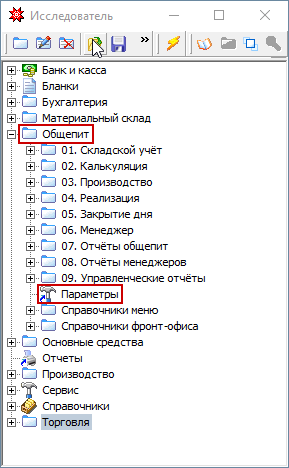
Для этого предназначена форма «Параметры»: Исследователь / Общепит / Параметры или использовать средства поиска
[править] Вкладка "Общие"
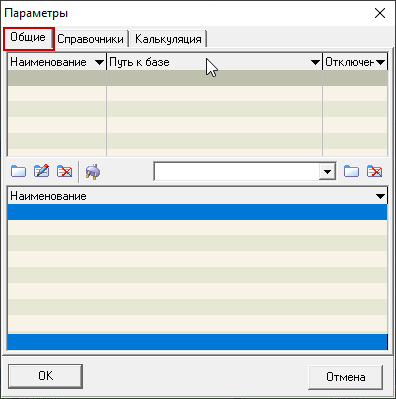
Предназначена для указания параметров прямого подключения к кассовым системам POSitive:Check.
В верхней части окна отображается список баз данных POSitive:Check, с которыми осуществляется прямой обмен.
В нижней части – список подразделений, реализация по которым осуществляется на соответствующей фронт-офисной части.
[править] Подключение новой кассовой системы
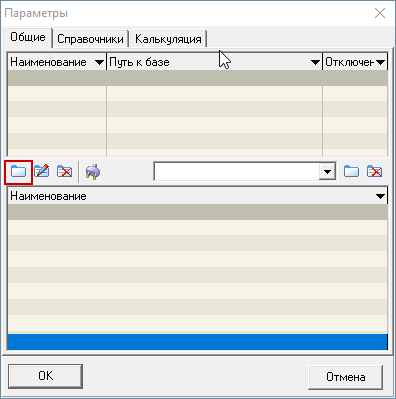
- нажимаем "добавить"
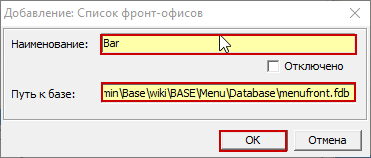
- в открывшемся окне указываем "Наименование" нового подключения и полный "Путь к базе"
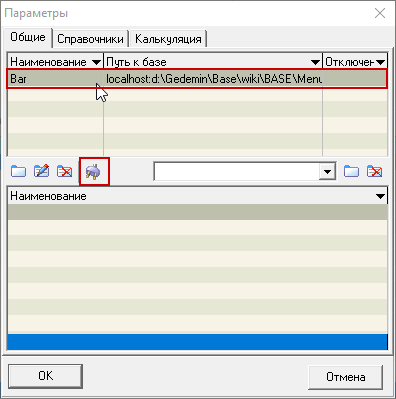
[править] Проверка соединения
Данная функция позволяет проверить наличие подключения к указанной базе данных и, при необходимости, проверить/исправить указанный путь.
- для этого необходимо нажать на кнопку "проверить"
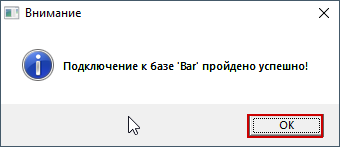
- в случае успешного подключения, программа сообщит соответствующим сообщением
[править] Добавление/удаление подразделения по которым ведется реализация
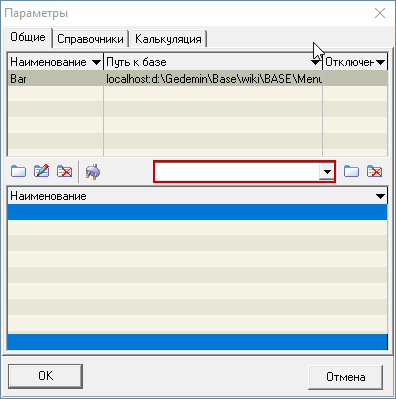
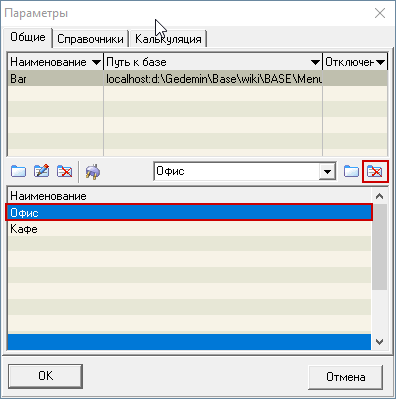
В основной базе может быть много подразделений и для того, чтобы связать необходимое подразделение или подразделения, по которым будет проходить реализация на конкретной кассовой системе необходимо:
- выбрать из списка имеющихся подразделений нужное
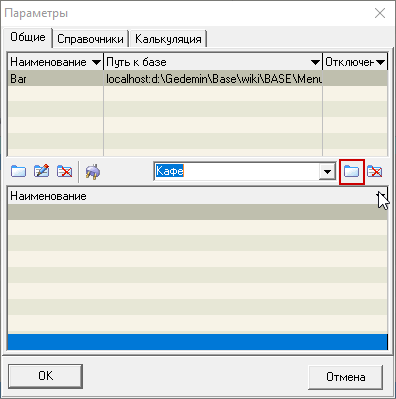
- нажать на кнопку "добавить"
Если же необходимо удалить подразделение, то:
- устанавливаем курсор на то подразделение, которое будет удалено из списка
- нажимаем кнопку "удалить"
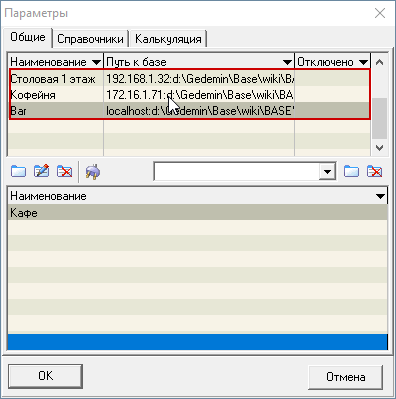
Если есть необходимость подключать несколько кассовых систем, то вышеописанные действия необходимо провести для каждой кассовой системы.
Список кассовых систем будет отображаться в верхней части формы параметров, а подразделения, связанные с ними - в нижней.
[править] Вкладка "Справочники"
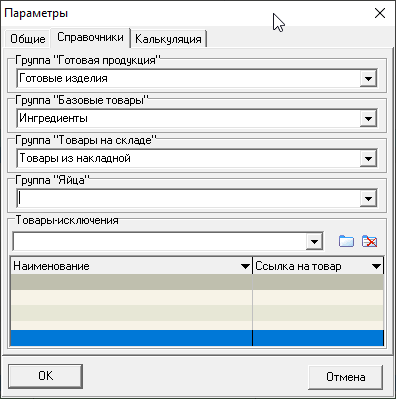
Данная вкладка формы предназначена для настройки ограничений по товарам и товарным группам.
[править] Описание параметров
| №п.п. | Название | Описание |
|---|---|---|
| 1 | Группа «Готовые изделия» | Главная ветвь справочника групп ТМЦ, содержащая вложенные подгруппы с наименованиями готовых изделий для рецептов (выбирается из справочника групп ТМЦ). |
| 2 | Группа «Базовые товары» | Группа ТМЦ, в которой находятся карточки ТМЦ ингредиентов (базовых товаров) для рецептов (выбирается из справочника групп ТМЦ). |
| 3 | Группа «Товары из накладной» | Главная ветвь справочника групп ТМЦ, содержащая вложенные подгруппы с карточками ТМЦ товаров (выбирается из справочника групп ТМЦ). |
| 4 | Группа «Яйца» | не используется |
| 5 | «Товары-исключения» | Перечень товаров, которые входят в состав технологических карт, но не участвуют в ценообразовании по калькуляциям (например, вода). |
[править] Добавление/удаление товара-исключения
- Для добавления нового товара-исключения необходимо выбрать его из справочника ТМЦ
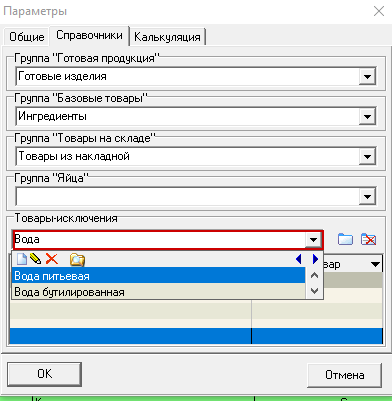
- нажимаем кнопку "добавить"
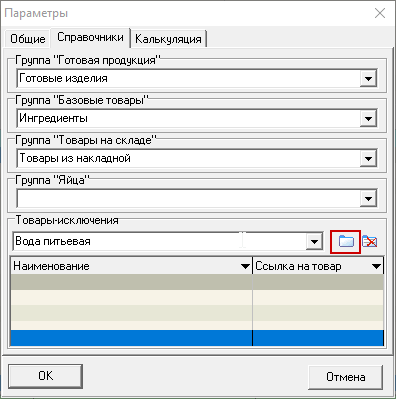
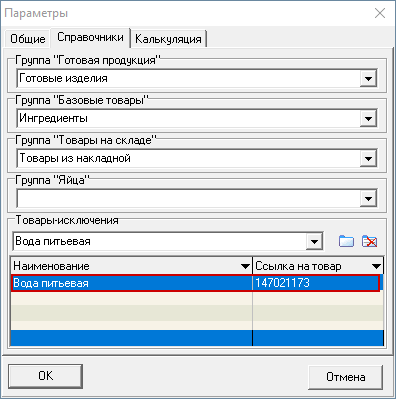
выбранный товар-исключение отобразится в нижней части формы
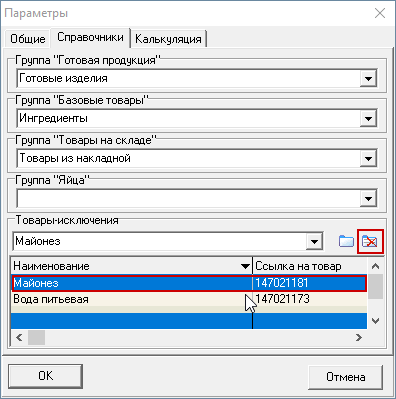
Для удаления товара-исключения необходимо установить курсор на нужную запись и нажать кнопку "удалить"
[править] Вкладка "Калькуляция"
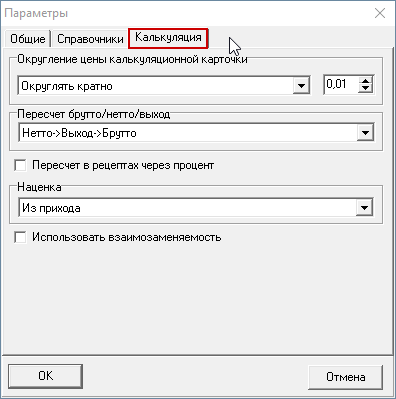
[править] Описание параметров
| №п.п. | Название | Описание |
|---|---|---|
| 1 | Округление цены калькуляционной карточки | устанавливает параметры округления блюд в калькуляционных картах. |
| 2 | Пересчет брутто/нетто/выход | устанавливает порядок пересчета веса в рецептах через коэффициенты отхода. |
| 3 | Пересчет в рецептах через процент | флаг устанавливается, если значение коэффициентов отходов для рецептов вводится процентах, иначе – в коэффициентах. Данный параметр важно установить до начала работы в системе, поскольку при его изменении необходимо будет пересчитать все созданные до этого рецепты. |
| 4 | Наценка | устанавливается глобальный метод расчета калькуляций (если на подразделении будет установлен иной метод, он станет приоритетным для расчетов): «из прихода» – на каждый товар в калькуляционной карточке будет подставлена наценка, назначенная в приходных документах, «из наценочной категории» – на все товары в калькуляционной карточке будет установлена наценка, выбранная для расчета конкретного блюда. |
| 5 | Использовать взаимозаменяемость | как при подборе цены, так и при списании товаров, будет производиться автоматическая замена ингредиента из справочника взаимозаменяемости и поиск товара по нему, если на остатках нет ни одного товара, привязанного к ингредиенту из рецепта. |
