Перемещение готовой продукции
Материал из GedeminWiki
(Различия между версиями)
MoS (обсуждение | вклад) (→Порядок работы) |
MoS (обсуждение | вклад) (→Порядок работы) |
||
| Строка 13: | Строка 13: | ||
*для создания новой накладной нажимаем "Добавить" | *для создания новой накладной нажимаем "Добавить" | ||
| + | |||
| + | http://gsbelarus.com/gs/images/gs/2021/mnmove/01.png | ||
| + | |||
| + | |||
*заполняем поля: дата/номер/с подразделения/на подразделение и нажимаем кнопку "Остатки ТМЦ" | *заполняем поля: дата/номер/с подразделения/на подразделение и нажимаем кнопку "Остатки ТМЦ" | ||
| + | |||
| + | http://gsbelarus.com/gs/images/gs/2021/mnmove/03.png | ||
| + | |||
| + | |||
*в открывшемся окне выбираем из имеющихся остатков готовой продукции те позиции, которые нужно переместить | *в открывшемся окне выбираем из имеющихся остатков готовой продукции те позиции, которые нужно переместить | ||
| + | |||
| + | http://gsbelarus.com/gs/images/gs/2021/mnmove/04.png | ||
| + | |||
| + | |||
*на закладке Реквизиты ТТН заполняем поля, необходимые для отображения в печатной форме накладной | *на закладке Реквизиты ТТН заполняем поля, необходимые для отображения в печатной форме накладной | ||
| + | |||
| + | |||
| + | http://gsbelarus.com/gs/images/gs/2021/mnmove/05.png | ||
| + | |||
*сохраняем накладную с помощью кнопки ОК. | *сохраняем накладную с помощью кнопки ОК. | ||
| + | |||
*для печати накладной на бланк воспользуемся одним из шаблонов печати, который можно выбрать, нажав на значок принтера, расположенный на панели инструментов документа. | *для печати накладной на бланк воспользуемся одним из шаблонов печати, который можно выбрать, нажав на значок принтера, расположенный на панели инструментов документа. | ||
| + | |||
| + | http://gsbelarus.com/gs/images/gs/2021/mnmove/06.png | ||
| + | |||
| + | |||
| + | |||
| + | http://gsbelarus.com/gs/images/gs/2021/mnmove/07.png | ||
---- | ---- | ||
Версия 16:28, 7 февраля 2022
Содержание |
Введение
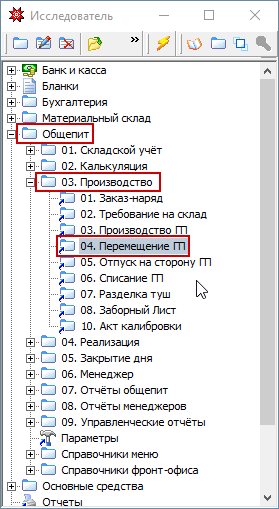
Для оформления накладной на отпуск готовой продукции из цеха на торговое подразделение организации используется документ «Перемещение ГП»
Исследователь / Общепит / 03.Производство / 04.Перемещение ГП или использовать средства поиска
Описание полей
Шапка документа
Позиция документа
Порядок работы
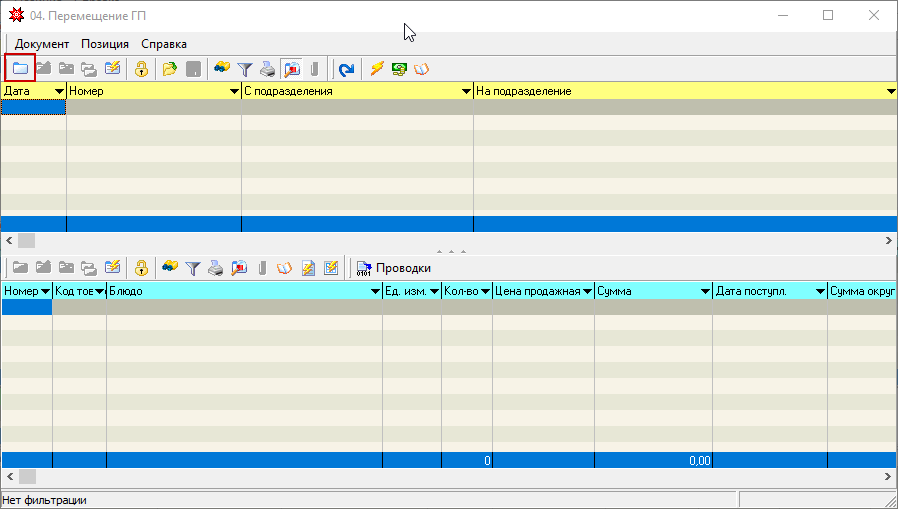
- для создания новой накладной нажимаем "Добавить"
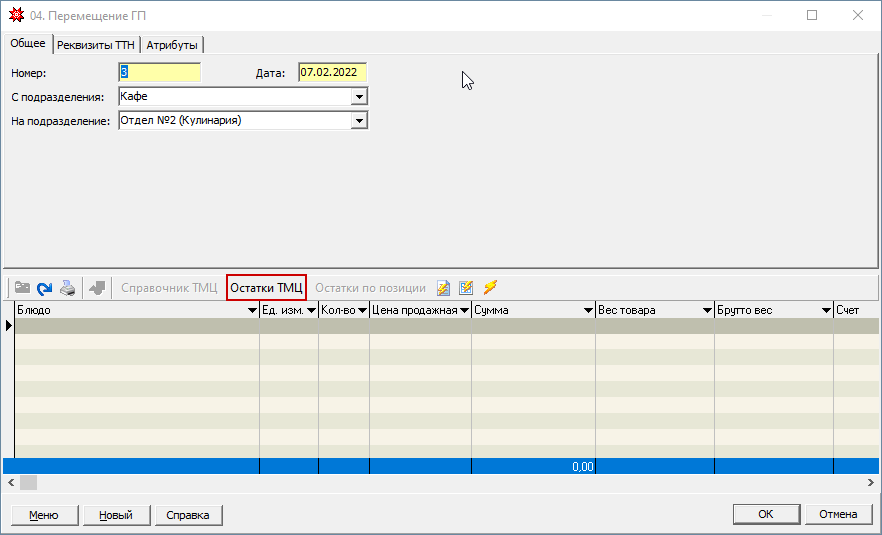
- заполняем поля: дата/номер/с подразделения/на подразделение и нажимаем кнопку "Остатки ТМЦ"
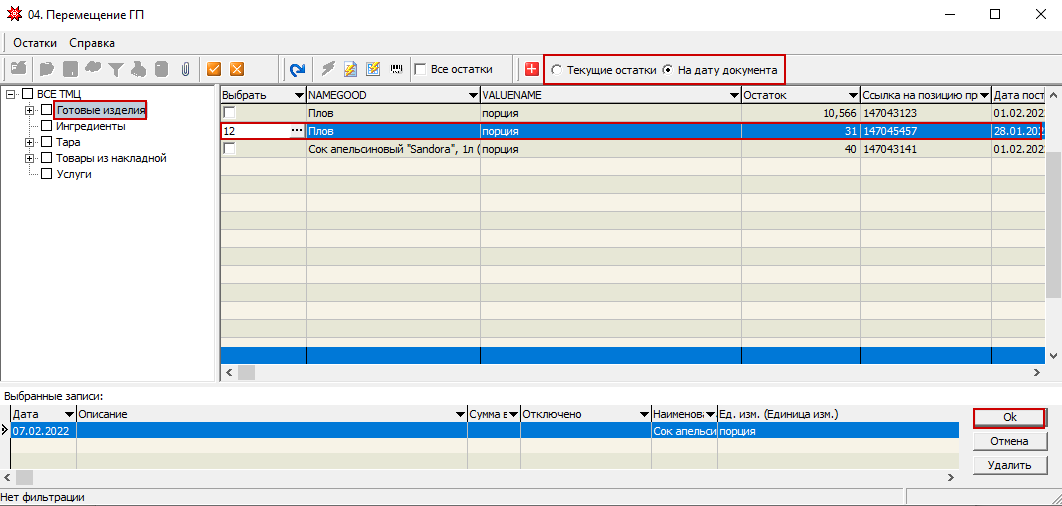
- в открывшемся окне выбираем из имеющихся остатков готовой продукции те позиции, которые нужно переместить
- на закладке Реквизиты ТТН заполняем поля, необходимые для отображения в печатной форме накладной
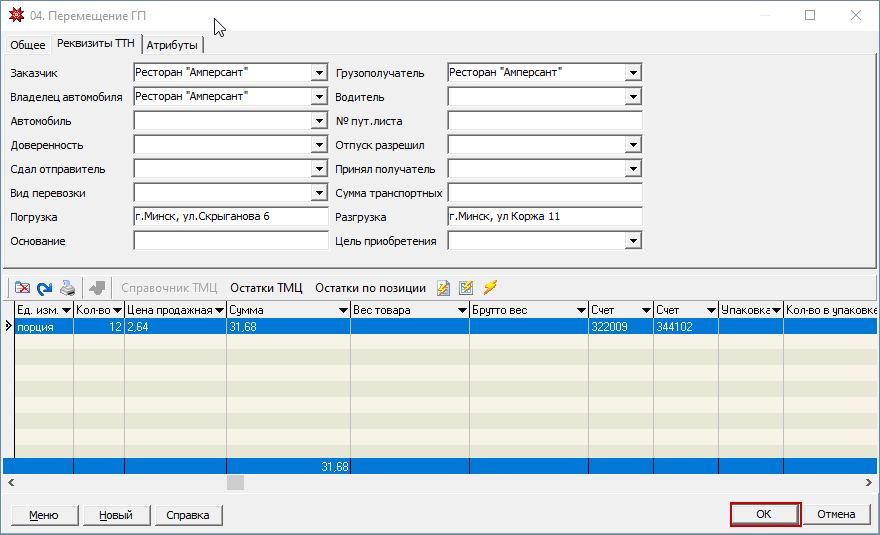
- сохраняем накладную с помощью кнопки ОК.
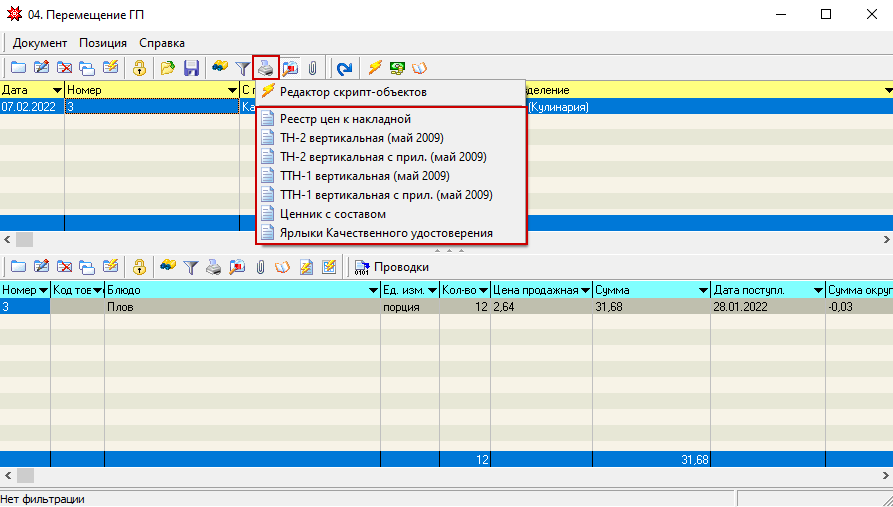
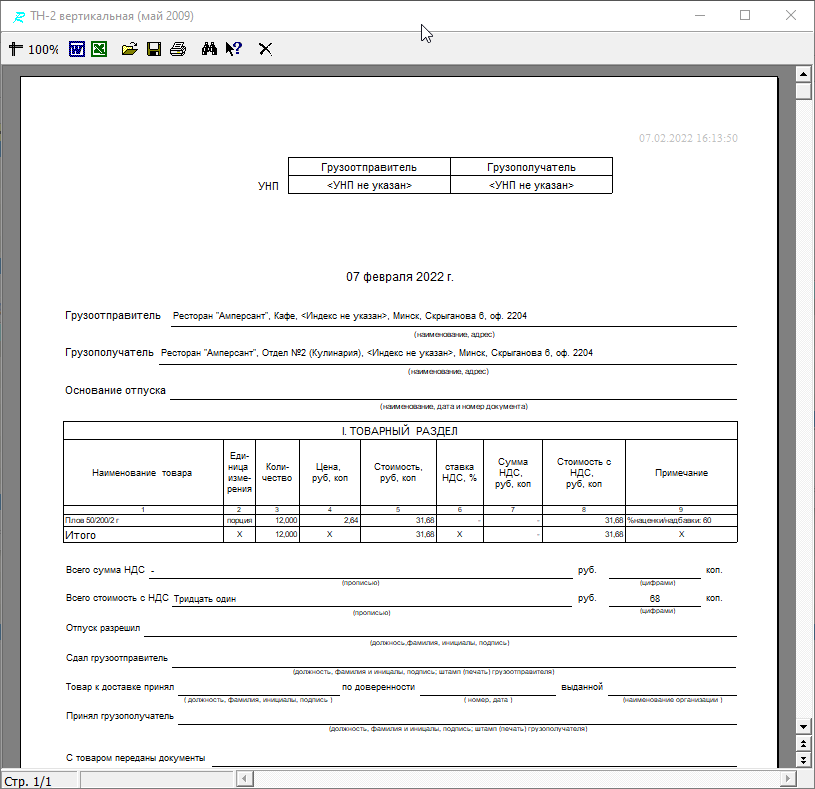
- для печати накладной на бланк воспользуемся одним из шаблонов печати, который можно выбрать, нажав на значок принтера, расположенный на панели инструментов документа.
Используемые таблицы: USR$MN_MOVE, USR$MN_MOVELINE
