Документ 09. Переоценка товаров (форма)
MoS (обсуждение | вклад) (→Шапка) |
MoS (обсуждение | вклад) (→Часто задаваемые вопросы) |
||
| (не показаны 17 промежуточных версий 1 участника) | |||
| Строка 46: | Строка 46: | ||
| Ссылка | | Ссылка | ||
| Счет затрат из справочника "План счетов", который будет использоваться в проводках при изменении учетной стоимости товара. Заполняется в случае, если счет отличается от заданного по умолчанию. | | Счет затрат из справочника "План счетов", который будет использоваться в проводках при изменении учетной стоимости товара. Заполняется в случае, если счет отличается от заданного по умолчанию. | ||
| + | |- | ||
| + | | Прейскурант | ||
| + | | Ссылка | ||
| + | | Ссылка на документ "Прейскурант фиксированных розничных цен", который выбирается из одноименного справочника и используется для переоценки. Заполняется в случае, если переоценка осуществляется при помощи прейскуранта. | ||
|} | |} | ||
====Позиции==== | ====Позиции==== | ||
| + | '''ВАЖНО!''' | ||
| + | |||
| + | Поскольку данный документ имеет доступ практически ко всем полям, используемым в программе, важно уметь отличать те поля, которые МОЖНО ИЗМЕНИТЬ, от тех, которые ИЗМЕНИТЬ НЕЛЬЗЯ! | ||
| + | |||
| + | Поля, которые '''можно изменить''' однозначно имеют в своем английском названии признак '''ТО_''' например: '''TO_USR$INV_COSTBUYNCU'''('''Новая''' покупная цена, руб.) | ||
| + | |||
| + | в то время, как те поля, которые изменить нельзя, имеют признак '''FROM_''' например: '''FROM_USR$INV_COSTRETAILNCU'''('''Прежняя''' розничная цена, руб.) | ||
| + | |||
| + | |||
| + | Для удобства пользователя, заголовки основных полей, которые можно менять (имеют в своем английском названии признак ТО_), выделены '''ЗЕЛЕНЫМ(желтым) ЦВЕТОМ''' и имеют в своем названии '''НОВАЯ''' | ||
| + | |||
| + | http://gsbelarus.com/gs/images/gs/2021/newcost/1_1.png | ||
| + | |||
| + | Для того, чтобы убедиться, что данное поле можно изменить, необходимо: | ||
| + | *открыть мастер установок (F10) | ||
| + | *на вкладке "Колонки", находим нужное поле и смотрим признак в его английском названии | ||
| + | *справа в "Свойства колонки", на всякий случай проверяем что не стоит флаг "Только чтение" и нажимаем ОК | ||
| + | |||
| + | http://gsbelarus.com/gs/images/gs/2021/newcost/1_2.png | ||
| + | |||
| + | |||
| + | наиболее часто используемые поля в переоценке: | ||
| + | |||
| + | {| border="1" cellpadding="2" cellspacing="0" style="border-collapse:collapse;" | ||
| + | !style="background:#ffdead;" width="10px"| №п.п. | ||
| + | !style="background:#ffdead;" width="200px"| Название | ||
| + | !style="background:#ffdead;"| Название на англ. | ||
| + | !style="background:#ffdead;"| тип | ||
| + | !style="background:#ffdead;"| Описание | ||
| + | |- valign="top" | ||
| + | |1 | ||
| + | | Наименование ТМЦ | ||
| + | | GOODNAME | ||
| + | | Ссылка | ||
| + | | Наименование ТМЦ, которое заполняется из [http://gsbelarus.com/gs/wiki/index.php/%D0%A2%D0%9C%D0%A6_(%D0%B4%D0%B8%D0%B0%D0%BB%D0%BE%D0%B3) справочника ТМЦ ] | ||
| + | |- | ||
| + | |2 | ||
| + | | Ед. изм. | ||
| + | | NAME | ||
| + | | Ссылка | ||
| + | | Основная единица измерения для данного ТМЦ, которая заполняется из карточки ТМЦ. Можно изменять. | ||
| + | |- | ||
| + | |3 | ||
| + | | Количество | ||
| + | | QUANTITY | ||
| + | | Число | ||
| + | | Поле указывает какое количество ТМЦ переоценивается. Максимальное число знаков после запятой - 4. | ||
| + | |- | ||
| + | |4 | ||
| + | | Счет учета | ||
| + | | CARD_USR$INV_ACCOUNTKEY_ALIAS | ||
| + | | Ссылка | ||
| + | | Балансовый счет учета ТМЦ. Хранится в плане счетов. | ||
| + | |- | ||
| + | |5 | ||
| + | | Цена покупная, old | ||
| + | | FROM_USR$INV_COSTBUYNCU | ||
| + | | Число | ||
| + | | Цена, по которой приобретался товар, без НДС. Может включать в себя накладные и транспортные расходы. Не меняется! | ||
| + | |- | ||
| + | |6 | ||
| + | | Цена покупная, to | ||
| + | | TO_USR$INV_COSTBUYNCU | ||
| + | | Число | ||
| + | | Цена, по которой приобретался товар, без НДС. Может включать в себя накладные и транспортные расходы. В исключительных случаях может быть изменена! | ||
| + | |- | ||
| + | |7 | ||
| + | | Сумма переоценки, руб. | ||
| + | | USR$SUMNCU | ||
| + | | Число | ||
| + | | Сумма переоценки в покупных ценах. Рассчитывается автоматически. Пересчитывается при изменении поля «Цена покупная, to». | ||
| + | |- | ||
| + | |8 | ||
| + | | Прежняя розничная цена, руб. | ||
| + | | FROM_USR$INV_COSTRETAILNCU | ||
| + | | Число | ||
| + | | Цена с торговой надбавкой и НДС с учетом округления. Не может быть изменена. | ||
| + | |- | ||
| + | |9 | ||
| + | | Новая розничная цена, руб. | ||
| + | | TO_USR$INV_COSTRETAILNCU | ||
| + | | Число | ||
| + | | Новая цена с торговой надбавкой и НДС с учетом округления. Может быть изменена вручную. Зависит от торговой надбавки, НДС, покупной цены. | ||
| + | |- | ||
| + | |10 | ||
| + | | Сумма переоценки роз, руб. | ||
| + | | USR$SUMRETAILNCU | ||
| + | | Число | ||
| + | | Сумма переоценки в розничных ценах. Рассчитывается автоматически. Пересчитывается при изменении поля «Новая розничная цена, руб». | ||
| + | |- | ||
| + | |11 | ||
| + | | Торг. надбавка, old | ||
| + | | FROM_USR$INV_TRADEPERC | ||
| + | | Число | ||
| + | | Розничная надбавка на товар, участвовавшая в формировании розничной цены. Заполняется автоматически при выборе товара. Не меняется. | ||
| + | |- | ||
| + | |12 | ||
| + | | Торг. надбавка | ||
| + | | TO_USR$INV_TRADEPERC | ||
| + | | Число | ||
| + | | Розничная надбавка на товар. Может быть изменена и влиять на «Новая розничная цена, руб». | ||
| + | |- | ||
| + | |13 | ||
| + | | %НДС отп., old | ||
| + | | FROM_USR$INV_SELLNDS | ||
| + | | Число | ||
| + | | Ставка реализуемого НДС, влияющая на ценообразование. Не меняется. | ||
| + | |- | ||
| + | |14 | ||
| + | | %НДС отп. | ||
| + | | TO_USR$INV_SELLNDS | ||
| + | | Число | ||
| + | | Ставка реализуемого НДС, влияющая на ценообразование. При изменении влияет на «Новая розничная цена, руб». | ||
| + | |- | ||
| + | |15 | ||
| + | | Прежняя Цена учета, руб. | ||
| + | | FROM_USR$INV_COSTACCNCU | ||
| + | | Число | ||
| + | | Цена за единицу ТМЦ, по которой ТМЦ числится на подразделении. Не меняется. | ||
| + | |- | ||
| + | |16 | ||
| + | | Новая Цена учета, руб. | ||
| + | | FROM_USR$INV_COSTACCNCU | ||
| + | | Число | ||
| + | | Цена за единицу ТМЦ, по которой ТМЦ числится на подразделении. Может быть изменена. | ||
| + | |} | ||
===Порядок проведения переоценки=== | ===Порядок проведения переоценки=== | ||
| + | *переходим в раздел «09.Переоценка товаров» и нажимаем кнопку «Добавить» на панели инструментов | ||
| + | |||
| + | http://gsbelarus.com/gs/images/gs/2021/newcost/1.png | ||
| + | |||
| + | *в шапке документа заполняем необходимые поля: дата, номер, место и т.п. | ||
| + | |||
| + | http://gsbelarus.com/gs/images/gs/2021/newcost/2.png | ||
| + | |||
| + | *указываем группу товара для упрощения поиска или если необходимо переоценить все товары данной группы | ||
| + | *устанавливаем переключатель "На дату документа" | ||
| + | *если нужно выбрать "все товары" из данной группы, нажимаем кнопку "Выделить все", после чего выбранные товары отобразятся в нижней части данной формы | ||
| + | |||
| + | http://gsbelarus.com/gs/images/gs/2021/newcost/2_1.png | ||
| + | |||
| + | *нажимаем ОК | ||
| + | |||
| + | *Если необходимо выбрать только конкретный товар, то в колонке "Выбрать" устанавливаем флаг напротив нужной позиции | ||
| + | |||
| + | http://gsbelarus.com/gs/images/gs/2021/newcost/2_2.png | ||
| + | |||
| + | (выбранные товары отобразятся в нижней части данной формы) | ||
| + | |||
| + | Если необходимо выбрать для переоценки только часть от общего количества (например уценка), то в колонке "Выбрать" проставляем нужное количество | ||
| + | |||
| + | http://gsbelarus.com/gs/images/gs/2021/newcost/2_6.png | ||
| + | |||
| + | Важно! Нужное количество не должно превышать количество на остатке, в противном случае программа выдаст ошибку. | ||
| + | |||
| + | *после того, как добавили товар в документ из остатков, переходим к переоценке. | ||
| + | |||
| + | ====переоценка розничной цены:==== | ||
| + | *в колонке "Новая розничная цена" (TO_USR$INV_COSTRETAILNCU) указываем ту цену, которая необходима. | ||
| + | |||
| + | http://gsbelarus.com/gs/images/gs/2021/newcost/2_3.png | ||
| + | |||
| + | *от данной колонки будет зависеть %торговой надбавки и сумма переоценки | ||
| + | |||
| + | ====переоценка розничной цены путем изменения торговой надбавки:==== | ||
| + | *иногда необходимо изменить торговую надбавку(как уменьшение в случае "уценки", так и увеличение) | ||
| + | *находим колонку "Торговая набавка" (TO_USR$INV_TRADEPERC) и указываем нужный процент наценки | ||
| + | |||
| + | http://gsbelarus.com/gs/images/gs/2021/newcost/2_4.png | ||
| + | |||
| + | *от изменения данной колонки будет зависеть розничная цена и сумма переоценки | ||
| + | |||
| + | ====уценка товаров==== | ||
| + | |||
| + | для того, чтобы уценить "определенное количество товара", нужно кроме изменения розничной цены или изменения торговой надбавки проставить "Уценка" в колонке "Качество" (TOCARD_USR$INV_QUALIT2398318171) | ||
| + | |||
| + | http://gsbelarus.com/gs/images/gs/2021/newcost/2_7.png | ||
| + | |||
| + | |||
| + | |||
| + | ====распечатать акт==== | ||
| + | *нажимаем на принтер и выбираем нужную печатную форму | ||
| + | |||
| + | |||
| + | http://gsbelarus.com/gs/images/gs/2021/newcost/2_8.png | ||
| + | |||
| + | *задаем требуемые параметры | ||
| + | |||
| + | http://gsbelarus.com/gs/images/gs/2021/newcost/2_9.png | ||
| + | |||
| + | *отправляем на принтер | ||
| + | |||
| + | http://gsbelarus.com/gs/images/gs/2021/newcost/2_10.png | ||
| + | |||
| + | *если магазин использует связанное кассовое оборудование, то необходимо сведения о "переоценке" передать на кассовый сервер: нажимаем "Макросы и события" м выбираем "Экспортировать переоценку" | ||
| + | |||
| + | http://gsbelarus.com/gs/images/gs/2021/newcost/2_11.png | ||
| + | |||
| + | |||
===Часто задаваемые вопросы=== | ===Часто задаваемые вопросы=== | ||
| + | |||
| + | |||
| + | |||
| + | ---- | ||
| + | |||
| + | ''Используемые таблицы: [[USR$INV_NEWCOST]], [[USR$INV_NEWCOSTLINE]]'' | ||
| + | |||
| + | |||
| + | [[Category: Торговля]] | ||
| + | [[Category: Общепит]] | ||
| + | [[Category: Типовые документы]] | ||
| + | [[Category: Документация]] | ||
Текущая версия на 13:01, 9 февраля 2022
Содержание |
[править] Введение
Для проведения переоценки товаров используется документ «Переоценка товаров».
Следует отметить, что данный документ может служить для изменения различных свойств/признаков ТМЦ.
Как правило, документ находится Исследователь/Торговля/09.Переоценка товаров,
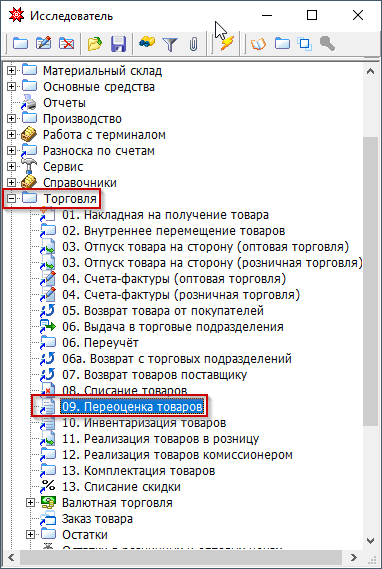
однако, он может находится и в ветке Общепит Исследователь/Общепит/Складской учет/09.Переоценка товаров
Для того, чтобы не искать по всему дереву, рекомендуется использовать СРЕДСТВА ПОИСКА
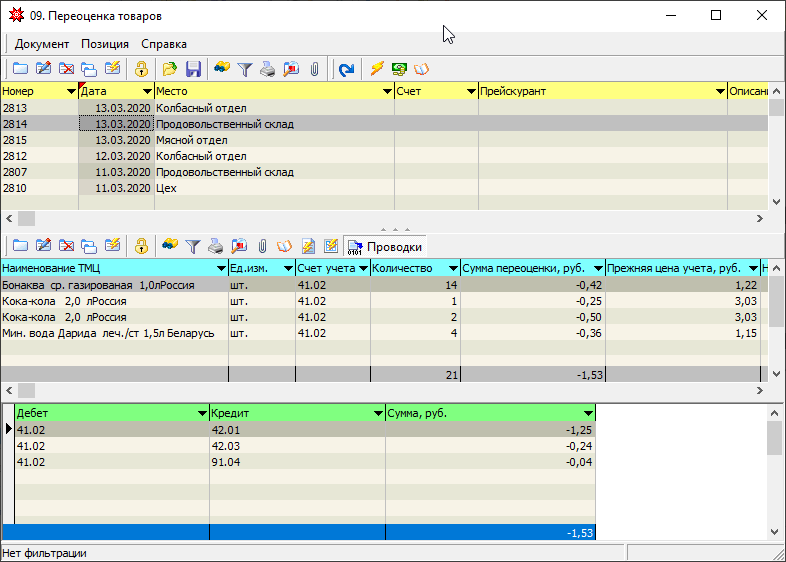
Документ выглядит примерно так:
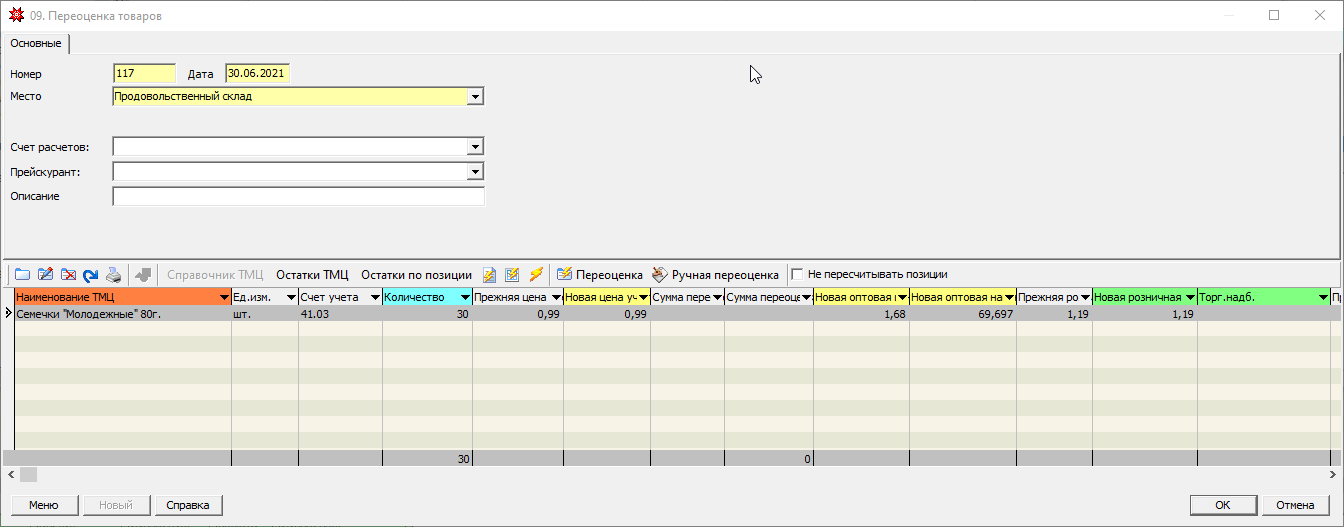
[править] Описание полей
[править] Шапка
| Название | Тип | Описание |
|---|---|---|
| Номер | Текст | Порядковый номер документа. Формируется автоматически. Поле обязательно к заполнению. |
| Дата | Дата | Дата документа переоценки. Поле обязательно к заполнению. |
| Место | Ссылка | Подразделение, на котором будет проводиться переоценка. Выбирается из справочника подразделений. Поле обязательно к заполнению. |
| Описание | Текст | Текстовое поле для комментариев. |
| Счет расчетов | Ссылка | Счет затрат из справочника "План счетов", который будет использоваться в проводках при изменении учетной стоимости товара. Заполняется в случае, если счет отличается от заданного по умолчанию. |
| Прейскурант | Ссылка | Ссылка на документ "Прейскурант фиксированных розничных цен", который выбирается из одноименного справочника и используется для переоценки. Заполняется в случае, если переоценка осуществляется при помощи прейскуранта. |
[править] Позиции
ВАЖНО!
Поскольку данный документ имеет доступ практически ко всем полям, используемым в программе, важно уметь отличать те поля, которые МОЖНО ИЗМЕНИТЬ, от тех, которые ИЗМЕНИТЬ НЕЛЬЗЯ!
Поля, которые можно изменить однозначно имеют в своем английском названии признак ТО_ например: TO_USR$INV_COSTBUYNCU(Новая покупная цена, руб.)
в то время, как те поля, которые изменить нельзя, имеют признак FROM_ например: FROM_USR$INV_COSTRETAILNCU(Прежняя розничная цена, руб.)
Для удобства пользователя, заголовки основных полей, которые можно менять (имеют в своем английском названии признак ТО_), выделены ЗЕЛЕНЫМ(желтым) ЦВЕТОМ и имеют в своем названии НОВАЯ
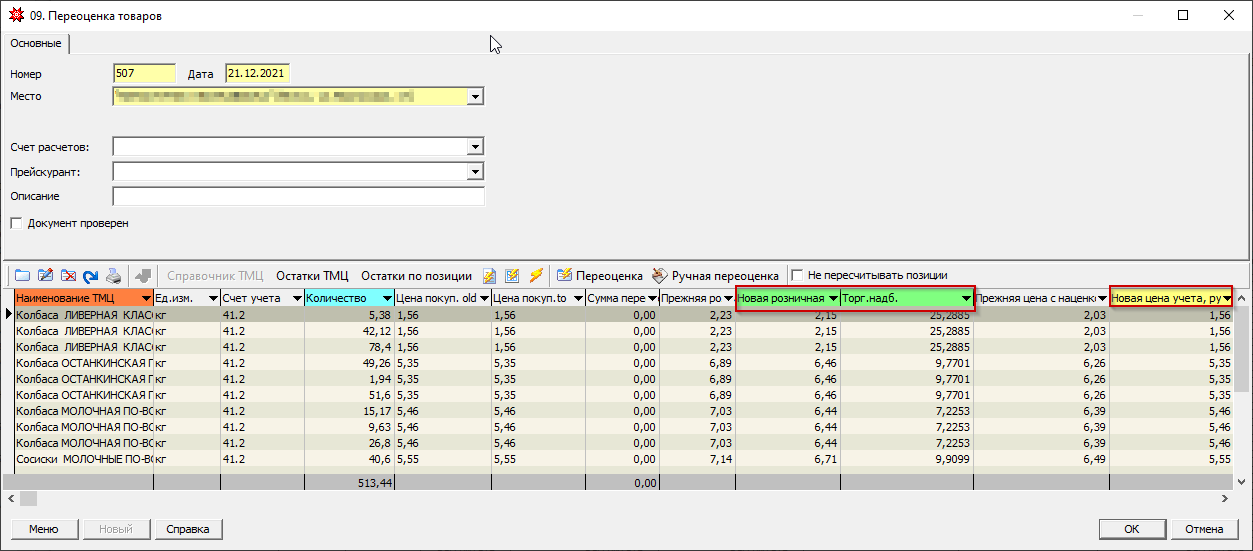
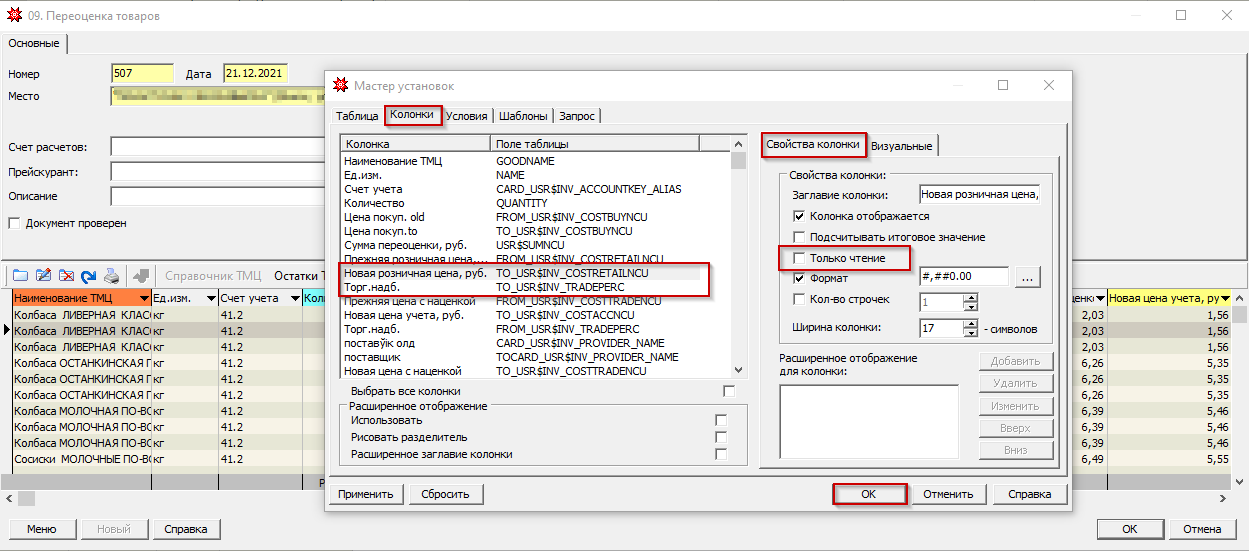
Для того, чтобы убедиться, что данное поле можно изменить, необходимо:
- открыть мастер установок (F10)
- на вкладке "Колонки", находим нужное поле и смотрим признак в его английском названии
- справа в "Свойства колонки", на всякий случай проверяем что не стоит флаг "Только чтение" и нажимаем ОК
наиболее часто используемые поля в переоценке:
| №п.п. | Название | Название на англ. | тип | Описание |
|---|---|---|---|---|
| 1 | Наименование ТМЦ | GOODNAME | Ссылка | Наименование ТМЦ, которое заполняется из справочника ТМЦ |
| 2 | Ед. изм. | NAME | Ссылка | Основная единица измерения для данного ТМЦ, которая заполняется из карточки ТМЦ. Можно изменять. |
| 3 | Количество | QUANTITY | Число | Поле указывает какое количество ТМЦ переоценивается. Максимальное число знаков после запятой - 4. |
| 4 | Счет учета | CARD_USR$INV_ACCOUNTKEY_ALIAS | Ссылка | Балансовый счет учета ТМЦ. Хранится в плане счетов. |
| 5 | Цена покупная, old | FROM_USR$INV_COSTBUYNCU | Число | Цена, по которой приобретался товар, без НДС. Может включать в себя накладные и транспортные расходы. Не меняется! |
| 6 | Цена покупная, to | TO_USR$INV_COSTBUYNCU | Число | Цена, по которой приобретался товар, без НДС. Может включать в себя накладные и транспортные расходы. В исключительных случаях может быть изменена! |
| 7 | Сумма переоценки, руб. | USR$SUMNCU | Число | Сумма переоценки в покупных ценах. Рассчитывается автоматически. Пересчитывается при изменении поля «Цена покупная, to». |
| 8 | Прежняя розничная цена, руб. | FROM_USR$INV_COSTRETAILNCU | Число | Цена с торговой надбавкой и НДС с учетом округления. Не может быть изменена. |
| 9 | Новая розничная цена, руб. | TO_USR$INV_COSTRETAILNCU | Число | Новая цена с торговой надбавкой и НДС с учетом округления. Может быть изменена вручную. Зависит от торговой надбавки, НДС, покупной цены. |
| 10 | Сумма переоценки роз, руб. | USR$SUMRETAILNCU | Число | Сумма переоценки в розничных ценах. Рассчитывается автоматически. Пересчитывается при изменении поля «Новая розничная цена, руб». |
| 11 | Торг. надбавка, old | FROM_USR$INV_TRADEPERC | Число | Розничная надбавка на товар, участвовавшая в формировании розничной цены. Заполняется автоматически при выборе товара. Не меняется. |
| 12 | Торг. надбавка | TO_USR$INV_TRADEPERC | Число | Розничная надбавка на товар. Может быть изменена и влиять на «Новая розничная цена, руб». |
| 13 | %НДС отп., old | FROM_USR$INV_SELLNDS | Число | Ставка реализуемого НДС, влияющая на ценообразование. Не меняется. |
| 14 | %НДС отп. | TO_USR$INV_SELLNDS | Число | Ставка реализуемого НДС, влияющая на ценообразование. При изменении влияет на «Новая розничная цена, руб». |
| 15 | Прежняя Цена учета, руб. | FROM_USR$INV_COSTACCNCU | Число | Цена за единицу ТМЦ, по которой ТМЦ числится на подразделении. Не меняется. |
| 16 | Новая Цена учета, руб. | FROM_USR$INV_COSTACCNCU | Число | Цена за единицу ТМЦ, по которой ТМЦ числится на подразделении. Может быть изменена. |
[править] Порядок проведения переоценки
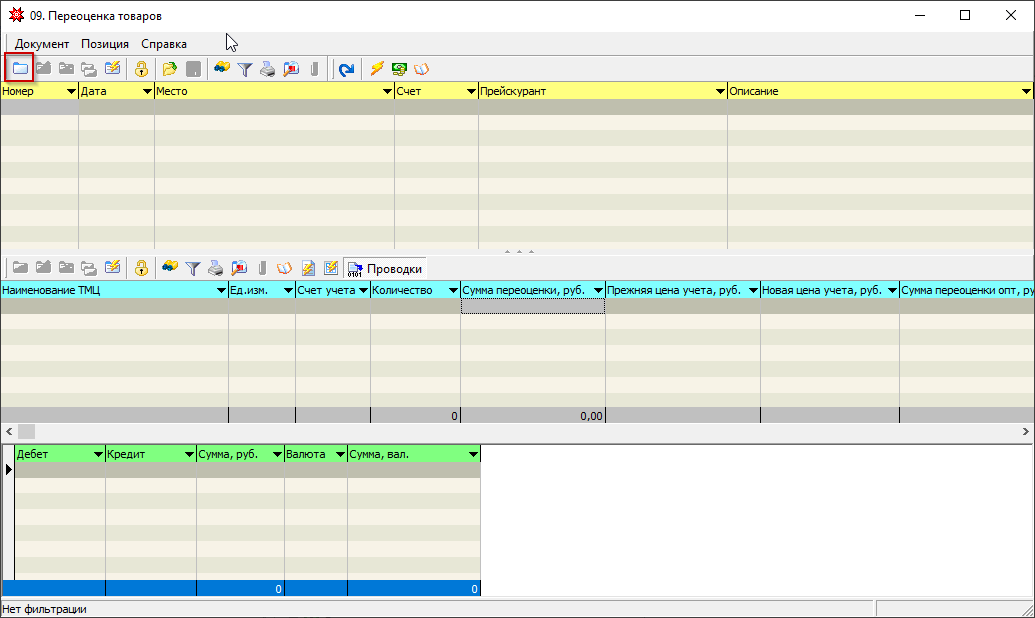
- переходим в раздел «09.Переоценка товаров» и нажимаем кнопку «Добавить» на панели инструментов
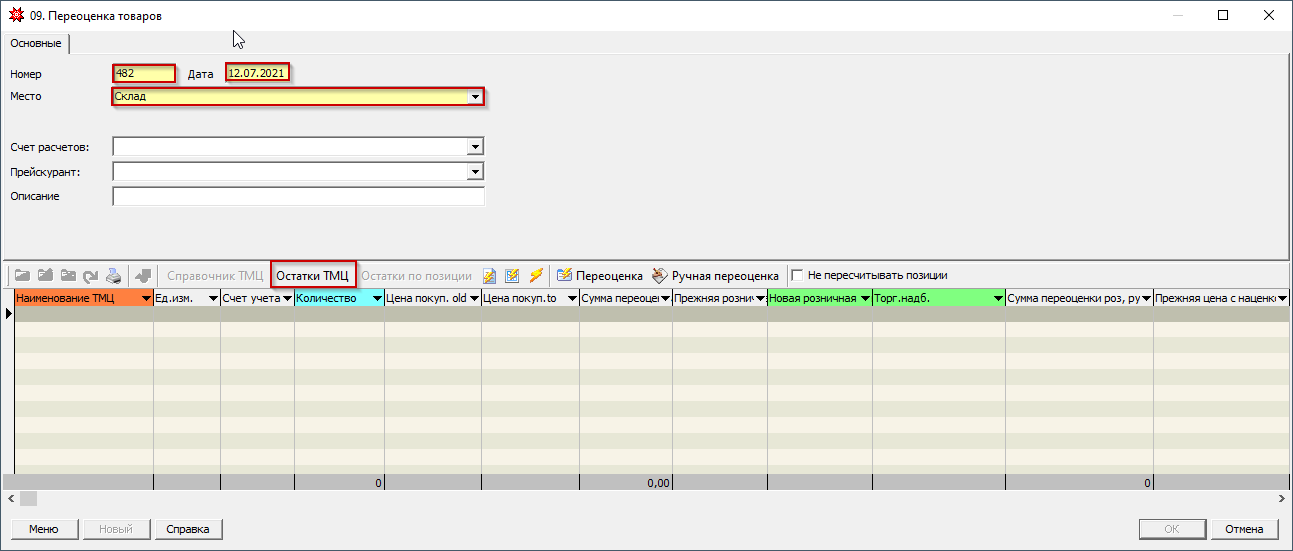
- в шапке документа заполняем необходимые поля: дата, номер, место и т.п.
- указываем группу товара для упрощения поиска или если необходимо переоценить все товары данной группы
- устанавливаем переключатель "На дату документа"
- если нужно выбрать "все товары" из данной группы, нажимаем кнопку "Выделить все", после чего выбранные товары отобразятся в нижней части данной формы
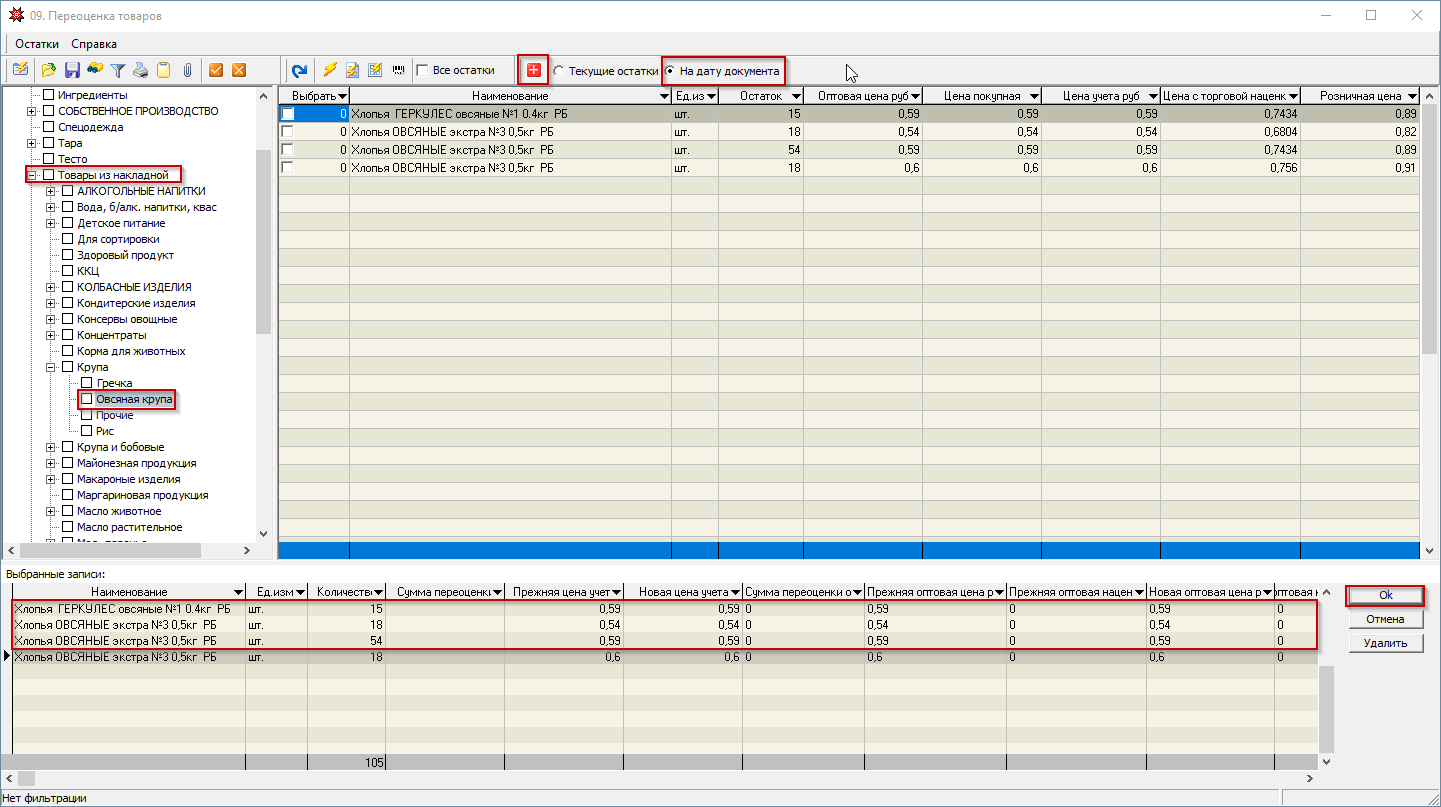
- нажимаем ОК
- Если необходимо выбрать только конкретный товар, то в колонке "Выбрать" устанавливаем флаг напротив нужной позиции
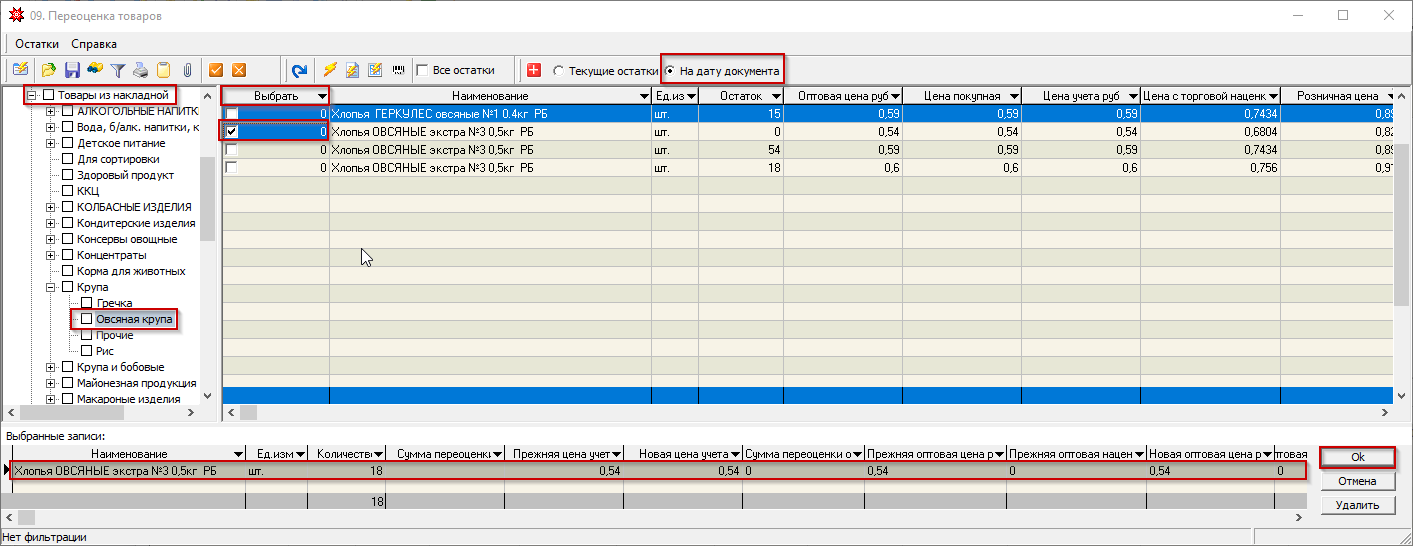
(выбранные товары отобразятся в нижней части данной формы)
Если необходимо выбрать для переоценки только часть от общего количества (например уценка), то в колонке "Выбрать" проставляем нужное количество
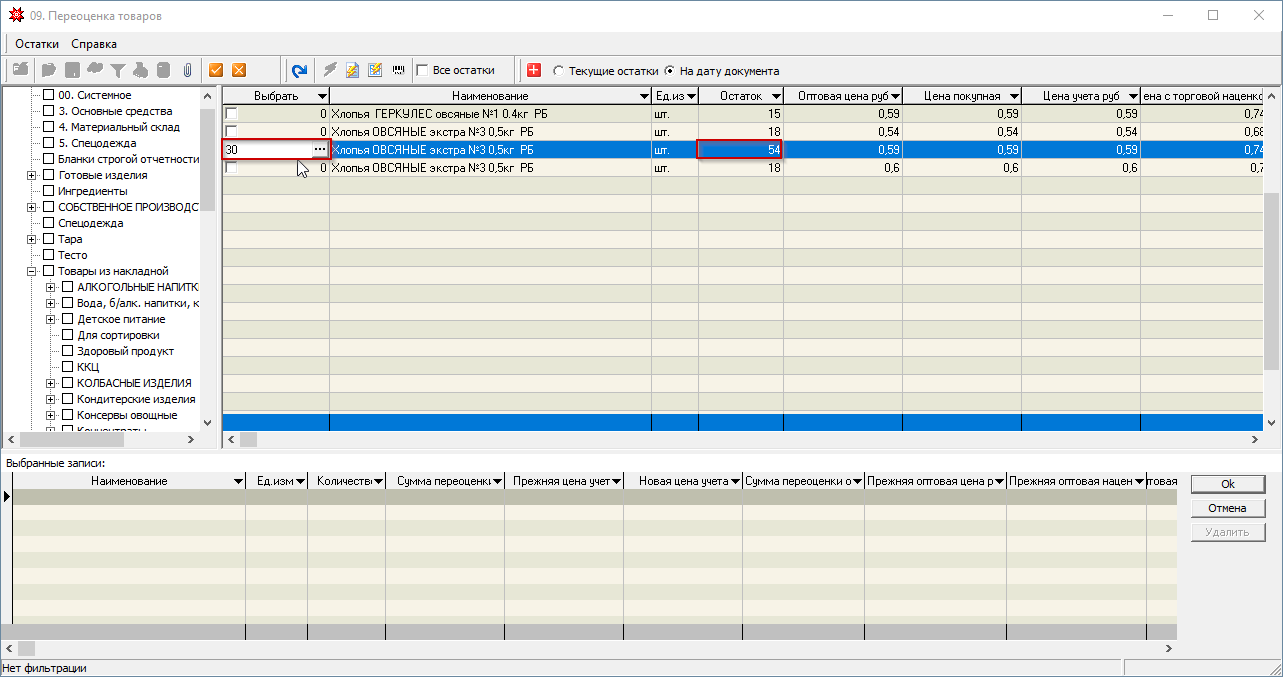
Важно! Нужное количество не должно превышать количество на остатке, в противном случае программа выдаст ошибку.
- после того, как добавили товар в документ из остатков, переходим к переоценке.
[править] переоценка розничной цены:
- в колонке "Новая розничная цена" (TO_USR$INV_COSTRETAILNCU) указываем ту цену, которая необходима.
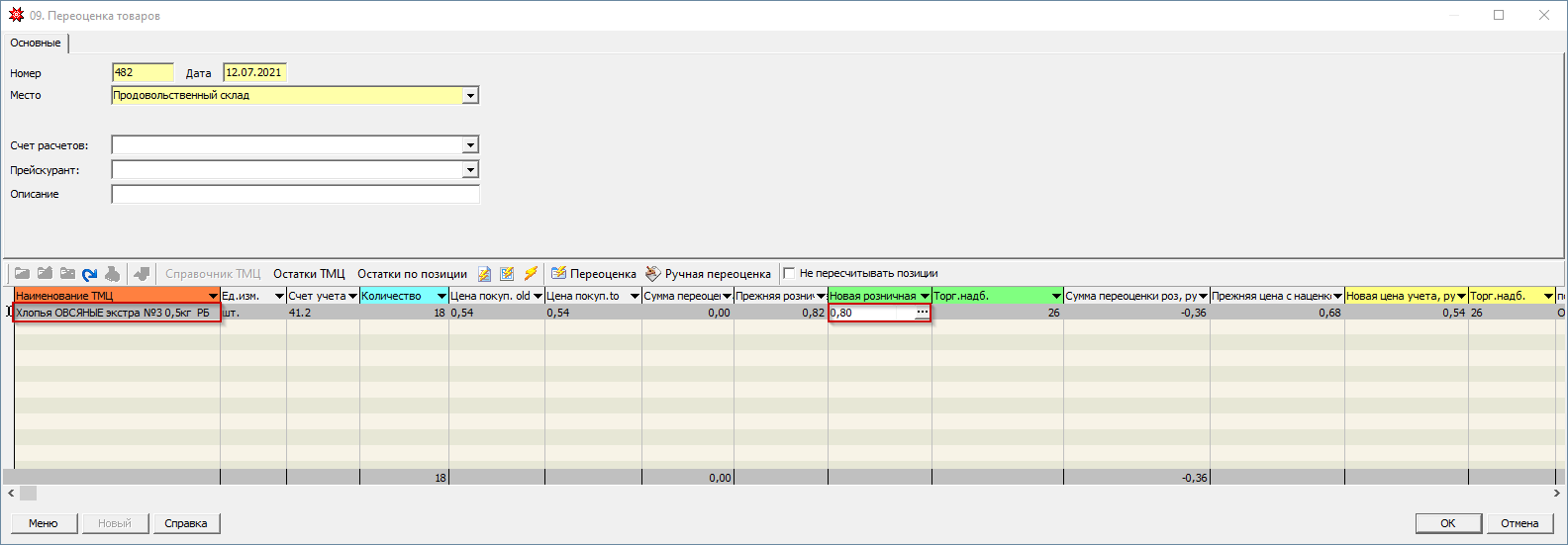
- от данной колонки будет зависеть %торговой надбавки и сумма переоценки
[править] переоценка розничной цены путем изменения торговой надбавки:
- иногда необходимо изменить торговую надбавку(как уменьшение в случае "уценки", так и увеличение)
- находим колонку "Торговая набавка" (TO_USR$INV_TRADEPERC) и указываем нужный процент наценки
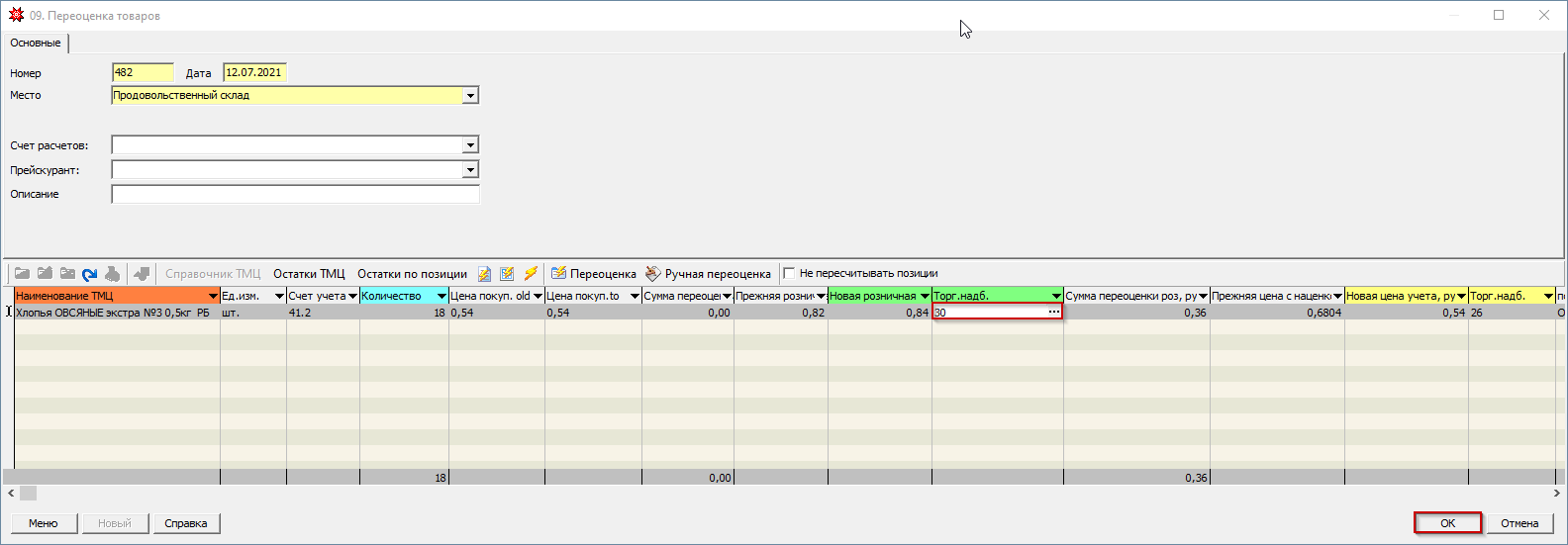
- от изменения данной колонки будет зависеть розничная цена и сумма переоценки
[править] уценка товаров
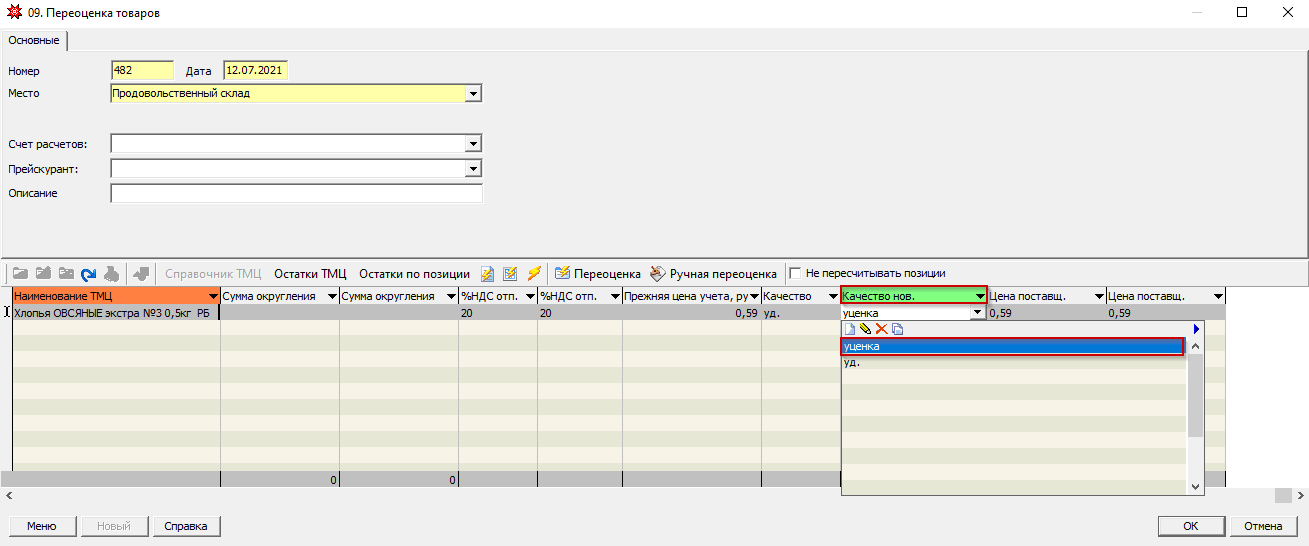
для того, чтобы уценить "определенное количество товара", нужно кроме изменения розничной цены или изменения торговой надбавки проставить "Уценка" в колонке "Качество" (TOCARD_USR$INV_QUALIT2398318171)
[править] распечатать акт
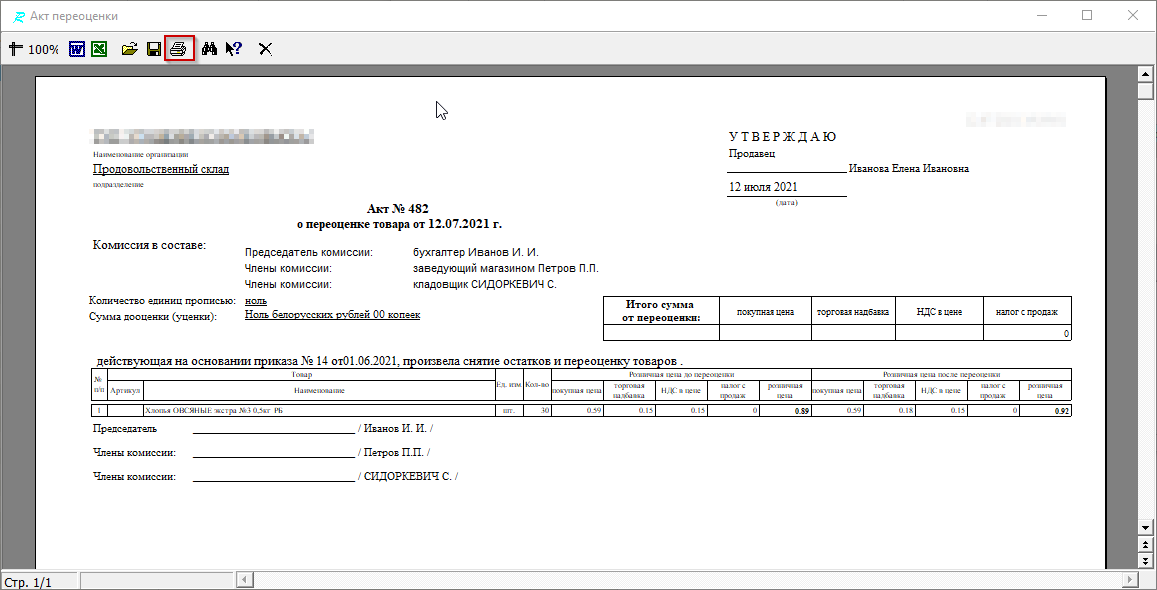
- нажимаем на принтер и выбираем нужную печатную форму

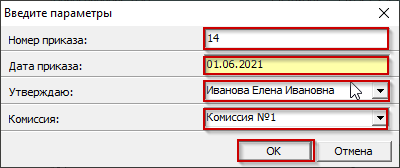
- задаем требуемые параметры
- отправляем на принтер
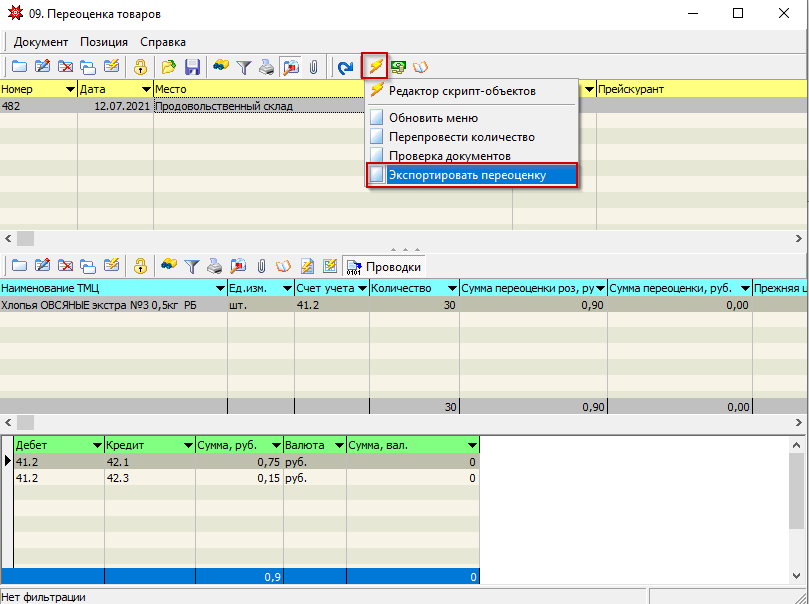
- если магазин использует связанное кассовое оборудование, то необходимо сведения о "переоценке" передать на кассовый сервер: нажимаем "Макросы и события" м выбираем "Экспортировать переоценку"
[править] Часто задаваемые вопросы
Используемые таблицы: USR$INV_NEWCOST, USR$INV_NEWCOSTLINE
