Выдача в производство
MoS (обсуждение | вклад) |
MoS (обсуждение | вклад) (→Формирование в автоматическом режиме) |
||
| Строка 170: | Строка 170: | ||
| + | |||
| + | |||
| + | Более подробно о работе с заказ-нарядом и автоматической выдачей сырья описано в [http://gsbelarus.com/gs/wiki/index.php/%D0%97%D0%B0%D0%BA%D0%B0%D0%B7-%D0%BD%D0%B0%D1%80%D1%8F%D0%B4#.D0.92.D1.8B.D0.B4.D0.B0.D1.87.D0.B0_.D1.81.D1.8B.D1.80.D1.8C.D1.8F_.D0.B2_.D0.BF.D1.80.D0.BE.D0.B8.D0.B7.D0.B2.D0.BE.D0.B4.D1.81.D1.82.D0.B2.D0.BE_.D0.BF.D0.BE.D0.B4_.D0.B7.D0.B0.D0.B4.D0.B0.D0.BD.D0.BD.D0.BE.D0.B5_.D0.BA.D0.BE.D0.BB.D0.B8.D1.87.D0.B5.D1.81.D1.82.D0.B2.D0.BE_.D0.93.D0.9F 3.4 Выдача сырья в производство под заданное количество ГП] | ||
---- | ---- | ||
Версия 11:48, 21 февраля 2022
Для оформления накладной на отпуск товаров со склада в цех или другое внутреннее подразделение (бар, буфет) используется документ «Выдача в производство».
Этим же документом оформляются все внутренние перемещения между подразделениями общепита.
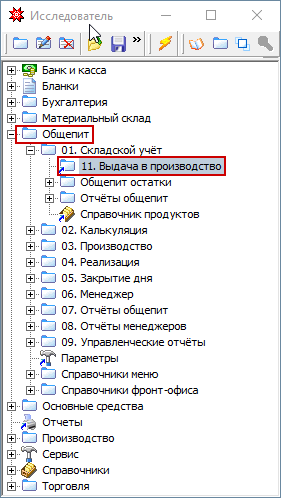
Исследователь / Общепит / 01.Складской учет / 11.Выдача в производство
Содержание |
Описание полей
Шапка документа
| №п.п. | Название | Название на англ. | тип | Описание |
|---|---|---|---|---|
| 1 | Дата | DOCUMENTDATE | Дата | Дата документа |
| 2 | Номер документа | NUMBER | Строка | Номер документа, используемый в товарной накладной, по умолчании присваивается следующий по порядку. |
| 3 | Со склада | USR$FROMDEPOT | Ссылка | Подразделение, на котором находится сырье. Выбирается из справочника подразделений. |
| 4 | Для подразделения | USR$DEPOTKEY | Ссылка | Производственное подразделение, на котором будут готовиться блюда (выбирается из справочника подразделений), в типовом случае будет равно подразделению «Со склада». |
| 5 | Рецепт | USR$RECEIPTKEY | Ссылка | Блюдо, для которого нужно рассчитать калькуляцию. |
| 6 | Наценочная категория | USR$EXTRACOSTKEY | Ссылка | Наценочная категория для расчета, заполняется, если на подразделении используется формирование продажной цены от наценки. |
| 7 | Количество блюд | USR$COUNTCOURSE | Число | Поле отражает количество блюд, на которые рассчитывается калькуляционная карточка. Заполняется из поля "Количество для расчета калькуляций" документа рецепт, если оно не пустое, в противном случае по умолчанию рассчитывает на 100 блюд |
| 8 | Вес блюда | USR$OUTWEIGHT | Число | Выход готового блюда в килограммах. Заполняется из соответствующего поля документа "Рецепт" |
| 9 | Нетто | USR$NETWEIGHT | Число | Процент скидки, который предоставляется клиенту на готовые изделия. |
| 10 | Выход | USR$OUTPUTSTR | Строка | Выход готового блюда в граммах. Текстовое поле, используется в печатных формах для отображения выхода. Заполняется из соответствующего поля документа "Рецепт" |
| 11 | Наценка | USR$ADDITION | Число | Процент наценки, который соответствует выбранной наценочной категории. |
| 12 | Стоимость карточки | USR$COSTCARD | Число | Отображает общую стоимость карточки. Связано пересчетом с полями: Стоимость блюда, Количество блюд |
| 13 | Стоимость блюда | USR$COSTCOURCE | Число | Стоимость одного блюда. Связано пересчетом с полями: Стоимость карточки, Количество блюд |
| 14 | Себестоимость | USR$PRIMECOSTCARD | Число | Поле рассчитывается автоматически на основании позиций калькуляционной карточки. Покупная цена с ндс + ндс в наценке / мере товара * в пересчете на вес брутто позиций документа. |
| 15 | Учетная цена блюда | USR$ACCCOSTCARD | Число | Поле рассчитывается автоматически на основании позиций калькуляционной карточки и показывающая сумму вес брутто позиций документа к отношению учетной цены позиций к мере. |
| 16 | Планируемая цена | USR$SELLCOSTCOURCE | Число | Поле позволяет задать планируемую цену на калькуляцию, от которой при пересчете будет зависеть цена блюда. |
Позиции документа
Порядок работы
Формирование в ручном режиме
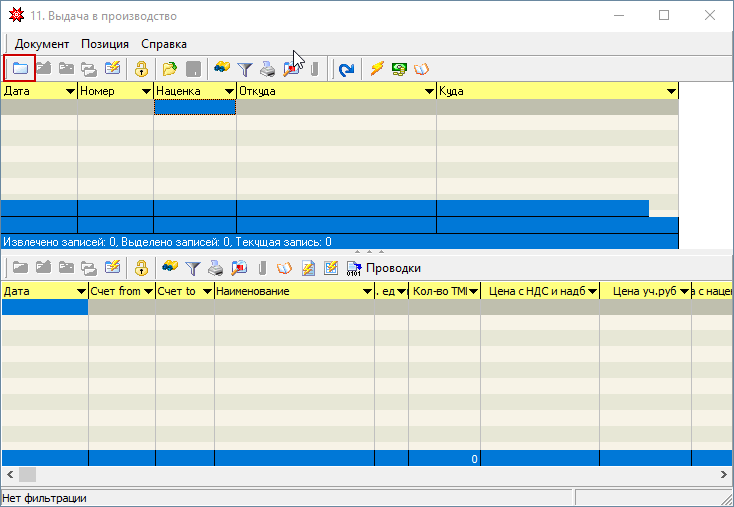
- для создания новой накладной на выдачу используем кнопку «Добавить» на панели инструментов
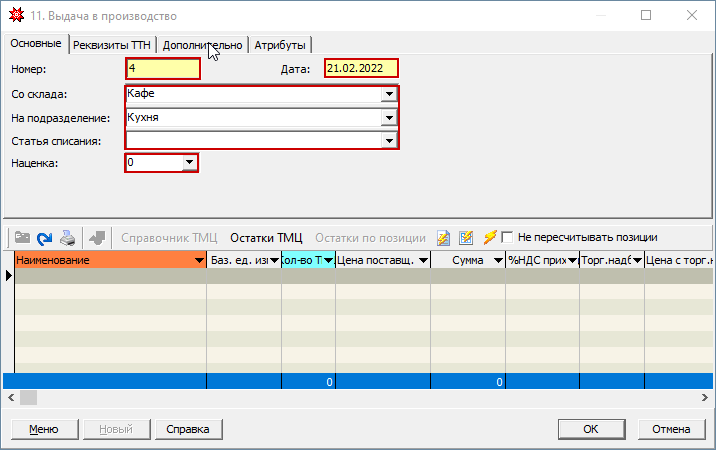
- в шапке документа заполняем следующие необходимые поля: номер/дата/со склада/на подразделение/наценка/статья списания
- на панели инструментов, расположенной над позициями документа, нажимаем кнопку «Остатки ТМЦ»
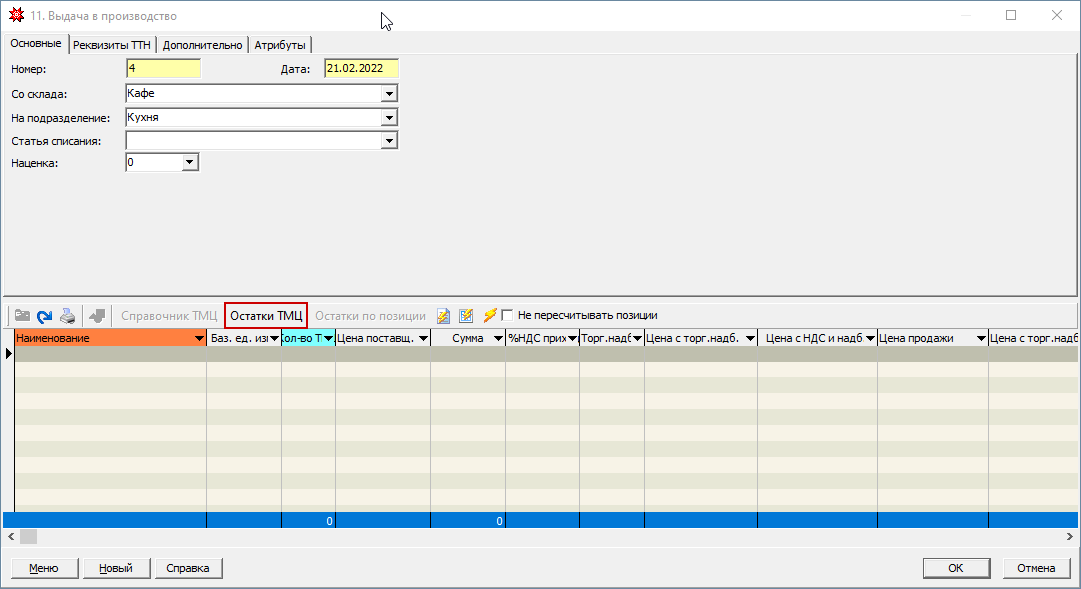
- в открывшемся окне выбираем из имеющихся остатков те позиции, которые нужно выдать
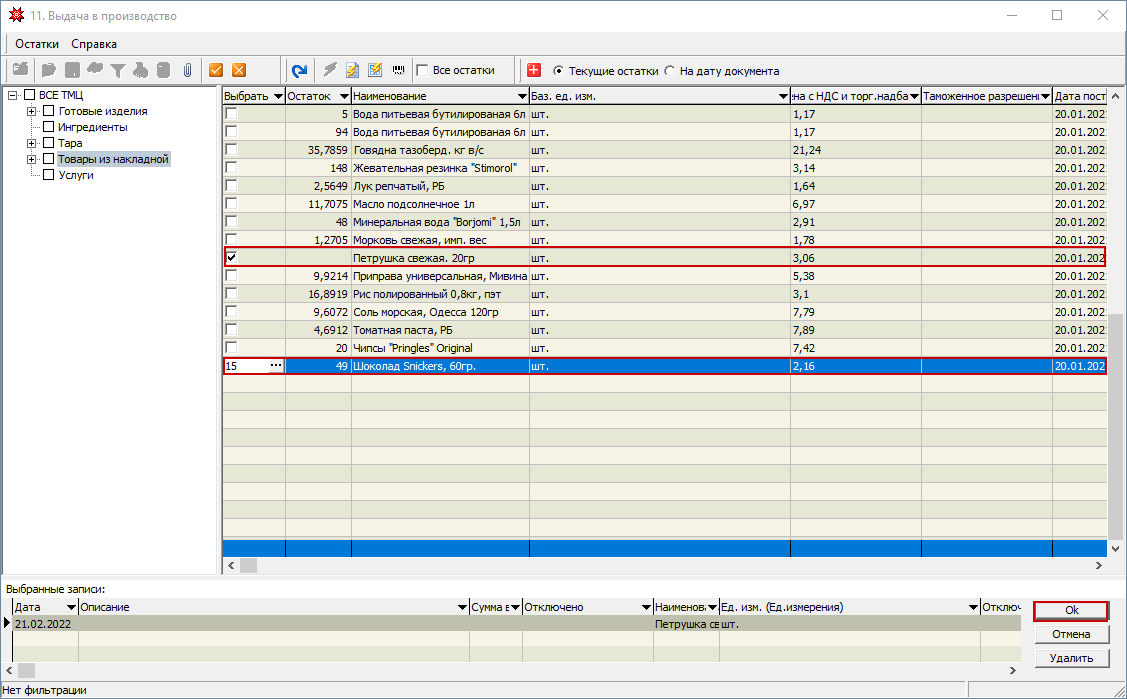
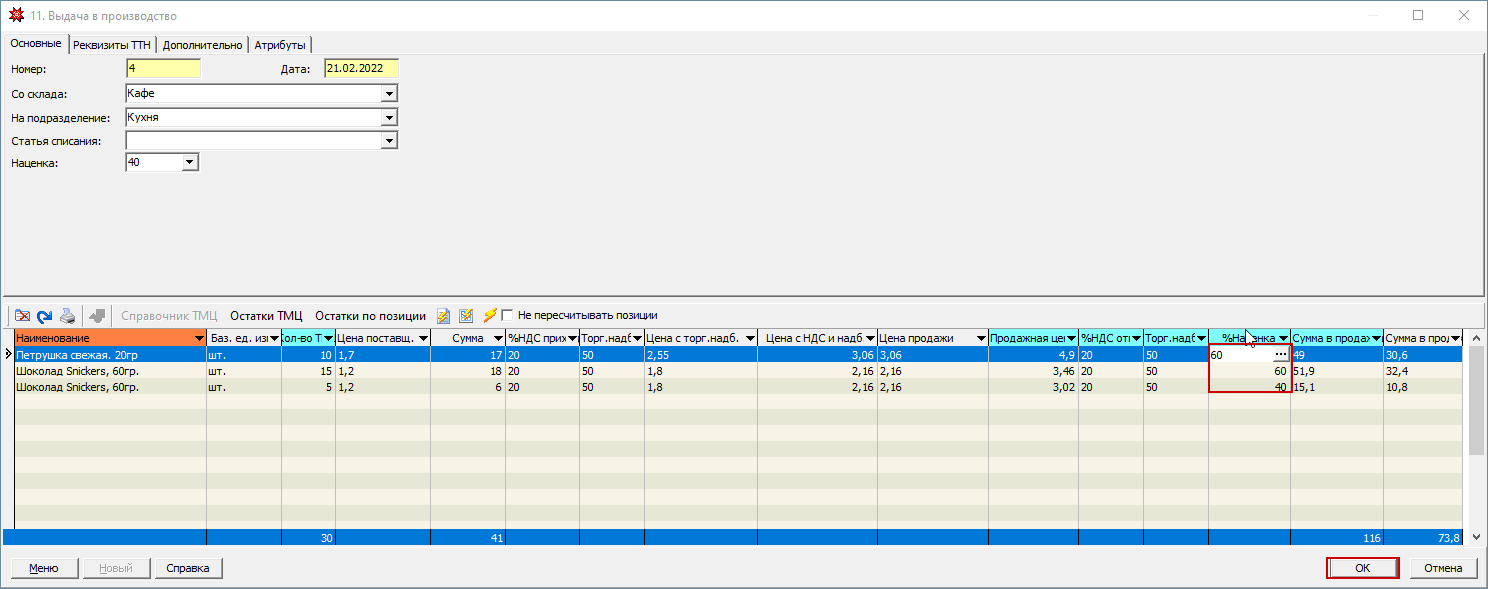
- при необходимости для каждого товара вводим (меняем) процент торговой надбавки, наценки общепита
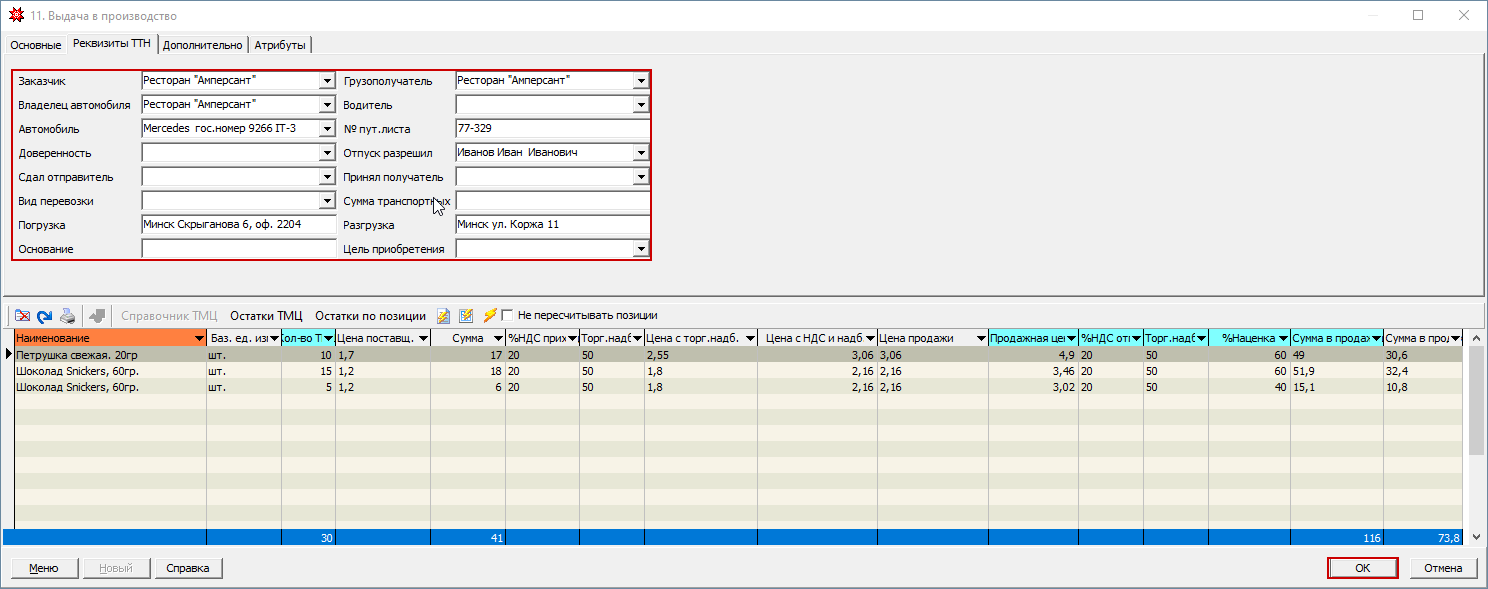
- на закладке Реквизиты ТТН заполняем поля, необходимые для отображения в печатной форме накладной
- сохраняем накладную с помощью кнопки ОК
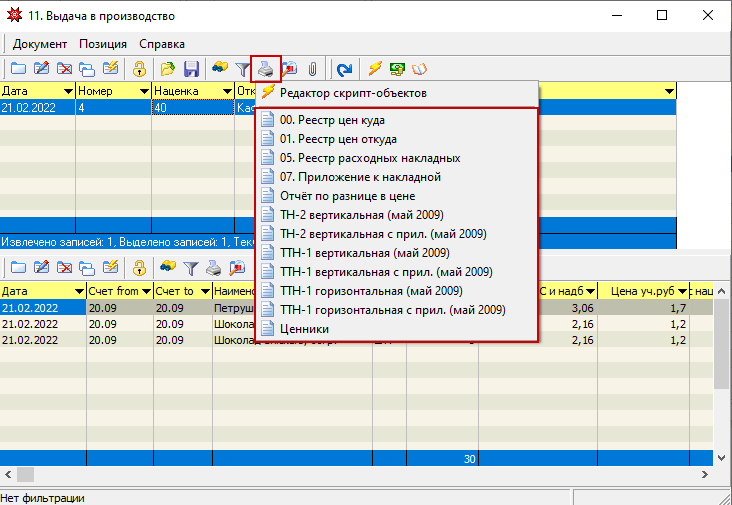
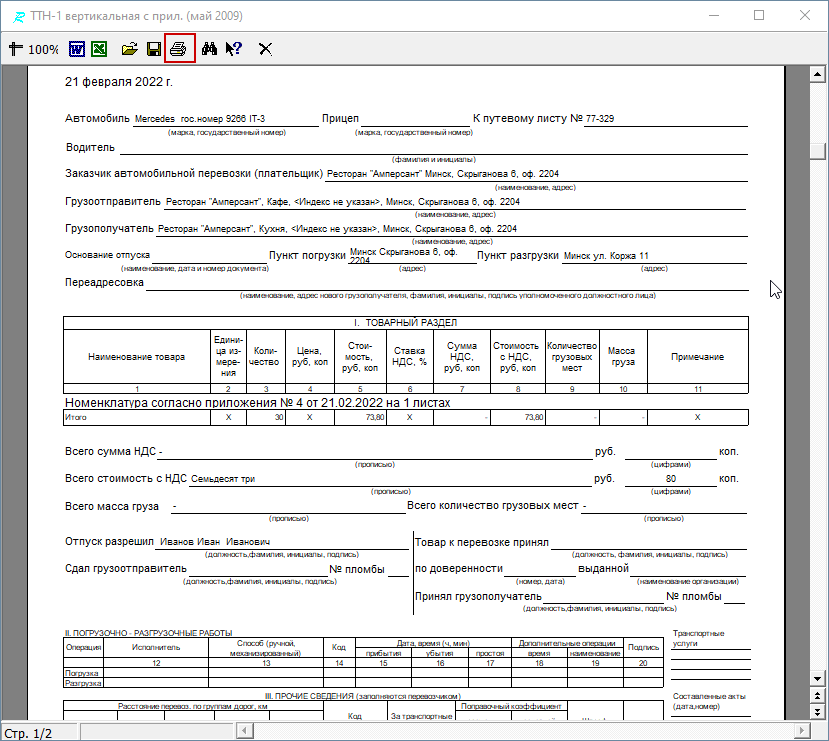
- для печати реестра цен или товарной накладной воспользуемся одним из шаблонов печати, который можно выбрать, нажав на значок принтера, расположенный на панели инструментов документа
Формирование в автоматическом режиме
В системе предусмотрена возможность автоматического формирования накладной на выдачу сырья под конкретный объем выпуска готовой продукции. Данный механизм вызывается из документа "Заказ-наряд"
Для этого необходимо:
- рассчитать калькуляционные карточки на заданной количество блюд
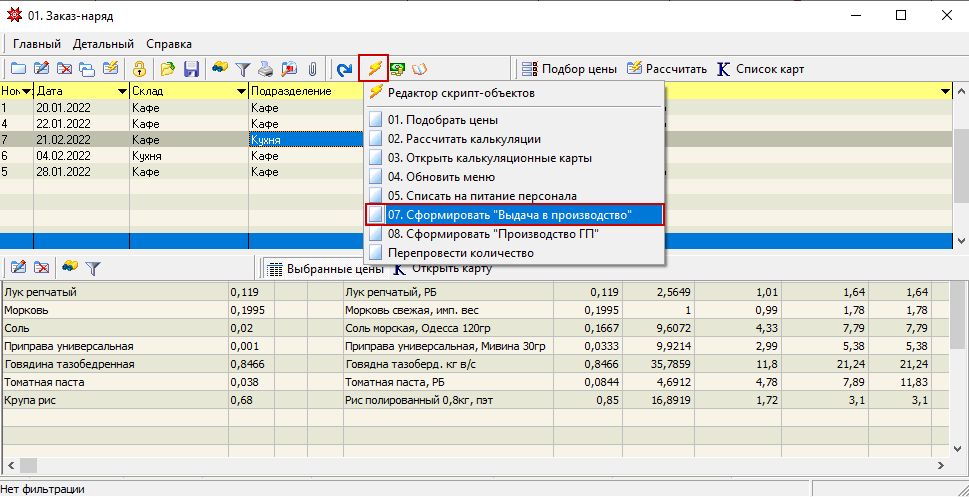
- выделить требуемый заказ-наряд, нажать кнопку "Макросы и события" и выбрать "07.Сформировать выдача в производство"
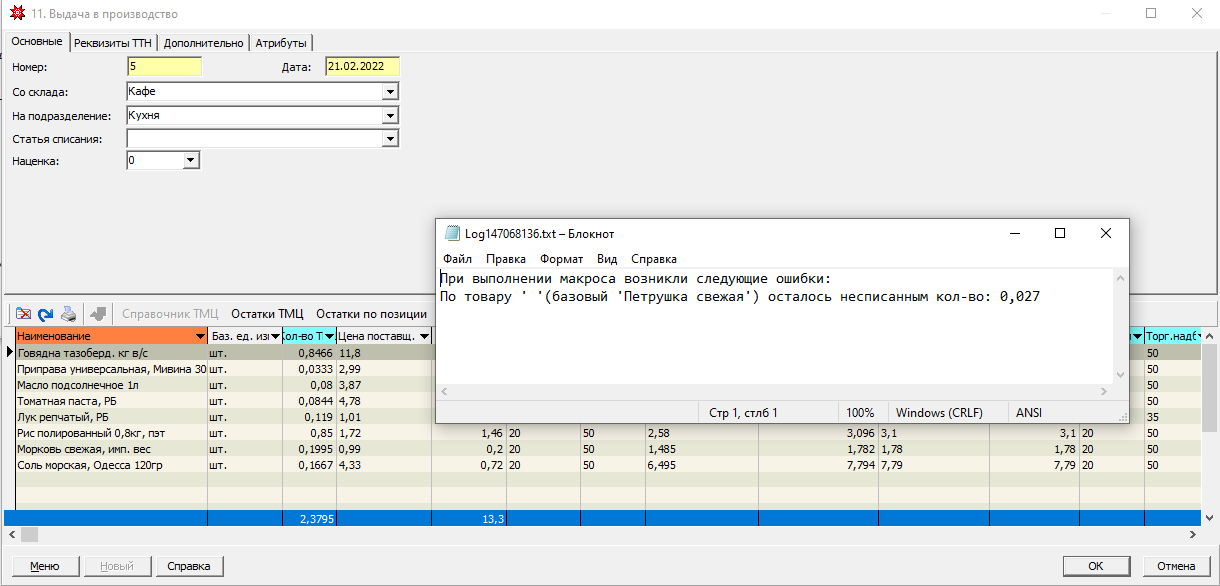
- программ автоматически рассчитает необходимое количество сырья для производства требуемых готовых изделий и сформирует накладную на данное сырье. Если по какой-либо причине сырья на подразделении не будет хватать, программа запишет недостающее количество по каждой позиции в текстовый файл, который необходимо будет проанализировать и довнести сырье вручную.
Более подробно о работе с заказ-нарядом и автоматической выдачей сырья описано в 3.4 Выдача сырья в производство под заданное количество ГП
Используемые таблицы: USR$MN_TOINDUSTRY, USR$MN_TOINDUSTRYLINE
