Заборный лист
MoS (обсуждение | вклад) (→Порядок работы) |
MoS (обсуждение | вклад) |
||
| (не показаны 23 промежуточные версии 1 участника) | |||
| Строка 1: | Строка 1: | ||
=Введение= | =Введение= | ||
Данный документ используется для учета выдачи готовых изделий с производственных подразделений на подразделения реализации. | Данный документ используется для учета выдачи готовых изделий с производственных подразделений на подразделения реализации. | ||
| + | |||
| + | Расположен, как правило, '''Исследователь / Общепит / 03. Производство / 08. Заборный лист''' или найти с помощью [http://gsbelarus.com/gs/wiki/index.php/%D0%A1%D1%80%D0%B5%D0%B4%D1%81%D1%82%D0%B2%D0%B0_%D0%BF%D0%BE%D0%B8%D1%81%D0%BA%D0%B0 средств поиска] | ||
| + | |||
| + | http://gsbelarus.com/gs/images/gs/2021/intake/00.png | ||
=Описание полей= | =Описание полей= | ||
| Строка 126: | Строка 130: | ||
==Добавляем новый документ== | ==Добавляем новый документ== | ||
| − | + | ||
| − | == | + | *Добавление документа происходит путем нажатия кнопки "Добавить" на панели инструментов |
| + | |||
| + | http://gsbelarus.com/gs/images/gs/2021/intake/01.png | ||
| + | |||
| + | |||
| + | *Заполняем необходимые поля в шапке документа: дата/номер/подразделение/для подразделения | ||
| + | |||
| + | http://gsbelarus.com/gs/images/gs/2021/intake/02.png | ||
| + | |||
| + | ==Добавляем блюда в документ== | ||
===Способ 1. Через "Заказ-наряд"=== | ===Способ 1. Через "Заказ-наряд"=== | ||
| + | *Нажимаем кнопку «Выбрать заказ-наряд», расположенную на шапке документа. | ||
| + | http://gsbelarus.com/gs/images/gs/2021/intake/021.png | ||
| + | |||
| + | Откроется окно выбора из списка документов «Заказ-наряд» со стандартным набором кнопок и дополнительными кнопками(выделить все, убрать выделение, убрать выделение со всех записей). | ||
| + | |||
| + | *Отмечаем в списке один или несколько заказов-нарядов, при необходимости предварительно отфильтровав записи с помощью стандартных механизмов фильтрации и поиска. | ||
| + | |||
| + | http://gsbelarus.com/gs/images/gs/2021/intake/03.png | ||
| + | |||
| + | *Подтверждаем выбор с помощью кнопки «ОК». Все калькуляции из отмеченных заказов-нарядов добавятся в заборный лист. | ||
| + | |||
| + | http://gsbelarus.com/gs/images/gs/2021/intake/04.png | ||
===Способ 2. Через список калькуляционных карт=== | ===Способ 2. Через список калькуляционных карт=== | ||
| + | |||
| + | *Нажимаем кнопку «К» (Выбор калькуляционных карточек). | ||
| + | |||
| + | http://gsbelarus.com/gs/images/gs/2021/intake/022.png | ||
| + | |||
| + | При этом откроется окно выбора калькуляционных карточек | ||
| + | |||
| + | http://gsbelarus.com/gs/images/gs/2021/intake/051.png | ||
| + | |||
| + | *С помощью кнопок фильтрации на панели инструментов данной формы (Период, Неограниченный период, Сегодня, Из последнего ЗН, Подразделение) ограничиваем перечень калькуляционных карточек. | ||
| + | |||
| + | Дополнительно можно воспользоваться стандартными механизмами фильтрации. | ||
| + | |||
| + | *Отмечаем калькуляционные карточки тех блюд, которые необходимо добавить в заборный лист. Для подтверждения выбора нажимаем кнопку OK. | ||
| + | |||
| + | ===Добавление штучного товара=== | ||
| + | |||
| + | *При необходимости добавления в заборный лист штучного товара из остатков нажимаем кнопку «П» (Выбор продукта). | ||
| + | |||
| + | http://gsbelarus.com/gs/images/gs/2021/intake/023.png | ||
| + | |||
| + | При этом откроется стандартное окно выбора из остатков. | ||
| + | |||
| + | *Отмечаем те товары, которые необходимо включить в заборный лист. Для подтверждения выбора нажимаем кнопку OK. | ||
| + | |||
| + | http://gsbelarus.com/gs/images/gs/2021/intake/052.png | ||
| + | |||
| + | |||
| + | '''Важно!''' | ||
| + | Кнопка «П» (Выбор продукта) работает в режиме выбора из остатков только при первичном добавлении штучного товара в заборный лист. Если товар уже выбран, и выделена позиция со штучным товаром (имеется ссылка на карточку движения товара), то кнопка «П» работает в режиме просмотра карточки по ТМЦ. | ||
| + | |||
| + | ==Внесение информации== | ||
| + | |||
| + | *После того, как все калькуляционные карточки добавлены в заборный лист, для каждого блюда указываем выдаваемое количество в соответствующем столбце выдачи. | ||
| + | |||
| + | Информация о количестве товара, возвращенного с реализации, вносится в колонку «Возврат». | ||
| + | |||
| + | Если надо ввести только итоговое количество, данные вносятся в колонку «Выдача 1». | ||
| + | |||
| + | В колонке «Итого» отображается просуммированное количество товара по всем выдачам с учетом возвратов. | ||
| + | |||
| + | |||
| + | http://gsbelarus.com/gs/images/gs/2021/intake/05.png | ||
| + | |||
| + | |||
| + | *Сохраняем документ с помощью кнопки ОК. | ||
| + | |||
| + | ==Печать шаблона заборного листа== | ||
| + | |||
| + | Для вывода заборного листа на печать воспользуемся одним из шаблонов, который можно выбрать, нажав на значок принтера, расположенный на панели инструментов документа. | ||
| + | |||
| + | http://gsbelarus.com/gs/images/gs/2021/intake/06.png | ||
| + | |||
| + | и распечатать на принтере | ||
| + | |||
| + | http://gsbelarus.com/gs/images/gs/2021/intake/061.png | ||
| + | |||
| + | |||
| + | |||
| + | |||
| + | |||
| + | ==Формирование складского движения готовой продукции== | ||
| + | |||
| + | Для автоматического создания складского движения готовой продукции на основании заборного листа воспользуемся макросом «Сформировать Производство и перемещение ГП», | ||
| + | |||
| + | нажав на кнопку «Макросы и события», расположенную на панели инструментов документа. | ||
| + | |||
| + | http://gsbelarus.com/gs/images/gs/2021/intake/07.png | ||
| + | |||
| + | На вопрос программы "Сформировать документы Производство ГП и Перемещение ГП" отвечаем утвердительно | ||
| + | |||
| + | http://gsbelarus.com/gs/images/gs/2021/intake/071.png | ||
| + | |||
| + | После чего программа проинформирует об успешном создании документов, нажимаем "ОК" | ||
| + | |||
| + | http://gsbelarus.com/gs/images/gs/2021/intake/072.png | ||
| + | |||
| + | |||
| + | При этом сформируются документы Производство ГП для производственного подразделения | ||
| + | |||
| + | http://gsbelarus.com/gs/images/gs/2021/intake/073.png | ||
| + | |||
| + | |||
| + | http://gsbelarus.com/gs/images/gs/2021/intake/074.png | ||
| + | |||
| + | и Перемещение ГП | ||
| + | |||
| + | http://gsbelarus.com/gs/images/gs/2021/intake/075.png | ||
| + | |||
| + | с производственного подразделения на подразделение реализации на количество товара, указанное в колонке «Итого». | ||
| + | |||
| + | http://gsbelarus.com/gs/images/gs/2021/intake/076.png | ||
| + | |||
| + | |||
| + | |||
| + | ==Формирование документа реализации== | ||
| + | |||
| + | Иногда на основании документа "Заборный лист" необходимо создать документ реализации готовой продукции. В качестве такого документа выступает документ "Заказ". | ||
| + | |||
| + | *устанавливаем курсор на необходимый заборный лист | ||
| + | |||
| + | *нажимаем на кнопку «Макросы и события», расположенную на панели инструментов документа, и выбираем "Сформировать акт реализации" | ||
| + | |||
| + | http://gsbelarus.com/gs/images/gs/2021/intake/08.png | ||
| + | |||
| + | *откроется вновь сформированный документ "01. Заказ" в котором, по необходимости можно внести изменения и нажать "ОК" | ||
| + | |||
| + | http://gsbelarus.com/gs/images/gs/2021/intake/081.png | ||
| Строка 140: | Строка 273: | ||
[[Category: Общепит]] | [[Category: Общепит]] | ||
| + | [[Category: Типовые документы]] | ||
[[Category: Документация]] | [[Category: Документация]] | ||
Текущая версия на 12:32, 9 февраля 2022
Содержание |
[править] Введение
Данный документ используется для учета выдачи готовых изделий с производственных подразделений на подразделения реализации.
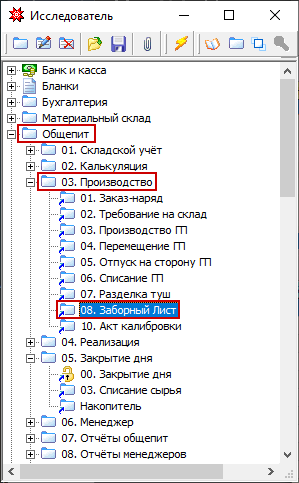
Расположен, как правило, Исследователь / Общепит / 03. Производство / 08. Заборный лист или найти с помощью средств поиска
[править] Описание полей
[править] Шапка документа
| №п.п. | Название | Название на англ. | тип | Описание |
|---|---|---|---|---|
| 1 | Номер | NUMBER | Строка | Номер документа. По умолчанию присваивается следующий по порядку. |
| 2 | Дата | DOCUMENTDATE | Дата | Дата документа. По умолчанию присваивается текущая дата. |
| 3 | Подразделение | USR$DEPOTKEY | Ссылка | Подразделение, на котором произведена продукция. Выбирается из справочника подразделений. |
| 4 | Для подразделения | USR$TODEPOTKEY | Ссылка | Подразделение, на которое будет перемещаться продукция. Выбирается из справочника подразделений. |
[править] Позиция документа
| №п.п. | Название | Название на англ. | Тип | Описание |
|---|---|---|---|---|
| 1 | Код | U_USR$GOODKEY_ALIAS | Ссылка | Шифр ТМЦ из карточки товара. Подставляется автоматически. |
| 2 | Блюдо | U_USR$GOODKEY_NAME | Ссылка | Наименование ТМЦ. Автоматически заполняется при выборе: заказ-наряда, калькуляционной карточки или продукта. Выбирается из справочника ТМЦ. |
| 3 | Цена | USR$COST | Число | Цена блюда. Подставляется из поля "Стоимость блюда"(usr$costcource) калькуляционной карточки. Не меняется. |
| 4 | Выдача 1 | USR$OUTPUT1 | Число | Числовое поле в которое вносится информация о фактически переданном количестве изделий |
| 5 | Выдача 2 | USR$OUTPUT2 | Число | Числовое поле в которое вносится информация о фактически переданном количестве изделий |
| 6 | Выдача 3 | USR$OUTPUT3 | Число | Числовое поле в которое вносится информация о фактически переданном количестве изделий |
| 7 | Выдача 4 | USR$OUTPUT4 | Число | Числовое поле в которое вносится информация о фактически переданном количестве изделий |
| 8 | Выдача 5 | USR$OUTPUT5 | Число | Числовое поле в которое вносится информация о фактически переданном количестве изделий |
| 9 | Выдача 6 | USR$OUTPUT6 | Число | Числовое поле в которое вносится информация о фактически переданном количестве изделий |
| 10 | Возврат | USR$INPUT | Число | Числовое поле в которое вносится информация о фактически возвращенном количестве изделий |
| 11 | Итого | USR$QUANTITY | Число | Числовое поле в которое, которое суммирует информацию о фактически переданном и возвращенном количестве изделий |
| 12 | Ссылка на калькуляцию | USR$CALCCARDKEY | Число | Поле хранит информацию о использованной калькуляционной карте(идентификатор) |
[править] Порядок работы
[править] Добавляем новый документ
- Добавление документа происходит путем нажатия кнопки "Добавить" на панели инструментов

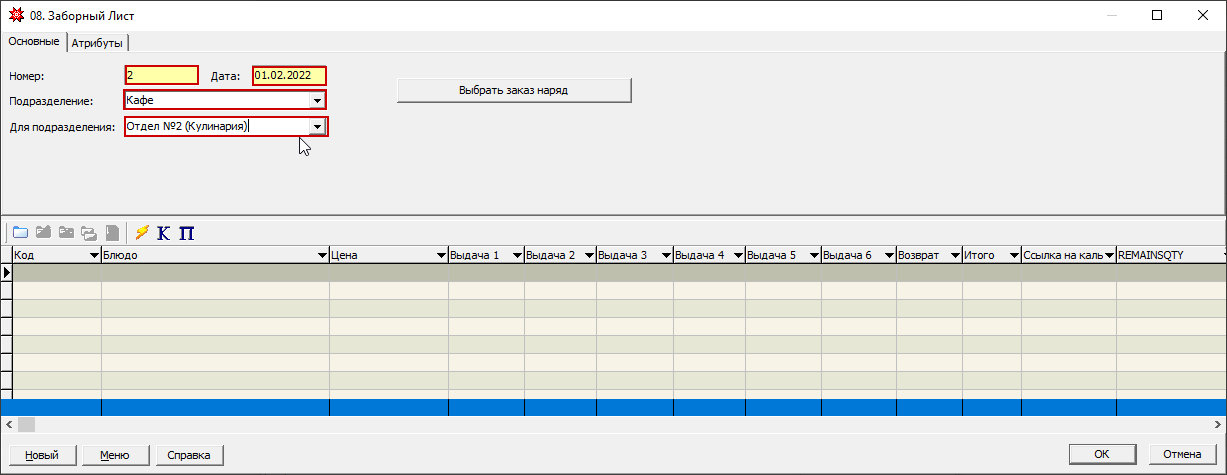
- Заполняем необходимые поля в шапке документа: дата/номер/подразделение/для подразделения
[править] Добавляем блюда в документ
[править] Способ 1. Через "Заказ-наряд"
- Нажимаем кнопку «Выбрать заказ-наряд», расположенную на шапке документа.

Откроется окно выбора из списка документов «Заказ-наряд» со стандартным набором кнопок и дополнительными кнопками(выделить все, убрать выделение, убрать выделение со всех записей).
- Отмечаем в списке один или несколько заказов-нарядов, при необходимости предварительно отфильтровав записи с помощью стандартных механизмов фильтрации и поиска.

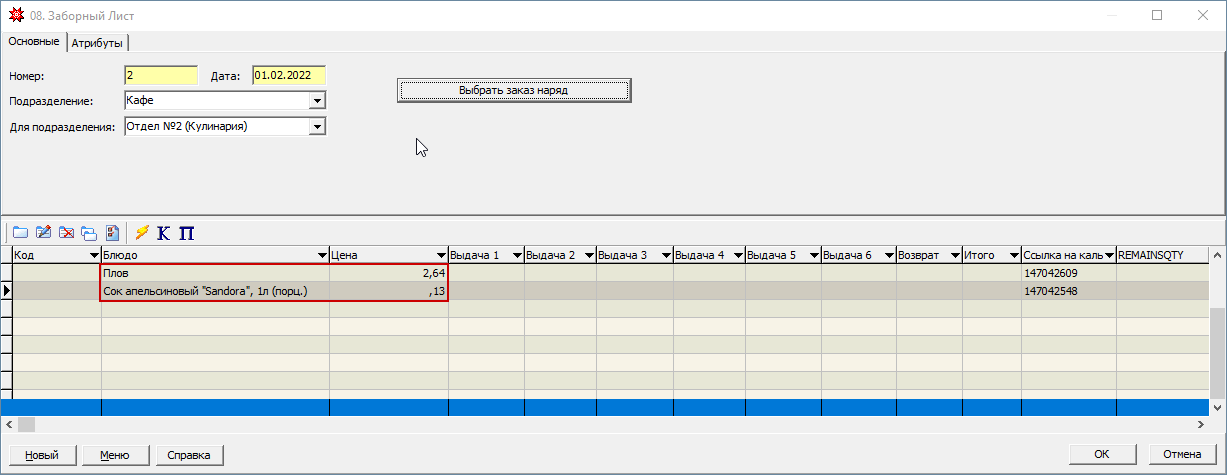
- Подтверждаем выбор с помощью кнопки «ОК». Все калькуляции из отмеченных заказов-нарядов добавятся в заборный лист.
[править] Способ 2. Через список калькуляционных карт
- Нажимаем кнопку «К» (Выбор калькуляционных карточек).
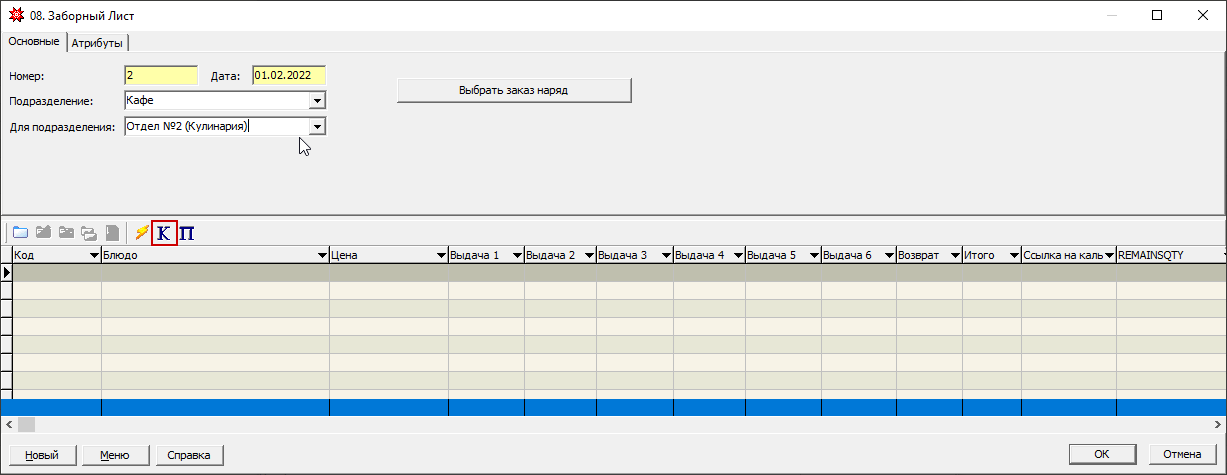
При этом откроется окно выбора калькуляционных карточек
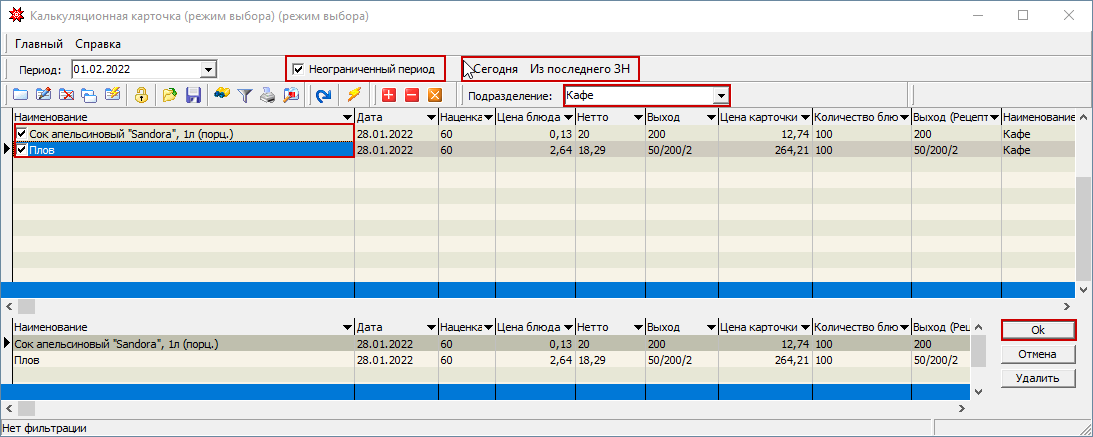
- С помощью кнопок фильтрации на панели инструментов данной формы (Период, Неограниченный период, Сегодня, Из последнего ЗН, Подразделение) ограничиваем перечень калькуляционных карточек.
Дополнительно можно воспользоваться стандартными механизмами фильтрации.
- Отмечаем калькуляционные карточки тех блюд, которые необходимо добавить в заборный лист. Для подтверждения выбора нажимаем кнопку OK.
[править] Добавление штучного товара
- При необходимости добавления в заборный лист штучного товара из остатков нажимаем кнопку «П» (Выбор продукта).
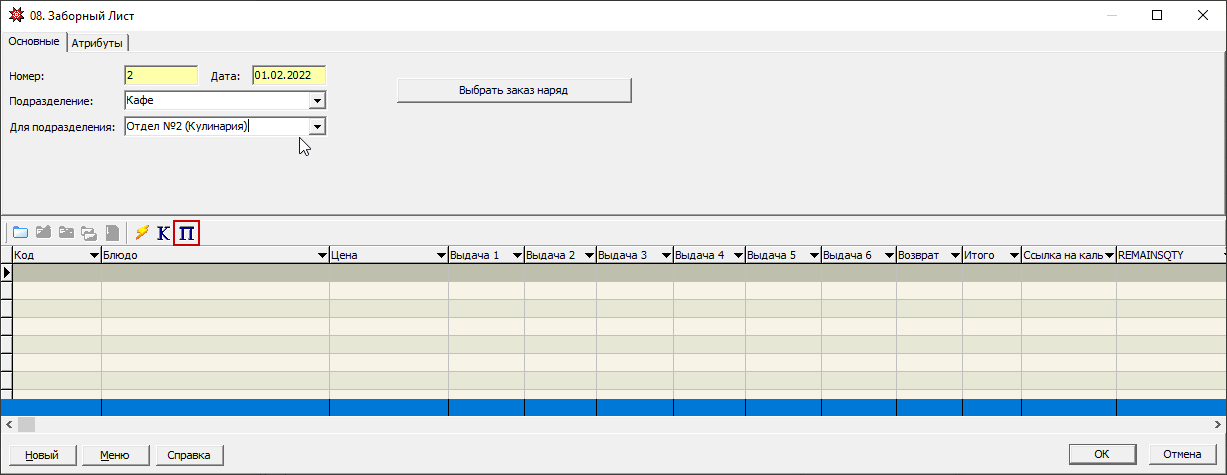
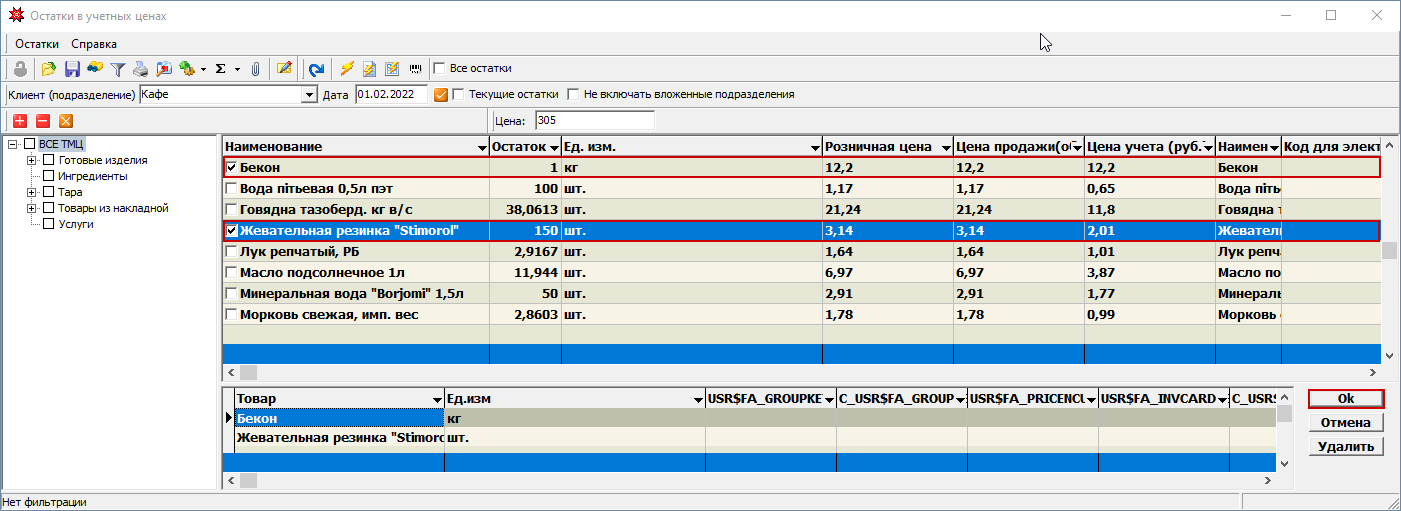
При этом откроется стандартное окно выбора из остатков.
- Отмечаем те товары, которые необходимо включить в заборный лист. Для подтверждения выбора нажимаем кнопку OK.
Важно!
Кнопка «П» (Выбор продукта) работает в режиме выбора из остатков только при первичном добавлении штучного товара в заборный лист. Если товар уже выбран, и выделена позиция со штучным товаром (имеется ссылка на карточку движения товара), то кнопка «П» работает в режиме просмотра карточки по ТМЦ.
[править] Внесение информации
- После того, как все калькуляционные карточки добавлены в заборный лист, для каждого блюда указываем выдаваемое количество в соответствующем столбце выдачи.
Информация о количестве товара, возвращенного с реализации, вносится в колонку «Возврат».
Если надо ввести только итоговое количество, данные вносятся в колонку «Выдача 1».
В колонке «Итого» отображается просуммированное количество товара по всем выдачам с учетом возвратов.

- Сохраняем документ с помощью кнопки ОК.
[править] Печать шаблона заборного листа
Для вывода заборного листа на печать воспользуемся одним из шаблонов, который можно выбрать, нажав на значок принтера, расположенный на панели инструментов документа.

и распечатать на принтере

[править] Формирование складского движения готовой продукции
Для автоматического создания складского движения готовой продукции на основании заборного листа воспользуемся макросом «Сформировать Производство и перемещение ГП»,
нажав на кнопку «Макросы и события», расположенную на панели инструментов документа.
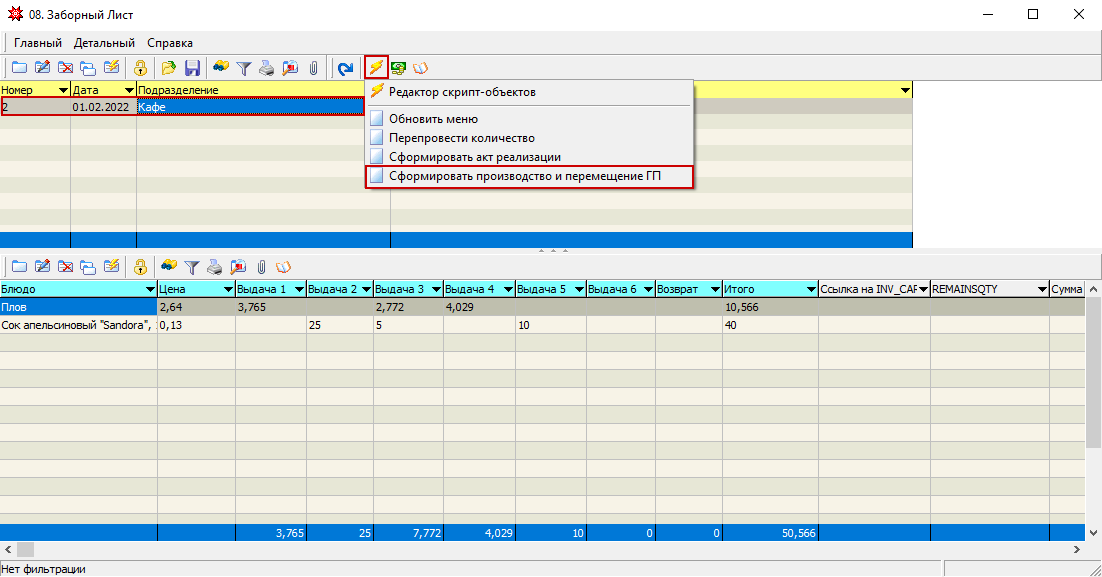
На вопрос программы "Сформировать документы Производство ГП и Перемещение ГП" отвечаем утвердительно
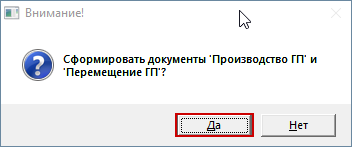
После чего программа проинформирует об успешном создании документов, нажимаем "ОК"

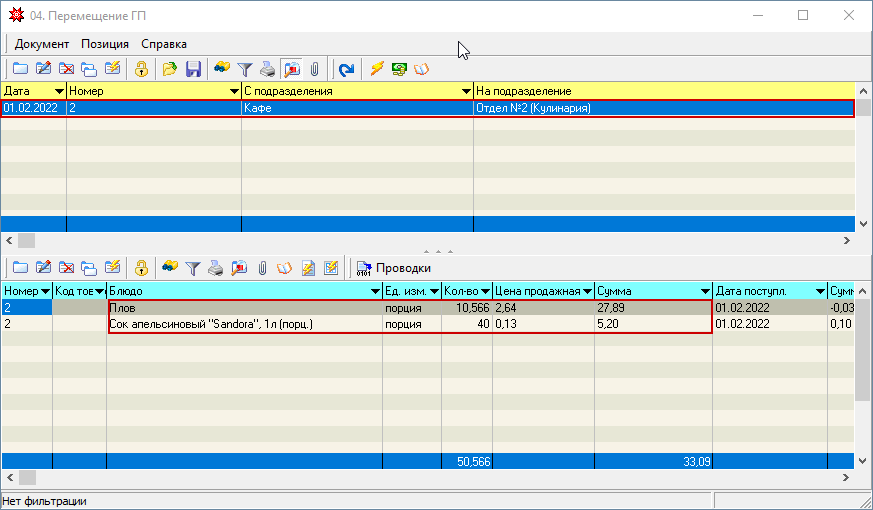
При этом сформируются документы Производство ГП для производственного подразделения
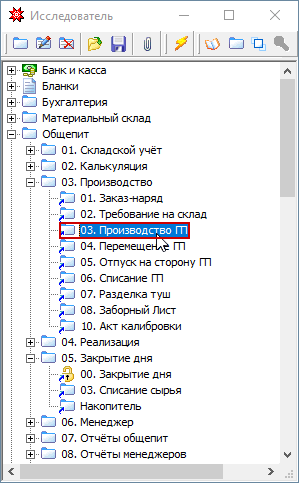
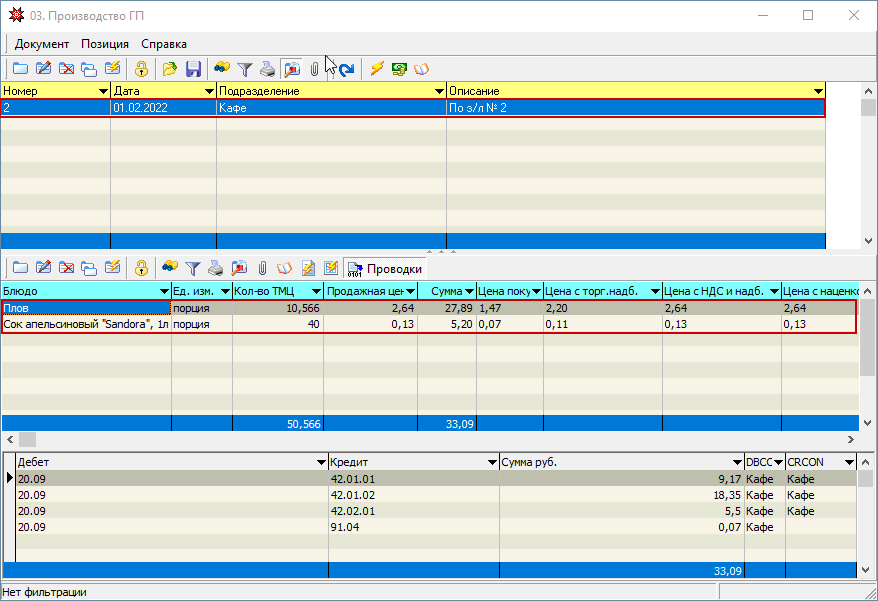
и Перемещение ГП
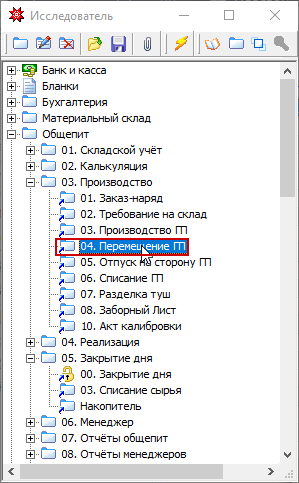
с производственного подразделения на подразделение реализации на количество товара, указанное в колонке «Итого».
[править] Формирование документа реализации
Иногда на основании документа "Заборный лист" необходимо создать документ реализации готовой продукции. В качестве такого документа выступает документ "Заказ".
- устанавливаем курсор на необходимый заборный лист
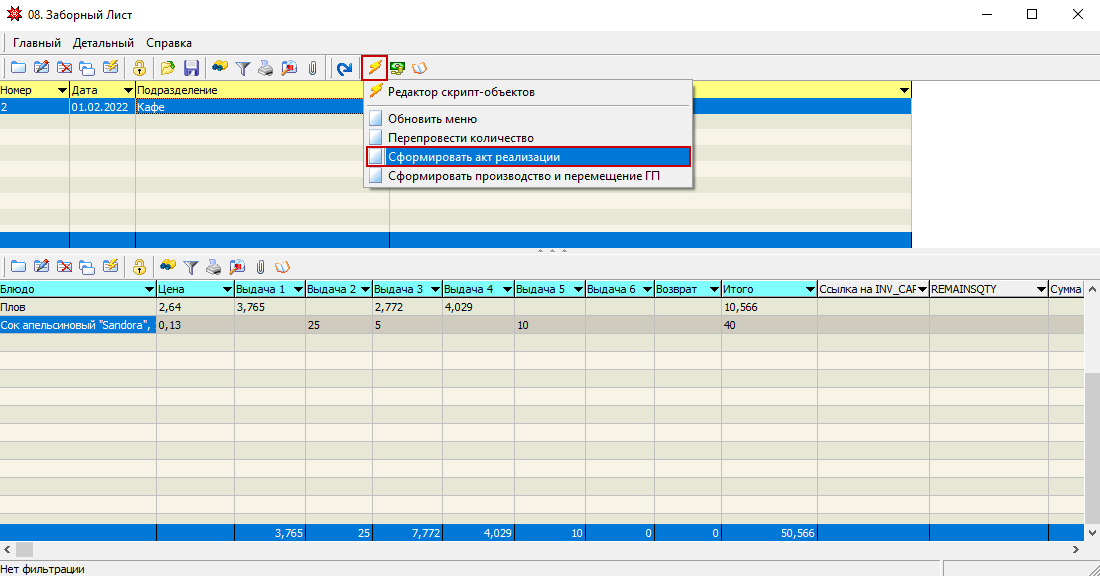
- нажимаем на кнопку «Макросы и события», расположенную на панели инструментов документа, и выбираем "Сформировать акт реализации"
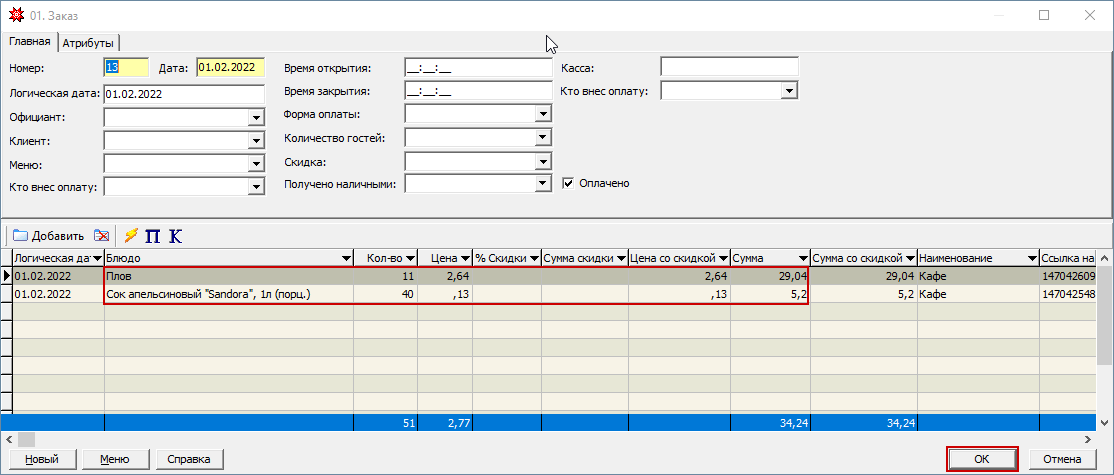
- откроется вновь сформированный документ "01. Заказ" в котором, по необходимости можно внести изменения и нажать "ОК"
Используемые таблицы: USR$MN_INTAKE, USR$MN_INTAKELINE
