Закрытие дня
MoS (обсуждение | вклад) |
MoS (обсуждение | вклад) |
||
| Строка 5: | Строка 5: | ||
Предварительно в систему на дату, по которой будет выполнено закрытие дня, должны быть введены все приходные, расходные и производственные документы. | Предварительно в систему на дату, по которой будет выполнено закрытие дня, должны быть введены все приходные, расходные и производственные документы. | ||
| − | + | http://gsbelarus.com/gs/images/gs/2021/closeday/00.png | |
Окно «Закрытие дня» содержит набор команд (кнопок), последовательное выполнение которых осуществляет все необходимые операции и формирует все необходимые документы для фиксации данных о реализации блюд и расходе сырья на выбранную дату по выбранному подразделению. | Окно «Закрытие дня» содержит набор команд (кнопок), последовательное выполнение которых осуществляет все необходимые операции и формирует все необходимые документы для фиксации данных о реализации блюд и расходе сырья на выбранную дату по выбранному подразделению. | ||
| + | |||
| + | http://gsbelarus.com/gs/images/gs/2021/closeday/01.png | ||
Из этого окна также можно вывести на печать некоторые оперативные отчеты. | Из этого окна также можно вывести на печать некоторые оперативные отчеты. | ||
| Строка 13: | Строка 15: | ||
Положение кнопки (утоплена или отжата) информирует о том, было ли выполнено действие, обозначенное данной кнопкой. Если действие выполнено, отменить его можно с помощью кнопки «Отменить» напротив соответствующего действия. | Положение кнопки (утоплена или отжата) информирует о том, было ли выполнено действие, обозначенное данной кнопкой. Если действие выполнено, отменить его можно с помощью кнопки «Отменить» напротив соответствующего действия. | ||
| − | Выполнить следующее действие на выбранную дату по выбранному подразделению можно только, если выполнено предыдущее действие. Соответственно, отмену действий можно производить только в обратном порядке, начиная с последней даты закрытия дня по подразделению. | + | |
| + | http://gsbelarus.com/gs/images/gs/2021/closeday/02.png | ||
| + | |||
| + | Выполнить следующее действие на выбранную дату по выбранному подразделению можно только, если выполнено предыдущее действие. | ||
| + | |||
| + | Соответственно, отмену действий можно производить только в обратном порядке, начиная с последней даты закрытия дня по подразделению. | ||
| + | |||
| + | |||
Версия 13:33, 31 января 2022
Содержание |
Введение
Процедура программного закрытия дня используется для автоматической загрузки продаж из кассовой системы Гедымин-PositivCheck, автоматического формирования финальных документов и отчетов.
Предварительно в систему на дату, по которой будет выполнено закрытие дня, должны быть введены все приходные, расходные и производственные документы.
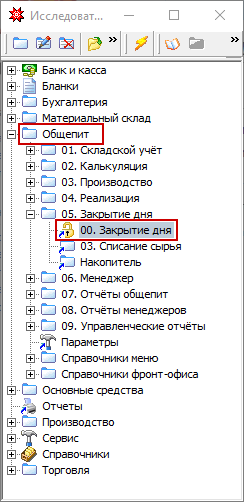
Окно «Закрытие дня» содержит набор команд (кнопок), последовательное выполнение которых осуществляет все необходимые операции и формирует все необходимые документы для фиксации данных о реализации блюд и расходе сырья на выбранную дату по выбранному подразделению.
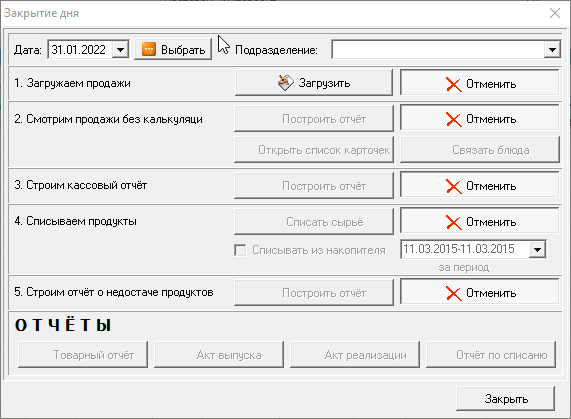
Из этого окна также можно вывести на печать некоторые оперативные отчеты.
Положение кнопки (утоплена или отжата) информирует о том, было ли выполнено действие, обозначенное данной кнопкой. Если действие выполнено, отменить его можно с помощью кнопки «Отменить» напротив соответствующего действия.
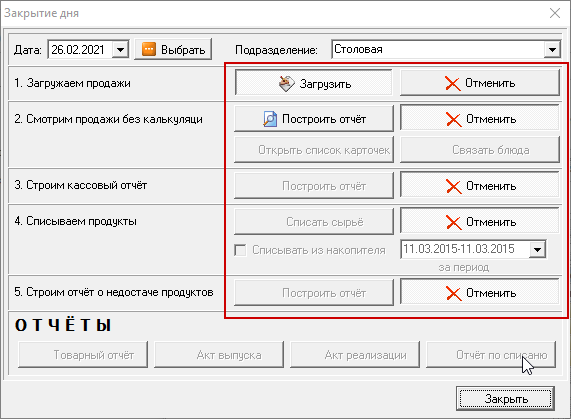
Выполнить следующее действие на выбранную дату по выбранному подразделению можно только, если выполнено предыдущее действие.
Соответственно, отмену действий можно производить только в обратном порядке, начиная с последней даты закрытия дня по подразделению.
Порядок работы
Загружаем продажи
Команда «Загрузить» открывает окно «Загрузка продаж» (рис.102), в котором отображается дата загрузки (из даты основной формы) и список параметров загрузки:
