Меню
MoS (обсуждение | вклад) (→Передача данных через файл) |
MoS (обсуждение | вклад) (→в кассовой части) |
||
| Строка 150: | Строка 150: | ||
===в кассовой части=== | ===в кассовой части=== | ||
| + | |||
| + | *Заходим в кассовую часть программы | ||
| + | |||
| + | *Вызываем команду "Загрузить меню" которая расположена '''Исследователь / Ресторан / 01.Менеджер / 03.Загрузить меню''' или находим используя [http://gsbelarus.com/gs/wiki/index.php/%D0%A1%D1%80%D0%B5%D0%B4%D1%81%D1%82%D0%B2%D0%B0_%D0%BF%D0%BE%D0%B8%D1%81%D0%BA%D0%B0 средства поиска] | ||
| + | |||
| + | *откроется экранная форма, в которой слева будут находиться меню и позиции меню складской базы, а справа - меню, которые имеются в кассовой части | ||
==Передача данных через файл== | ==Передача данных через файл== | ||
Версия 14:40, 4 февраля 2022
Содержание |
Введение
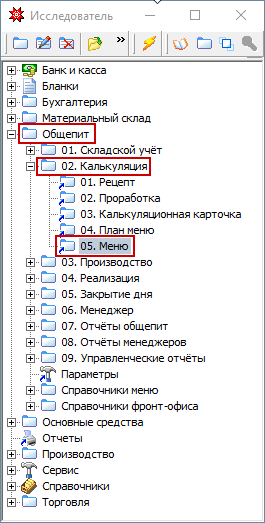
Документ «Меню» расположен Исследователь/ Общепит / 02.Калькуляция / 05.Меню или воспользоваться средствами поиска
Описание полей
Шапка документа
| №п.п. | Название | Название на англ. | тип | Описание |
|---|---|---|---|---|
| 1 | Номер | NUMBER | Строка | Номер документа меню. |
| 2 | C даты | DOCUMENTDATE | Дата | Дата документа. По умолчанию подставляется текущая. Обязательна к заполнению. |
| 3 | По дату | USR$TODATE | Дата | Дата окончания действия меню. |
| 4 | Тип меню | USR$MENUNAMEKEY | Ссылка | Наименование меню. Выбирается из справочника. Новый тип меню можно добавить в справочник в процессе заполнения данного поля, используя стандартные механизмы. |
| 5 | Для подразделения | USR$DEPOTKEY | Ссылка | Наименование подразделения, для которого создается меню (выбирается из справочника подразделений). |
| 6 | Передано в кассовую программу | USR$ISSENT | Логическое | Не используется |
| 7 | Без групп | USR$NOGROUPS | Логическое | Флаг устанавливается в том случае, когда необходимо, чтобы товары на кассовой части в меню были общим списком, а не разделены по товарных группам(по умолчанию). |
Позиции документа
| №п.п. | Название | Название на англ. | тип | Описание |
|---|---|---|---|---|
| 1 | Отложенный | DELAYED | Логическое | Не используется |
| 2 | Отключено | DISABLED | Дата | Предназначено для исключения позиций меню из выгрузки на кассовую часть. Если значение = 1, позиция не используется. |
| 3 | Блюдо | U_USR$GOODKEY_NAME | Ссылка | Наименование блюда. Выбирается из справочника ТМЦ. |
| 4 | Стоимость | USR$COST | Число | Цена, по которой данное блюдо будет реализовываться. |
| 5 | Выход | USR$OUTPUT | Ссылка | Выход блюда в граммах. Подставляется из калькуляционной карточки. |
| 6 | Экспортировано | USR$ISEXPORT | Логическое | Поле свидетельствует о том, была ли передана данная позиция на кассовую часть (значение - 1) или нет - 0. |
| 7 | Из остатков | USR$FROMPRICE | Логическое | Поле информирует о, что позиция добавлена в меню из документов кроме: проработка, заказ-наряд, план-меню |
| 8 | Кальк. карта | USR$CARDKEY | Число | Числовое поле, которое может хранить идентификатор калькуляционной карточки, на которую ссылается данная позиция меню. |
Порядок работы
Создание в автоматическом режиме
Создание в ручном режиме
Передача в кассовую систему
Программа поддерживает два варианта обмена данными с кассовыми системами: прямой обмен данными и передача данных через файл.
Прямой обмен данными
Данный вариант предполагает использование связанной кассовой системы (Gedemin:Check или PositivCheck) и наличие локальной компьютерной сети.
В этом случае передача подготовленного меню в кассовую систему может производиться двумя способами:
В складской части
- устанавливаем курсор на меню, которое необходимо передать в кассовую часть, нажимаем "Макросы и события" / Экспорт во фронт / Выгрузить в Gedemin:Check
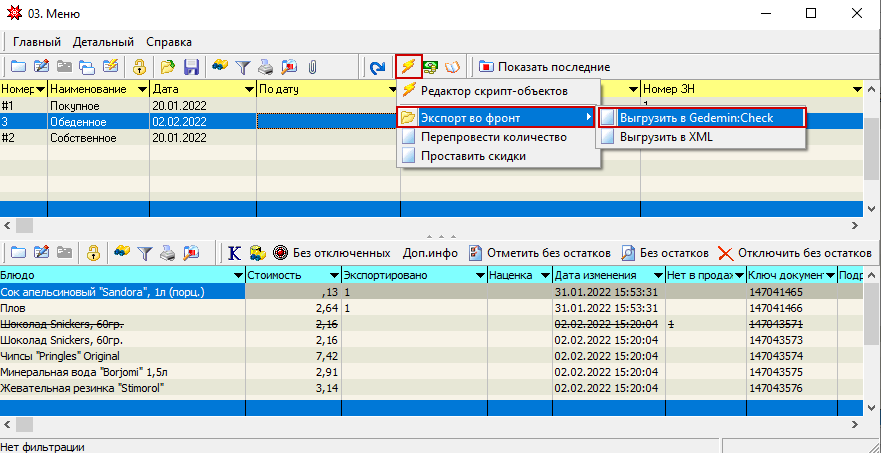
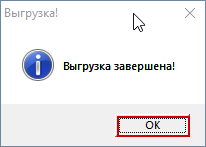
при успешной передаче меню в кассовую часть, программа проинформирует сообщением:
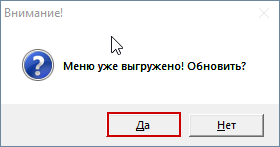
Если данное меню уже было выгружено в кассовую часть, программа проинформирует об этом сообщением:
в кассовой части
- Заходим в кассовую часть программы
- Вызываем команду "Загрузить меню" которая расположена Исследователь / Ресторан / 01.Менеджер / 03.Загрузить меню или находим используя средства поиска
- откроется экранная форма, в которой слева будут находиться меню и позиции меню складской базы, а справа - меню, которые имеются в кассовой части
Передача данных через файл
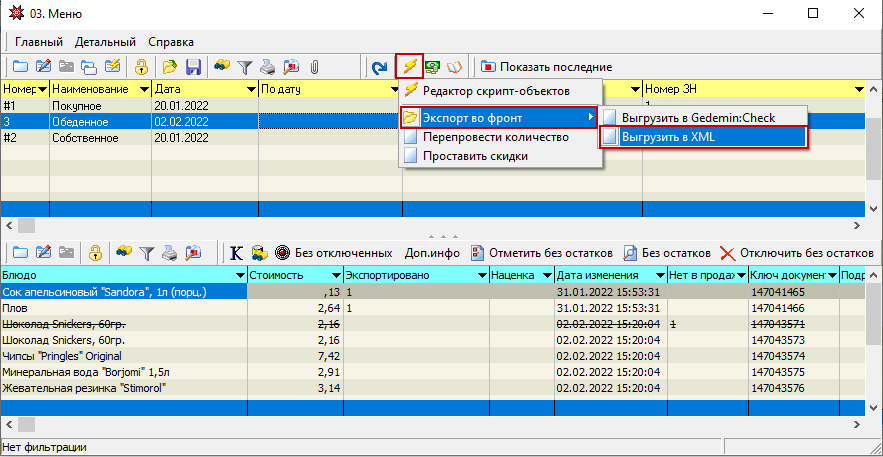
Передача меню в сторонние кассовые системы осуществляется выполнением конкретного макроса, который по отмеченному меню формирует и сохраняет на диске файл определенной структуры.
- устанавливаем курсор на меню, которое необходимо выгрузить, нажимаем "Макросы и события" / Экспорт во фронт / Выгрузить в XML
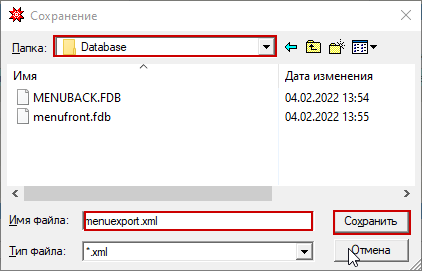
- в открывшемся диалоговом окне указываем путь, куда будет сохранен файл, и, при необходимости можно изменить имя файла и нажимаем "ОК"
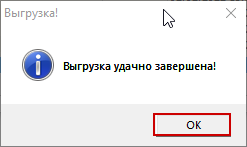
- об успешно сформированном файле программа проинформирует сообщением
Используемые таблицы: USR$MN_MENU, USR$MN_MENULINE
