Калькуляционная карточка
MoS (обсуждение | вклад) (→Замена наценки) |
MoS (обсуждение | вклад) (→Замена наценки) |
||
| Строка 297: | Строка 297: | ||
*выбрать необходимую наценочную категорию | *выбрать необходимую наценочную категорию | ||
| − | + | http://gsbelarus.com/gs/images/gs/2021/calccard/31.png | |
*программа автоматически пересчитает стоимость карточки с учетом новой наценки | *программа автоматически пересчитает стоимость карточки с учетом новой наценки | ||
| + | |||
| + | http://gsbelarus.com/gs/images/gs/2021/calccard/32.png | ||
==Фиксированная цена карточки== | ==Фиксированная цена карточки== | ||
Версия 18:18, 14 февраля 2022
Содержание |
Введение
Расчет цен на продукцию общественного питания, реализуемую субъектами общественного питания, осуществляется в калькуляционных карточках, которые составляются отдельно на каждое блюдо (кулинарное изделие, полуфабрикат).
Калькуляционные карточки хранятся в электронной форме в виде отдельных документов:
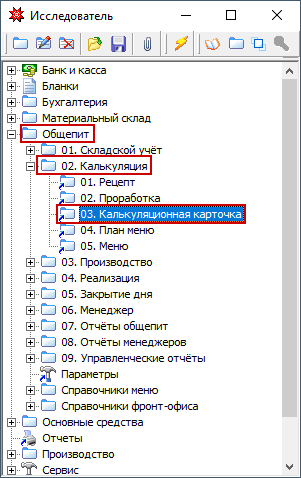
Исследователь / Общепит / 02.Калькуляция / 03.Калькуляционная карточка
Описание полей
Шапка документа
| №п.п. | Название | Название на англ. | тип | Описание |
|---|---|---|---|---|
| 1 | Дата | DOCUMENTDATE | Дата | Дата документа |
| 2 | Номер документа | NUMBER | Строка | Номер документа, используемый в товарной накладной, по умолчании присваивается следующий по порядку. |
| 3 | Со склада | USR$FROMDEPOT | Ссылка | Подразделение, на котором находится сырье. Выбирается из справочника подразделений. |
| 4 | Для подразделения | USR$DEPOTKEY | Ссылка | Производственное подразделение, на котором будут готовиться блюда (выбирается из справочника подразделений), в типовом случае будет равно подразделению «Со склада». |
| 5 | Рецепт | USR$RECEIPTKEY | Ссылка | Блюдо, для которого нужно рассчитать калькуляцию. |
| 6 | Наценочная категория | USR$EXTRACOSTKEY | Ссылка | Наценочная категория для расчета, заполняется, если на подразделении используется формирование продажной цены от наценки. |
| 7 | Количество блюд | USR$COUNTCOURSE | Число | Поле отражает количество блюд, на которые рассчитывается калькуляционная карточка. Заполняется из поля "Количество для расчета калькуляций" документа рецепт, если оно не пустое, в противном случае по умолчанию рассчитывает на 100 блюд |
| 8 | Вес блюда | USR$OUTWEIGHT | Число | Выход готового блюда в килограммах. Заполняется из соответствующего поля документа "Рецепт" |
| 9 | Нетто | USR$NETWEIGHT | Число | Процент скидки, который предоставляется клиенту на готовые изделия. |
| 10 | Выход | USR$OUTPUTSTR | Строка | Выход готового блюда в граммах. Текстовое поле, используется в печатных формах для отображения выхода. Заполняется из соответствующего поля документа "Рецепт" |
| 11 | Наценка | USR$ADDITION | Число | Процент наценки, который соответствует выбранной наценочной категории. |
| 12 | Стоимость карточки | USR$COSTCARD | Число | Отображает общую стоимость карточки. Связано пересчетом с полями: Стоимость блюда, Количество блюд |
| 13 | Стоимость блюда | USR$COSTCOURCE | Число | Стоимость одного блюда. Связано пересчетом с полями: Стоимость карточки, Количество блюд |
| 14 | Себестоимость | USR$PRIMECOSTCARD | Число | Поле рассчитывается автоматически на основании позиций калькуляционной карточки. Покупная цена с ндс + ндс в наценке / мере товара * в пересчете на вес брутто позиций документа. |
| 15 | Учетная цена блюда | USR$ACCCOSTCARD | Число | Поле рассчитывается автоматически на основании позиций калькуляционной карточки и показывающая сумму вес брутто позиций документа к отношению учетной цены позиций к мере. |
| 16 | Планируемая цена | USR$SELLCOSTCOURCE | Число | Поле позволяет задать планируемую цену на калькуляцию, от которой при пересчете будет зависеть цена блюда. |
Позиции документа
| №п.п. | Название | Название на англ. | тип | Описание |
|---|---|---|---|---|
| 1 | Печатать в меню | USR$PRINTINMENU | Логическое | Подставляется из соответствующей колонки позиций рецепта. Используется как ограничение в ряде отчетов. |
| 2 | Ингредиент в рецептах | U_USR$OLDGOODKEY_NAME | Ссылка | Наименование ингредиента, который используется в указанном рецепте. Подставляется из позиции рецепта. |
| 3 | Продукт со склада | U_USR$GOODKEY_NAME | Ссылка | Наименование продукта, базовый товар которого равен ингредиенту из рецепта, и который был выбран в результате подбора цен для данной калькуляции. |
| 4 | Нетто | USR$NETWEIGHT | Число | Масса сырья, прошедшего холодную обработку, в килограммах, рассчитанная для количества блюд. Подставляется из соответствующего поля документа "Рецепт" |
| 5 | Коэф.отхода | USR$LOSSFACTOR | Число | Коэффициент показывающий отношение массы сырья до и после обработки. |
| 6 | Брутто | USR$GROSSWEIGHT | Число | Масса необработанного сырья в килограммах, рассчитанная для количества блюд. Подставляется из соответствующего поля документа "Рецепт" |
| 7 | Цена покупная | USR$COSTBUYNCU | Число | Покупная цена продукта, оприходованного на подразделение и использованного для расчета данной калькуляции. |
| 8 | Цена за ед. | USR$BASECOSTNCU | Число | Цена за базовую единицу поступившего продукта с учетом НДС, торговой надбавки и наценки общественного питания продукта, оприходованного на подразделение и использованного для расчета данной калькуляции. (по накладной) |
| 8 | Продажная цена | USR$SELCOSTNCU | Число | Цена за КГ/Л (основные единицы) поступившего продукта с учетом НДС, торговой надбавки и наценки общественного питания продукта, оприходованного на подразделение и использованного для расчета данной калькуляции. (с учетом меры) |
| 9 | Сумма | USR$SUMNCU | Число | Сумма в продажных ценах сырья, на которое рассчитана калькуляция с учетом отходов. (брутто) |
| 10 | Цена с ндс и надб. | USR$COSTTRWITHNDS | Число | Цена с торговой надбавкой и ндс |
| 11 | Наценка | USR$EXTRA | Число | Процент наценки, который соответствует выбранной наценочной категории. Заполняется в случае, если формирование наценки осуществляется "из наценочной категории" в параметрах учета общепит. |
| 12 | Ставка НДС | USR$SELLNDS | Число | Ставка НДС, по которой реализуется сырье. |
| 13 | Наценка склада | USR$EXTRAPERC | Число | Процент наценки общественного питания, которая указана в момент оприходования сырья на подразделение. |
| 14 | Цена с торг.надб. | USR$COSTTRADENCU | Число | Цена с торговой надбавкой сырья. |
| 15 | НДС в наценке | USR$EXTRANDS | Число | Сумма НДС, заложенная в наценку общественного питания. |
| 16 | Цена с наценкой | USR$EXTRACOST | Число | Цена с наценкой общепита. |
| 17 | Суб.рецепт | USR$SUBRECEIPKEY | Число | Ключ, которой свидетельствует о том, что данная позиция являются субрецептом. Идентификатор документа "Рецепт". Заполняется автоматически только для субрецептов. |
| 18 | Субрецепт | USR$SUBLINEKEY | Число | Ключ, который хранит ссылку на идентификатор позиции документа калькуляционной карты, чьим сырьем является данная позиция. Заполняется автоматически только для субрецептов. |
Порядок работы
Здесь можно найти калькуляционную карточку блюда на определенную дату и при необходимости произвести пересчет (если блюдо еще не было передано в меню или в производство).
Автоматическое создание кальк.карточки
Как правило, калькуляционные карточки можно создаются по некоторому списку блюд, сформированному с помощью документа «Заказ-наряд» («План меню»).
Подробнее о процессе создания можно посмотреть в инструкции по работе с документом "Заказ-наряд" 4 Калькулирование блюд
Создание карты в ручном режиме
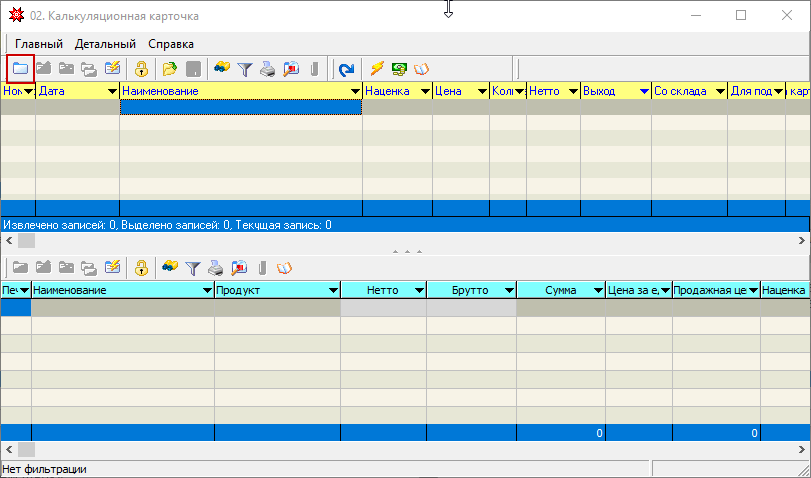
- нажимаем кнопку "Добавить" на панели инструментов
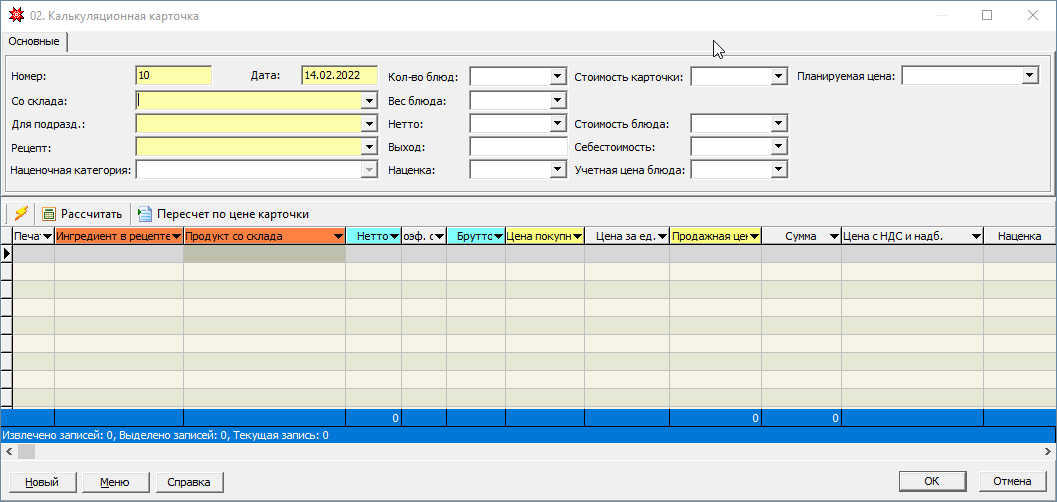
- заполняем поля шапки документа: дата/номер/со склада/на склад
«Наценочная категория» заполняется, если на подразделении используется формирование продажной цены от наценки(параметры общкпита)
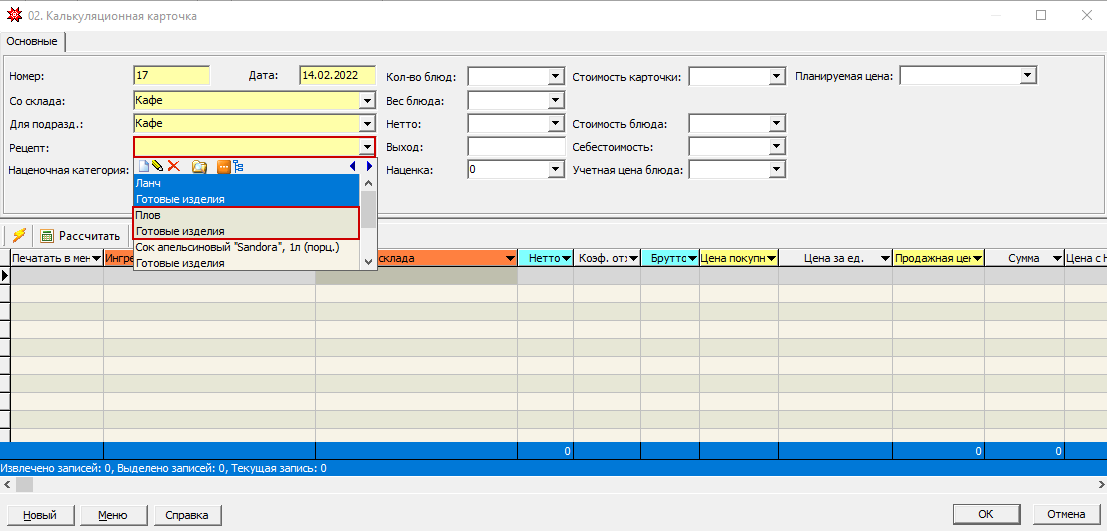
- в поле «Рецепт» выбираем из справочника "Рецепт" блюдо, для которого нужно рассчитать калькуляцию.
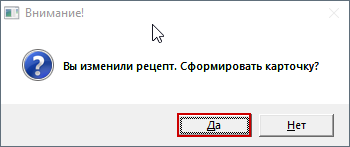
- в диалоговом окне подтверждаем создание карточки
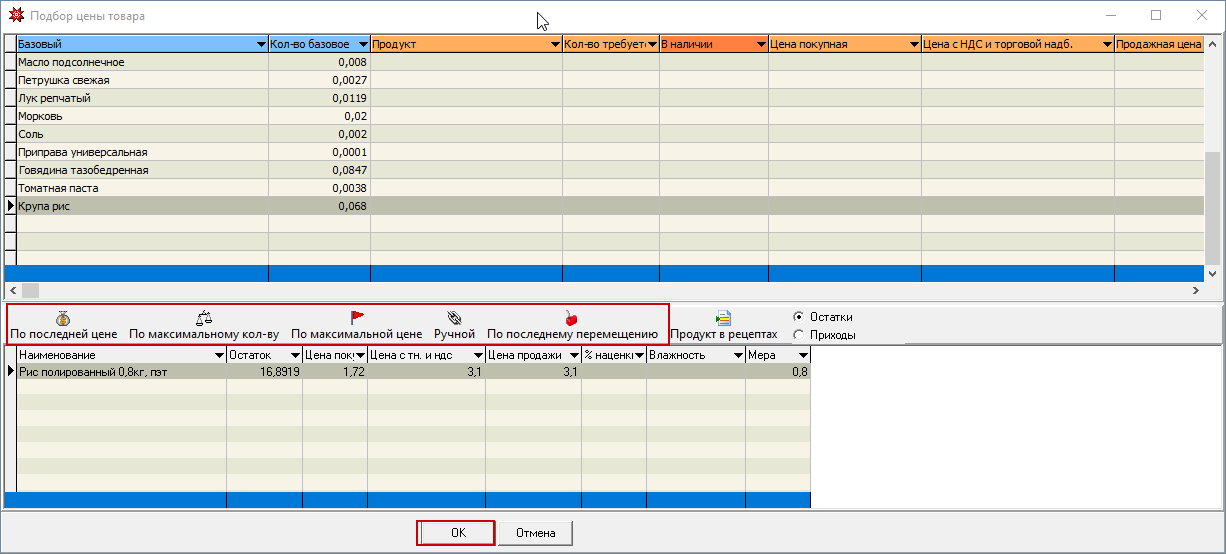
- откроется форма подбора цен, в которой необходимо выбрать товары, которые будут использоваться для формирования цены калькуляционной карточки
- добавленные позиции сырья с выбранными ценами попадут в позиции документа
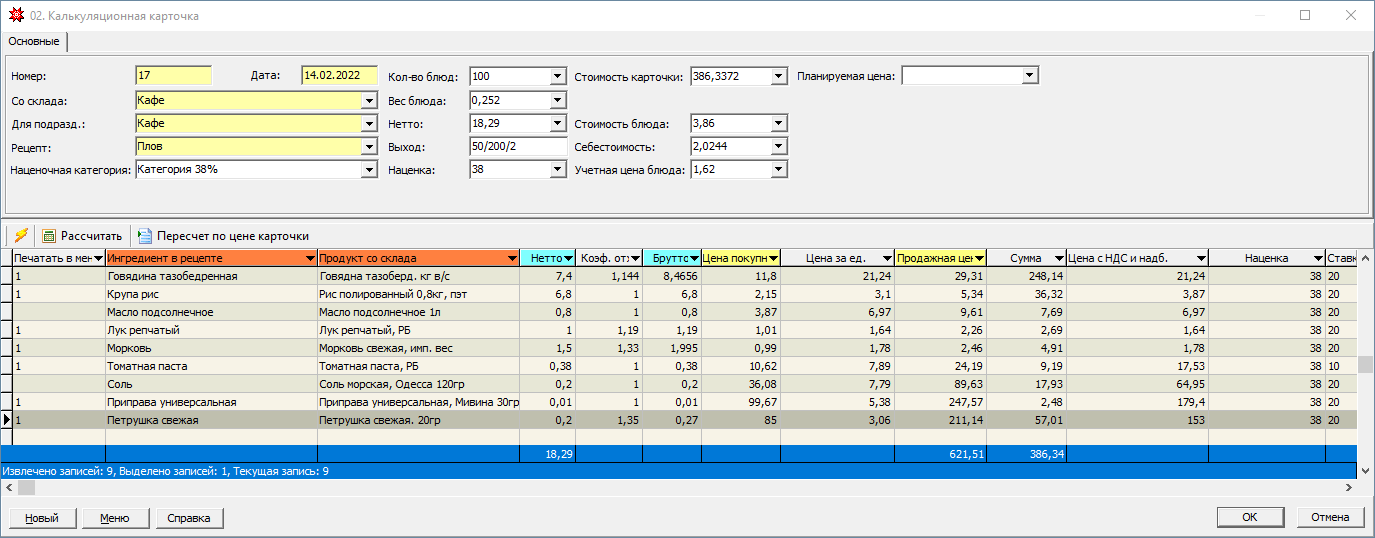
- сохраняем документ, нажав "ОК"
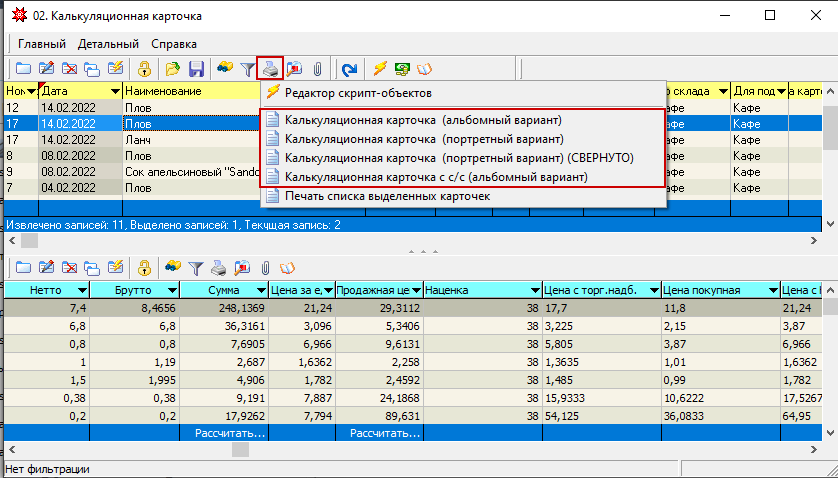
- для печати устанавливаем курсур на нужную карточку, нажимаем на "Печать" и выбираем подходящую форму

Дополнительные возможности
Замена наценки
Данный механизм справедлив для случаев, когда формирование наценки осуществляется "из наценочной категории" в параметрах учета общепит.
Чтобы заменить наценку необходимо:
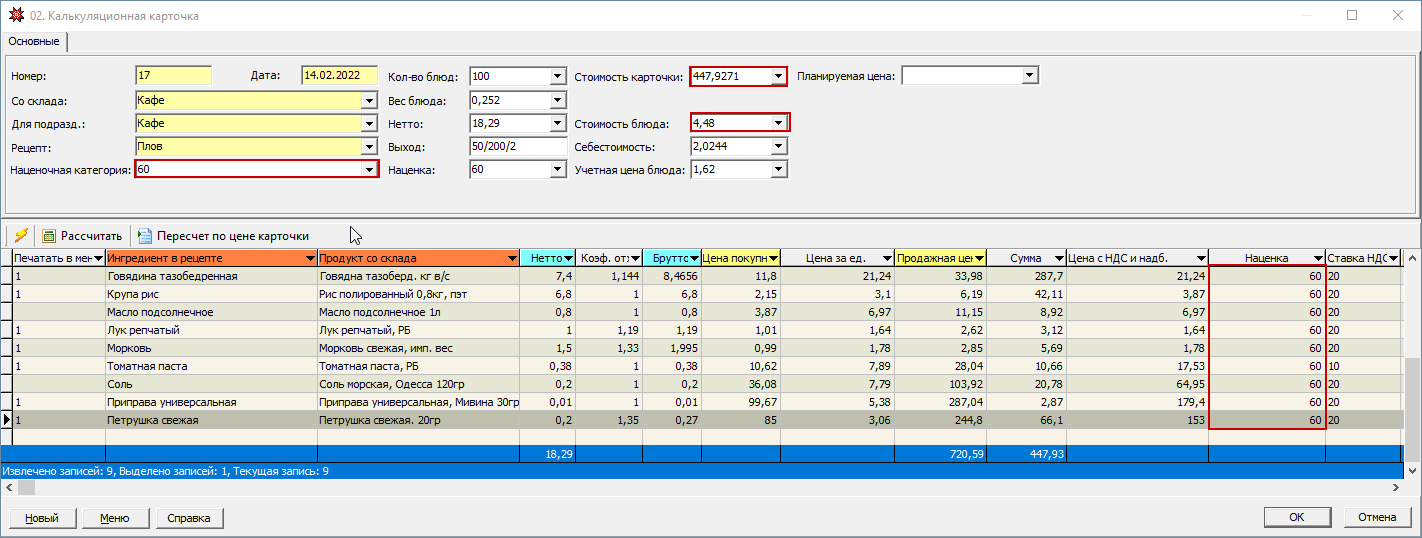
- выбрать необходимую наценочную категорию
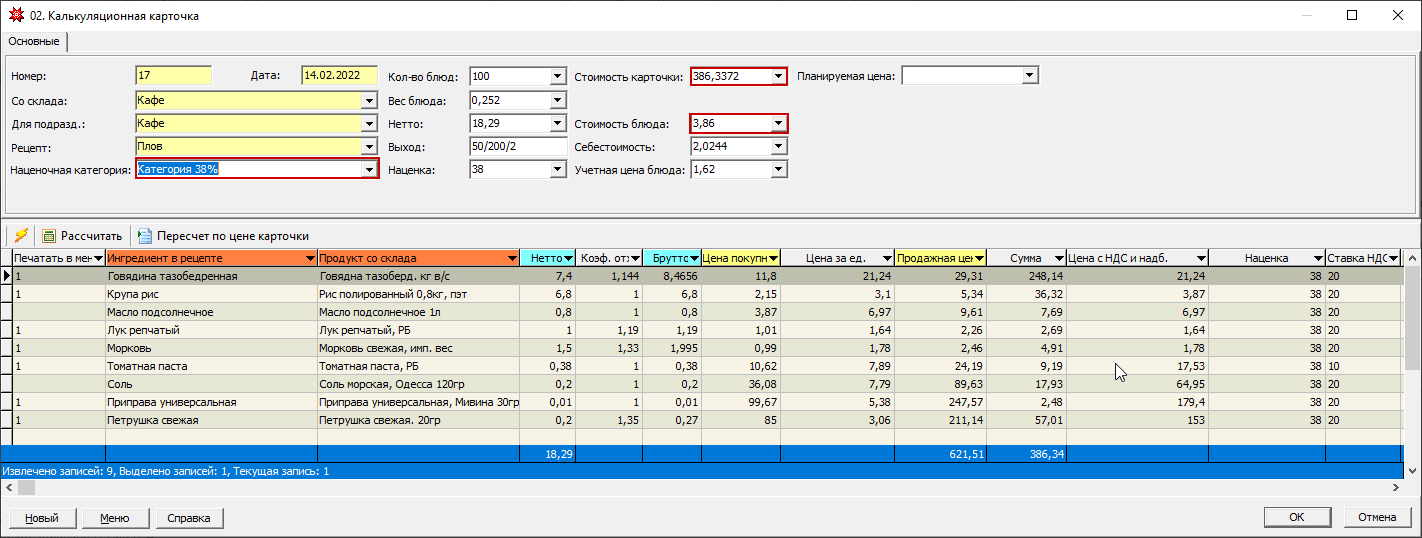
- программа автоматически пересчитает стоимость карточки с учетом новой наценки
Фиксированная цена карточки
Если требуется рассчитать карточку по фиксированной цене:
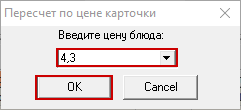
- нажимаем кнопку "Пересчитать по цене карточки"

- указываем фиксированную цену и нажимаем "ОК"
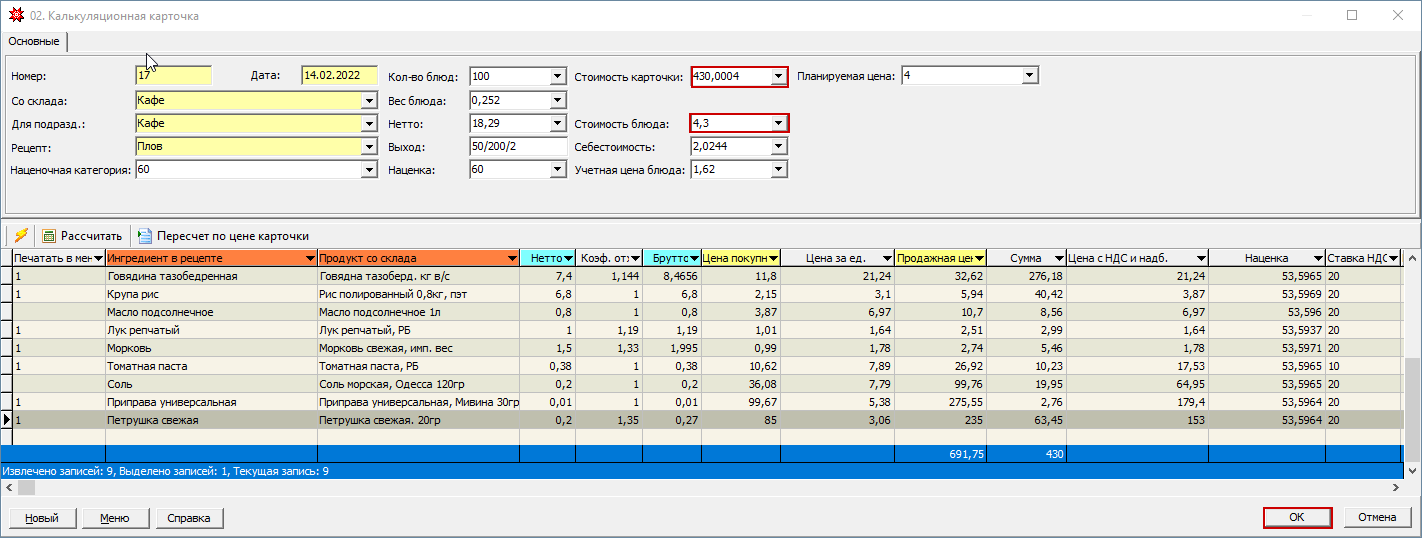
- после того как карточка произойдет пересчет, проверяем стоимость и сохраняем документ, нажав кнопку "ОК"
Замена сырья
Если в калькуляционной карточке необходимо использовать сырье с другими признаками, например цене учета, необходимо произвести повторный подбор цен.
- нажимаем на кнопку "Расчитать"
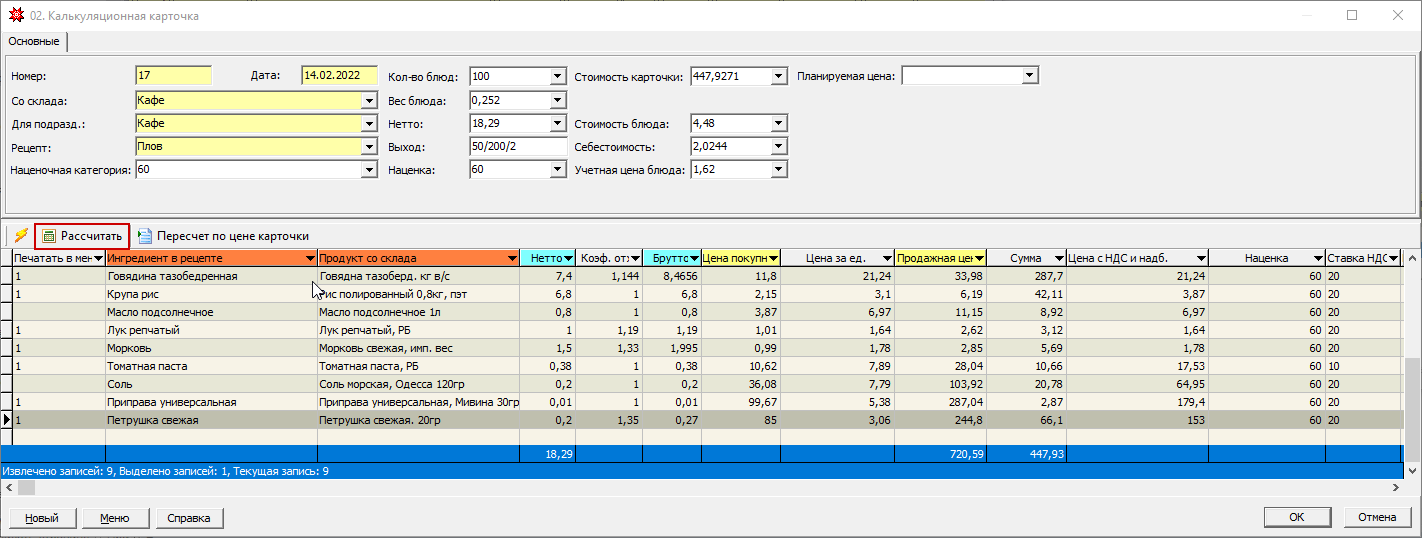
- соглашаемся на вопрос "Вы хотите пересчитать карточку?"
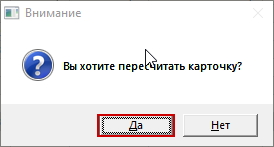
- заново делаем подбор цен
- проверяем и сохраняем документ
Используемая таблица: USR$MN_CALCCARD, USR$MN_CALCCARDLINE
