Переучёт
MoS (обсуждение | вклад) (→Создание документа с помощью в ручном режиме) |
MoS (обсуждение | вклад) (→Создание документа с помощью в ручном режиме) |
||
| Строка 90: | Строка 90: | ||
==Создание документа с помощью в ручном режиме== | ==Создание документа с помощью в ручном режиме== | ||
*для создания нового документа используем кнопку «Добавить» на панели инструментов | *для создания нового документа используем кнопку «Добавить» на панели инструментов | ||
| + | |||
| + | http://gsbelarus.com/gs/images/gs/2021/inv/9_1.png | ||
| + | |||
*указываем номер, дату и подразделение на котором будут корректироваться остатки. В поле примечание можно сделать пометки. | *указываем номер, дату и подразделение на котором будут корректироваться остатки. В поле примечание можно сделать пометки. | ||
| + | |||
| + | http://gsbelarus.com/gs/images/gs/2021/inv/9_2.png | ||
| + | |||
| + | |||
===добавляем каждую позицию по штрих коду=== | ===добавляем каждую позицию по штрих коду=== | ||
*нажимаем кнопку "Штрих-код" | *нажимаем кнопку "Штрих-код" | ||
| + | |||
| + | http://gsbelarus.com/gs/images/gs/2021/inv/9_3.png | ||
| + | |||
*в открывшемся окне вводим или сканируем с помощь сканера штрих код | *в открывшемся окне вводим или сканируем с помощь сканера штрих код | ||
| + | |||
| + | http://gsbelarus.com/gs/images/gs/2021/inv/9_4.png | ||
| + | |||
*в добавленной строке с указанным товаром проставляем необходимое количество | *в добавленной строке с указанным товаром проставляем необходимое количество | ||
| + | |||
| + | http://gsbelarus.com/gs/images/gs/2021/inv/9_5.png | ||
| + | |||
*если программа не нашла товар по указанному штрих-коду, то она проинформирует сообщением с предложением такой товар создать | *если программа не нашла товар по указанному штрих-коду, то она проинформирует сообщением с предложением такой товар создать | ||
| + | |||
| + | http://gsbelarus.com/gs/images/gs/2021/inv/9_5_1.png | ||
| + | |||
*нажав ОК откроется окно добавления нового ТМЦ, где необходимо указать его основные признаки, причем штрих-код подставится автоматически | *нажав ОК откроется окно добавления нового ТМЦ, где необходимо указать его основные признаки, причем штрих-код подставится автоматически | ||
| + | |||
| + | http://gsbelarus.com/gs/images/gs/2021/inv/9_5_2.png | ||
| + | |||
| + | |||
===добавляем сразу все товары определенной группы, которые числятся в базе=== | ===добавляем сразу все товары определенной группы, которые числятся в базе=== | ||
*нажимаем кнопку "Добавить из остатков" | *нажимаем кнопку "Добавить из остатков" | ||
| + | |||
| + | http://gsbelarus.com/gs/images/gs/2021/inv/9_6.png | ||
| + | |||
*в открывшемся окне указываем группу товара, который пересчитываем | *в открывшемся окне указываем группу товара, который пересчитываем | ||
| + | |||
| + | http://gsbelarus.com/gs/images/gs/2021/inv/9_6_1.png | ||
| + | |||
*напротив каждой позиции добавленного в документ товара проставляем фактическое количество | *напротив каждой позиции добавленного в документ товара проставляем фактическое количество | ||
| + | http://gsbelarus.com/gs/images/gs/2021/inv/9_6_2.png | ||
Примечание: документов можно сделать сколько угодно, главное, чтобы у них совпадала дата и подразделение для которого нужно внести корректировки | Примечание: документов можно сделать сколько угодно, главное, чтобы у них совпадала дата и подразделение для которого нужно внести корректировки | ||
| + | |||
| + | http://gsbelarus.com/gs/images/gs/2021/inv/9_7.png | ||
| + | |||
*нажимаем кнопку "Макросы и события" и выбираем пункт "Сформировать инвентаризацию" | *нажимаем кнопку "Макросы и события" и выбираем пункт "Сформировать инвентаризацию" | ||
| + | |||
| + | http://gsbelarus.com/gs/images/gs/2021/inv/9_8.png | ||
| + | |||
*в открывшемся окне указываем дату и подразделение, для которого будут сформированы остатки и нажимаем "ОК" | *в открывшемся окне указываем дату и подразделение, для которого будут сформированы остатки и нажимаем "ОК" | ||
| + | |||
| + | http://gsbelarus.com/gs/images/gs/2021/inv/9_8_1.png | ||
| + | |||
*о ходе процесса программа проинформирует сообщениями | *о ходе процесса программа проинформирует сообщениями | ||
| + | |||
| + | http://gsbelarus.com/gs/images/gs/2021/inv/9_8_2.png | ||
*переходим к документу 10.Инвентаризация товаров и наблюдаем два документа: ФАКТ(в котором остаются фактически внесенные товары) и ОБНУЛЕНИЕ. | *переходим к документу 10.Инвентаризация товаров и наблюдаем два документа: ФАКТ(в котором остаются фактически внесенные товары) и ОБНУЛЕНИЕ. | ||
| + | |||
| + | http://gsbelarus.com/gs/images/gs/2021/inv/9_8_4.png | ||
| + | |||
*строим необходимые отчеты: ведомость инвентаризации/сличительная ведомость и т.д. | *строим необходимые отчеты: ведомость инвентаризации/сличительная ведомость и т.д. | ||
Версия 18:33, 5 апреля 2022
Содержание |
Введение
Исследователь / Торговля / 06.Переучёт или используя средства поиска

Документ "Переучёт" является промежуточным документом при оформлении инвентаризации и используется как вспомогательный для ускорения процесса внесения данных по инвентаризации с возможностью применения автоматических процедур.
Он не меняет товарные остатки и не формирует бухгалтерских проводок. Как правило, его используют в случае проведения инвентаризации с использованием дополнительного считывающего оборудования.
В данный документ вносятся результаты инвентаризации в виде Наименование товара / Количество, после чего запускается автоматическая процедура формирования документа Инвентаризация товаров, который фиксирует окончательные результаты инвентаризации и формирует фактические товарные остатки.
Описание полей

Шапка документа
| №п.п. | Название | Название на англ. | тип | Описание |
|---|---|---|---|---|
| 1 | Номер | NUMBER | Строка | Номер документа. |
| 2 | Дата | DOCUMENTDATE | Дата | Дата документа |
| 3 | Подразделение | USR$DEPOTKEY | Ссылка | Производственное подразделение, на котором проводилась инвентаризация. Выбирается из справочника подразделений. |
| 4 | Дата окончания инвентаризации | USR$DATEEND | Дата | Дата окончания инвентаризации, заполняется, если инвентаризация длится больше одного дня. |
Позиция документа
| №п.п. | Название | Название на англ. | тип | Описание |
|---|---|---|---|---|
| 1 | Номер | NUMBER | Строка | Номер документа. |
| 2 | Дата | DOCUMENTDATE | Дата | Дата документа |
| 3 | Подразделение | USR$DEPOTKEY | Ссылка | Производственное подразделение, на котором проводилась инвентаризация. Выбирается из справочника подразделений. |
| 4 | Дата окончания инвентаризации | USR$DATEEND | Дата | Дата окончания инвентаризации, заполняется, если инвентаризация длится больше одного дня. |
Порядок работы
Создание документа с помощью терминала сбора данных (ТСД)
Механизм создания документа "Переучёт" с использованием ТСД подробно описан в Способ 2: Инвентаризация с помощью документа "06. Переучет"
Создание документа с помощью в ручном режиме
- для создания нового документа используем кнопку «Добавить» на панели инструментов

- указываем номер, дату и подразделение на котором будут корректироваться остатки. В поле примечание можно сделать пометки.

добавляем каждую позицию по штрих коду
- нажимаем кнопку "Штрих-код"

- в открывшемся окне вводим или сканируем с помощь сканера штрих код

- в добавленной строке с указанным товаром проставляем необходимое количество

- если программа не нашла товар по указанному штрих-коду, то она проинформирует сообщением с предложением такой товар создать
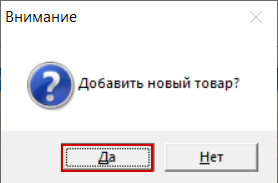
- нажав ОК откроется окно добавления нового ТМЦ, где необходимо указать его основные признаки, причем штрих-код подставится автоматически

добавляем сразу все товары определенной группы, которые числятся в базе
- нажимаем кнопку "Добавить из остатков"

- в открывшемся окне указываем группу товара, который пересчитываем
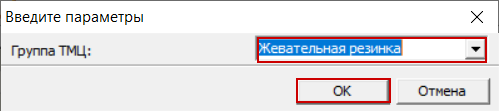
- напротив каждой позиции добавленного в документ товара проставляем фактическое количество
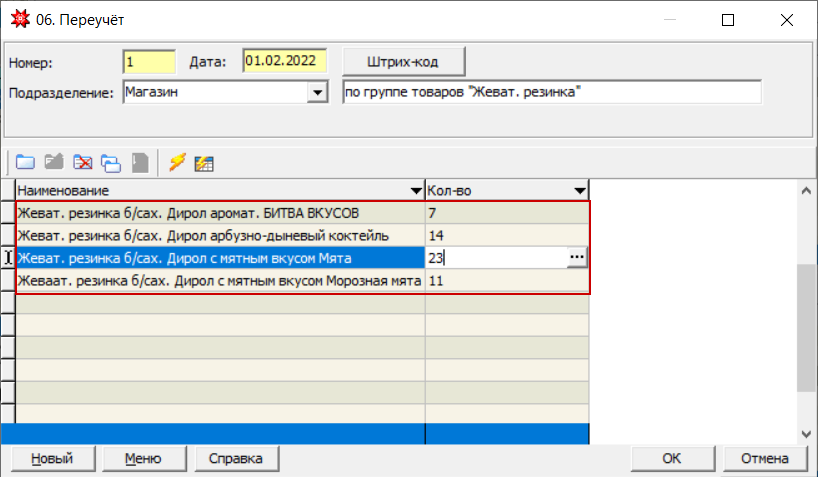
Примечание: документов можно сделать сколько угодно, главное, чтобы у них совпадала дата и подразделение для которого нужно внести корректировки

- нажимаем кнопку "Макросы и события" и выбираем пункт "Сформировать инвентаризацию"

- в открывшемся окне указываем дату и подразделение, для которого будут сформированы остатки и нажимаем "ОК"
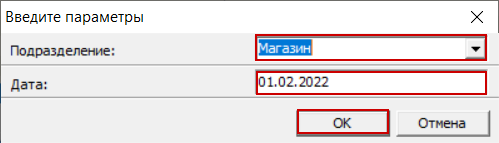
- о ходе процесса программа проинформирует сообщениями

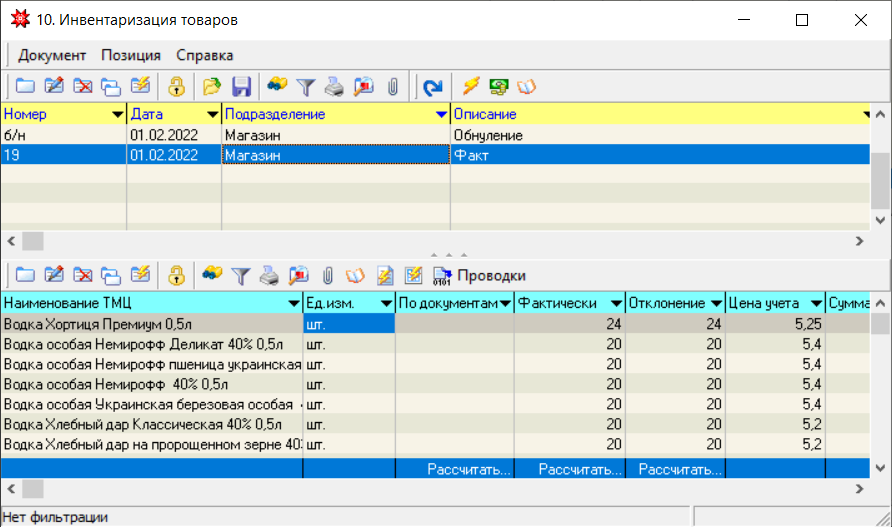
- переходим к документу 10.Инвентаризация товаров и наблюдаем два документа: ФАКТ(в котором остаются фактически внесенные товары) и ОБНУЛЕНИЕ.
- строим необходимые отчеты: ведомость инвентаризации/сличительная ведомость и т.д.
Используемые таблицы: USR$INV_INVENTORY, USR$INV_INVENTORYLINE
