Документ 01. Заказ-наряд (форма)
MoS (обсуждение | вклад) (→Добавление нового документа) |
MoS (обсуждение | вклад) (→Добавление нового документа) |
||
| Строка 141: | Строка 141: | ||
Откроется окно с перечнем существующих рецептов. | Откроется окно с перечнем существующих рецептов. | ||
| − | http://gsbelarus.com/gs/images/gs/2021/pilot/ | + | http://gsbelarus.com/gs/images/gs/2021/pilot/05_5.png |
Данный перечень можно отфильтровать по подразделению, выбрав подразделение в одноименном окне в верхней правой части экрана. Также для удобства рецепты можно отфильтровать по группе или категории блюд. | Данный перечень можно отфильтровать по подразделению, выбрав подразделение в одноименном окне в верхней правой части экрана. Также для удобства рецепты можно отфильтровать по группе или категории блюд. | ||
| Строка 147: | Строка 147: | ||
Для поиска конкретного блюда по наименованию можно воспользоваться одной из стандартных процедур поиска. | Для поиска конкретного блюда по наименованию можно воспользоваться одной из стандартных процедур поиска. | ||
| − | Выбор блюд осуществляется отметкой нужного рецепта во флаговом окне слева от названия блюда. Если необходимо выбрать все отфильтрованные рецепты, используется кнопка «Выделить все» (красная кнопка со знаком «+» на панели инструментов формы). | + | Выбор блюд осуществляется отметкой нужного рецепта во флаговом окне слева от названия блюда. Если необходимо выбрать все отфильтрованные рецепты, используется кнопка «Выделить все» (красная кнопка со знаком «+» на панели инструментов формы). |
| + | |||
| + | http://gsbelarus.com/gs/images/gs/2021/pilot/03.png | ||
После того как нужные блюда выбраны, нажимаем кнопку OK. | После того как нужные блюда выбраны, нажимаем кнопку OK. | ||
Версия 11:04, 24 января 2022
Содержание |
Введение
Документ «Заказ-наряд» используется как вспомогательный документ для подготовки плана меню или для последующего формирования производства готовой продукции.
Как правило, на его основании производятся все предварительные подсчеты, рассчитываются калькуляционные карточки, выявляются ошибки во внесенных данных, печатаются разные отчеты (заборный лист, заявка на производство и др.).
Соответственно, «Заказ-наряд» представляет собой документ с перечнем блюд, для которых необходимо рассчитать калькуляции.
Список полей
Шапка
| №п.п. | Название | Название на англ. | тип | Описание |
|---|---|---|---|---|
| 1 | Номер | NUMBER | Строка | Номер документа. |
| 2 | Дата документа | DOCUMENTDATE | Дата | Дата документа |
| 3 | Склад | USR$DEPOTKEY | Ссылка | Подразделение, на котором находится сырье. Выбирается из справочника подразделений. |
| 4 | Подразделение | USR$TODEPOTKEY | Ссылка | Производственное подразделение, на котором будут готовиться блюда. Выбирается из справочника подразделений. По умолчанию совпадает с полем "Склад" |
| 5 | Заказчик(банкет) | USR$CONTACTKEY | Ссылка | Организация-заказчик, поле заполняется при составлении заказных меню. |
| 6 | Описание | USR$BRI_DESCRIPTION | Строка | Текстовое поле для комментариев. |
Позиции
| №п.п. | Название | Название на англ. | тип | Описание |
|---|---|---|---|---|
| 1 | Блюдо | GOODKEY | Ссылка | Наименование блюда, на которое будет произведен рассчет. |
| 2 | Группа ТМЦ | GROUPNAME | Ссылка | Наименование группы тмц к которой принадлежит выбранное блюдо. Подставляется автоматически из карточки блюда. |
| 3 | Количество | USR$QUANTITY | Число | Количество блюд, которые планируется произвести (по умолчанию – 1). При подборе сырья будет учитываться потребность сырья для производства указанного количества блюд. |
| 4 | Цена | USR$SELLCOST | Число | Используется в случае, если необходимо привести цену блюда к фиксированной цене. Если данное поле заполнено, при расчете калькуляционной карточки будет рассчитана наценка, которая будет применена к сырьевому набору, для получения указанной цены блюда. |
| 5 | Выход | USR$OUTPUT | Ссылка | Выход блюда. Подставляется из рецепта. |
| 6 | Наценочная категория | USR$EXTRACATEGORYKEY | Ссылка | Использоваться для расчета калькуляционной карточки блюда (если для него не установлена Цена планируемая и в параметрах системы установлен алгоритм расчета по наценочной категории). Наценочную категорию для расчета блюда можно изменить, выбрав другое значение в данном поле для конкретного блюда. Если необходимо заменить наценочную категорию на единое значение для всех блюд данного заказа-наряда, можно воспользоваться кнопкой «Замена наценки» |
| 7 | Цена блюда | COST | Число | Подставляется цена из калькуляционной карточки, рассчитанной на данное блюдо. |
Порядок заполнения
«Заказ-наряд» в основном используют в цеховом общепите - для формирования производства готовой продукции под заданный выпуск.
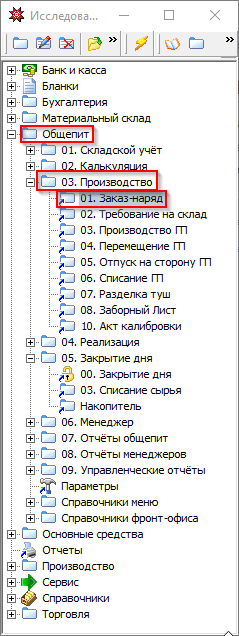
В исследователе находим документ "Заказ-наряд"
Как правило он располагается Исследователь/Общепит/03.Производство/01.Закакз-наряд или воспользоваться средствами поиска
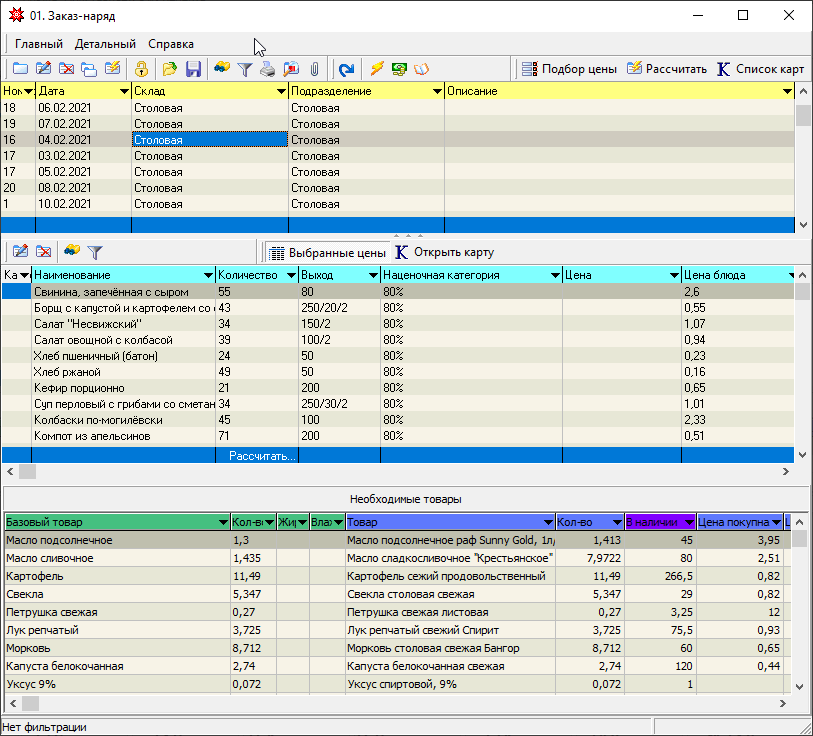
Окно формы разделено на три части.
- верхняя часть отображает список существующих заказ-нарядов (планов меню);
- средняя часть – список блюд, входящих в выделенный документ;
- нижняя часть («Необходимые товары») содержит список ингредиентов с количеством, необходимых для приготовления блюд по выделенному документу.
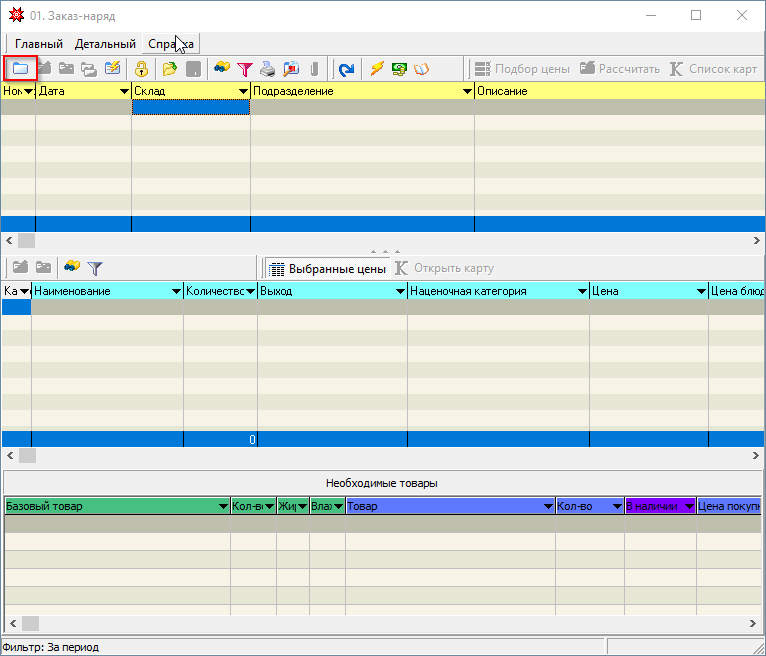
Добавление нового документа
Для создания нового документа используем кнопку «Добавить»
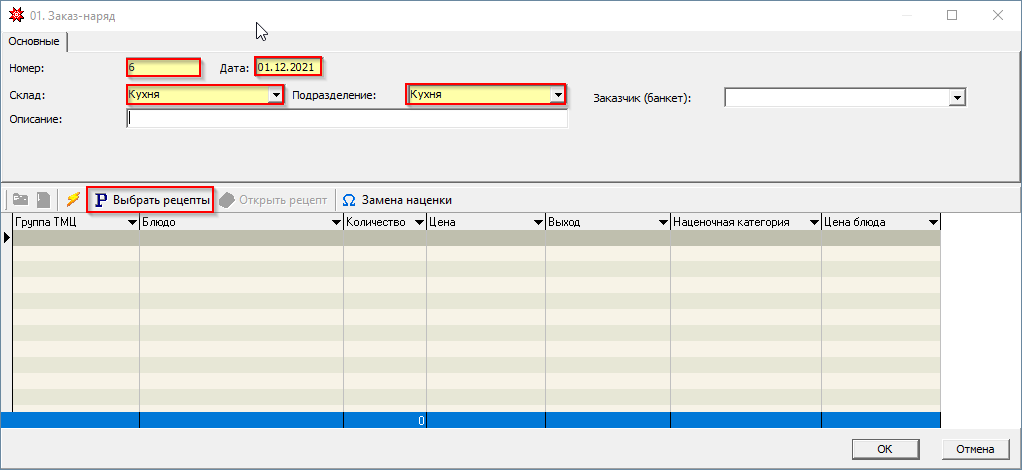
В шапке открывшегося документа заполняем необходимые поля: номер, дата, склад, подразделение, заказчик(банкет), описание. Их назначение описано выше.
После заполнения шапки документа начинаем формирование списка блюд, для которых будет производиться расчет калькуляционных карточек.
Для этого нажимаем на кнопку «Р Выбрать рецепты», расположенную на панели управления позициями документа
Откроется окно с перечнем существующих рецептов.
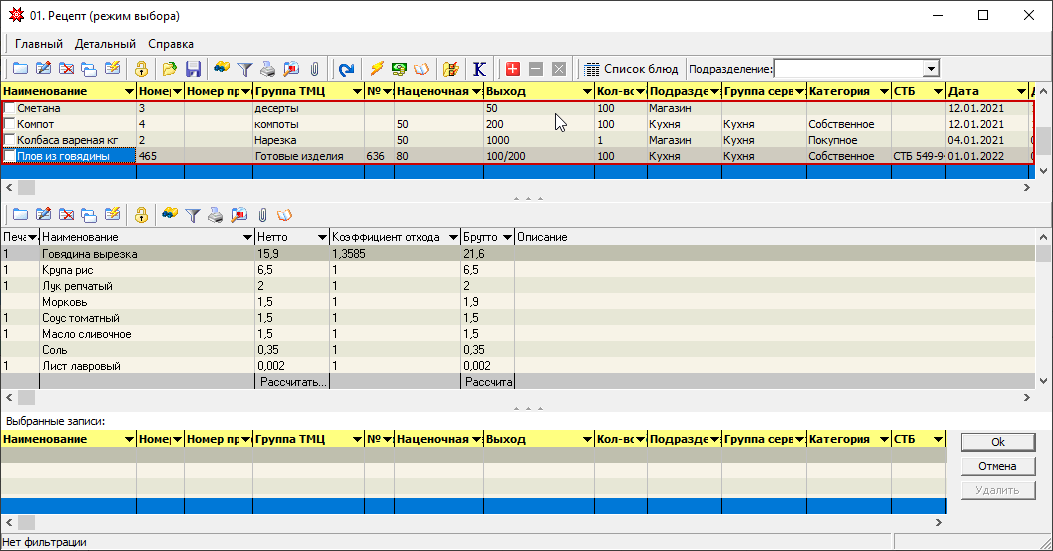
Данный перечень можно отфильтровать по подразделению, выбрав подразделение в одноименном окне в верхней правой части экрана. Также для удобства рецепты можно отфильтровать по группе или категории блюд.
Для поиска конкретного блюда по наименованию можно воспользоваться одной из стандартных процедур поиска.
Выбор блюд осуществляется отметкой нужного рецепта во флаговом окне слева от названия блюда. Если необходимо выбрать все отфильтрованные рецепты, используется кнопка «Выделить все» (красная кнопка со знаком «+» на панели инструментов формы).
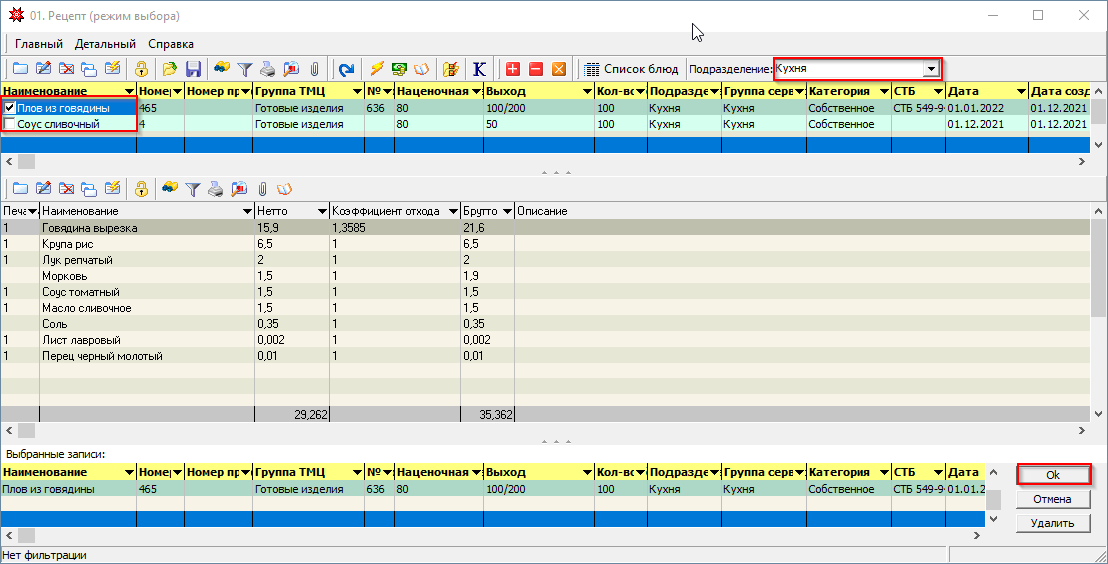
После того как нужные блюда выбраны, нажимаем кнопку OK.
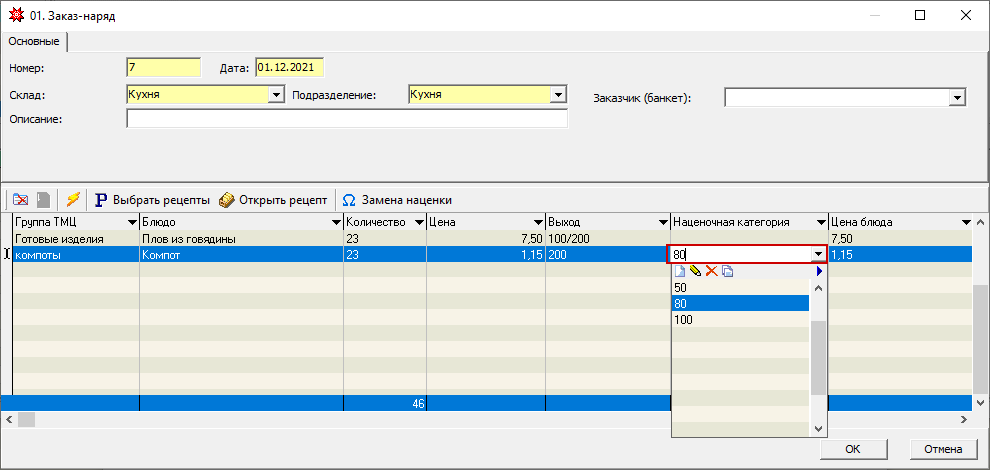
Выбранные блюда будут перечислены в позициях документа Заказ-наряд. При этом в поле наценочная категория напротив каждого блюда будут перенесены значения из шапки рецептов.
Данная наценочная категория будет использоваться для расчета калькуляционной карточки блюда (если для него не установлена Цена планируемая, и в параметрах системы установлен алгоритм расчета по наценочной категории).
Наценочную категорию для расчета блюда можно изменить, выбрав другое значение в данном поле для конкретного блюда.
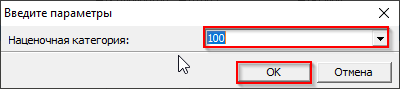
Если необходимо заменить наценочную категорию на единое значение для всех блюд данного заказа-наряда (плана меню), можно воспользоваться кнопкой «Замена наценки».
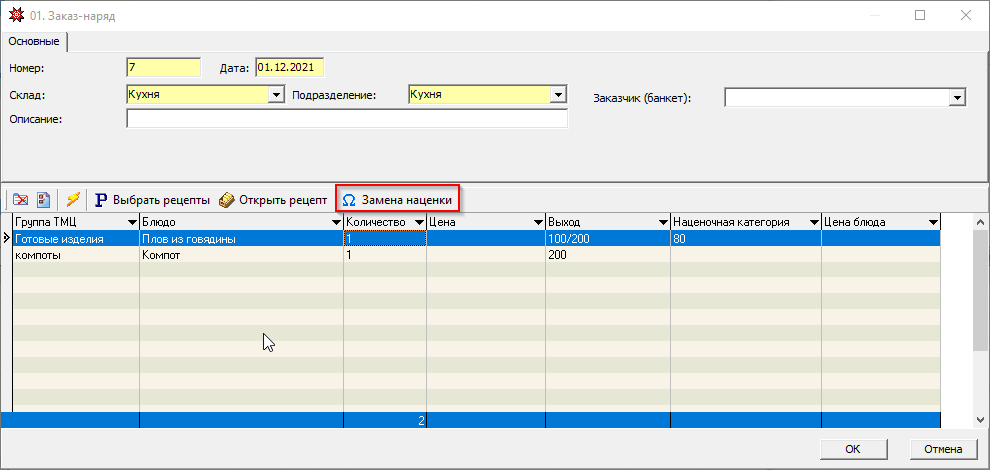
и в открывшемся окне выбрать необходимую наценочную категорию
Поле «Цена» используется в случае, если необходимо привести цену блюда к фиксированной цене. Если данное поле заполнено, при расчете калькуляционной карточки от обратного будет рассчитана наценка, которая будет применена к сырьевому набору для получения указанной цены блюда.
Используемые таблицы: USR$MN_PILOT, USR$MN_PILOTLINE, USR$MN_PILOTGOOD
