Инвентаризация менеджера
MoS (обсуждение | вклад) (→Позиции) |
MoS (обсуждение | вклад) (→Позиции) |
||
| Строка 192: | Строка 192: | ||
| USR$LAST_DATE | | USR$LAST_DATE | ||
| Дата | | Дата | ||
| − | | | + | | Поле используется для удобства отображения последнего поступления. Для того, чтобы его заполнить, необходимо в документе нажать кнопку "Макросы и события" и выбрать "Последний приход" |
|} | |} | ||
Версия 14:50, 1 февраля 2022
Содержание |
Введение
Для оформления инвентаризации на баре или в буфете удобно использовать документ Инвентаризация менеджера
который, расположен как правило: Исследователь / Общепит / 06.Менеджер / 01.Инвентаризация менеджера или воспользоваться средствами поиска
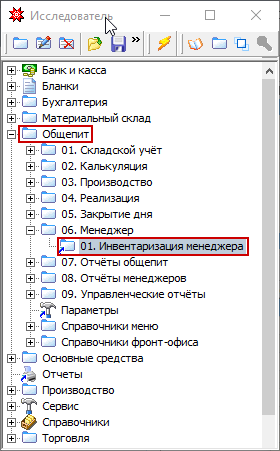
Данный документ является вспомогательным и служит для ускорения оформления основного документа «Инвентаризация товаров», который формируется впоследствии на его основе.
Следует учитывать, что в этом случае инвентаризация товаров производится по последней цене.
Данный документ позволяет также инвентаризировать готовые блюда (переводить в ингредиенты), а также товары во вскрытых упаковках и посуде.
Описание полей
Шапка
| №п.п. | Название | Название на англ. | тип | Описание |
|---|---|---|---|---|
| 1 | Номер | NUMBER | Строка | Номер документа. |
| 2 | Дата | DOCUMENTDATE | Дата | Дата документа |
| 3 | Подразделение | USR$DEPOTKEY | Ссылка | Производственное подразделение, на котором проводилась инвентаризация. Выбирается из справочника подразделений. |
| 4 | Дата окончания инвентаризации | USR$DATEEND | Дата | Дата окончания инвентаризации, заполняется, если инвентаризация длится больше одного дня. |
Позиции
| №п.п. | Название | Название на англ. | тип | Описание |
|---|---|---|---|---|
| 1 | Наименование | U_USR$GOODKEY_NAME | Ссылка | Наименование ТМЦ. |
| 2 | Расхождение | USR$DIVERGENCE | Число | Рассчитывается автоматически и показывает разницу между USR$ACTBALANCTOTAL Остаток итог(шт. без веса) и USR$CALCULATEBALANCE Расчетный остаток на конец |
| 3 | Мера | USR$MN_MEASURE | Ссылка | Показывает отношение веса единицы товара к килограмму (или к той единице измерения, которая указана в рецептуре по базовому товару). Заполняется автоматически из карточки ТМЦ . Если она не равна нулю, то участвует в расчете USR$ACTBALANCTOTAL Остаток итог(шт. без веса) = USR$COUNTML (Кол-во в л.) / USR$MN_MEASURE |
| 4 | Ед.изм. | USR$VALUEKEY | Дата | Основная единица измерения для данного ТМЦ, которая заполняется из карточки ТМЦ. |
| 5 | Вес пустой | USR$MN_EMPTY | Число | Поле используется для точного учета напитков. Указывается масса пустой емкости. В документе заполняется автоматически из карточки ТМЦ и участвует в расчете USR$ACTBALANCTOTAL Остаток итог(шт. без веса) |
| 6 | Вес полный | USR$MN_FULL | Число | Поле используется для точного учета напитков. Указывается масса полной емкости. В документе заполняется автоматически из карточки ТМЦ и участвует в расчете USR$ACTBALANCTOTAL Остаток итог(шт. без веса) |
| 7 | Остаток на начало дня | USR$RESTBEGINNING | Число | Числовое поле, участвующее в расчете USR$CALCULATEBALANCE = USR$RESTBEGINNING + ПРИХОД - РАСХОД. |
| 8 | Остаток целый | USR$ACTUALBALANCE | Число | Указывается целое количество остатка товара в единицах прихода (для фасованного товара - количество невскрытых упаковок, для весового товара – вес в кг). |
| 9 | Остаток открытый | USR$ACTUALBALANCE2 | Число | Количество товара в открытых упаковках (посуде), просчитанное в формате «часть от упаковки» |
| 10 | Кол-во в л. | USR$COUNTML | Число | Указывается количество остатка товара если его из вскрытой упаковки взвешивали |
| 11 | Остаток 2 | USR$OSTATOK2 | Число | Числовое поле, участвующее в расчете USR$ACTBALANCTOTAL Остаток итог(шт. без веса) |
| 12 | Вес размороженный | USR$BALANCEDEFROST | Число | Числовое поле, отражающее количество размороженных продуктов, участвующее в расчете USR$ACTBALANCTOTAL Остаток итог(шт. без веса) |
| 13 | Остаток итог(шт. без веса) | USR$ACTBALANCTOTAL | Число | Числовое поле, коэффициент, участвующее в расчете USR$ACTBALANCTOTAL Остаток итог(шт. без веса) |
| 14 | Остаток раздел | USR$ACTBALANCEWORK | Число | Вес разделанной продукции. Связан с коэффициентом разделки и коэффициентом разморозки и влияющий на USR$ACTBALANCTOTAL' Остаток итог(шт. без веса) |
| 15 | Коэф. разделки | USR$WORKCOEFF | Число | Числовой коэффициент разделки, участвующий в расчете USR$ACTBALANCTOTAL Остаток итог(шт. без веса). Заполняется из таблица таблицы "Коэффициент отхода" из карточки ТМЦ, либо = 1 |
| 16 | Коэф. разморозки | USR$DEFROSTCOEFF | Число | Числовой коэффициент разморозки, увеличивающий вес замороженной продукции и, как следствие, влияющий на USR$ACTBALANCTOTAL Остаток итог(шт. без веса). Заполняется из таблица таблицы "Коэффициент отхода" из карточки ТМЦ, либо = 1 |
| 17 | Приход | USR$DEBIT | Число | Поле, участвует в расчете USR$CALCULATEBALANCE Расчетный остаток на конец |
| 18 | Приход 2 | USR$DEBIT2 | Число | Поле не используется |
| 19 | Расход | USR$CREDIT | Число | Поле, участвует в расчете USR$CALCULATEBALANCE Расчетный остаток на конец |
| 20 | Расход 2 | USR$CREDIT2 | Число | Поле не используется |
| 21 | Расход 3 | USR$CREDIT3 | Число | Поле не используется |
| 22 | Расчетный остаток на конец | USR$CALCULATEBALANCE | Число | Числовое поле, участвующее в расчетах и влияющее на USR$DIVERGENCE (Расхождение). Можно изменять. |
| 23 | Дата последняя | USR$LAST_DATE | Дата | Поле используется для удобства отображения последнего поступления. Для того, чтобы его заполнить, необходимо в документе нажать кнопку "Макросы и события" и выбрать "Последний приход" |
Порядок работы с документом
Перед проведением инвентаризации можно вывести на бумажный носитель ведомость существующих остатков, в которой в момент переучета будут фиксироваться данные о реальном количестве товара на подразделении.
Для этого воспользуемся одним из Бланков на инвентаризацию, который можно выбрать, нажав на значок принтера, расположенный на панели инструментов документа. При вызове данного отчета необходимо задать дату, подразделение и группу товара, по которым будет производиться инвентаризация.
После проведения переучета для оформления результатов инвентаризации необходимо:
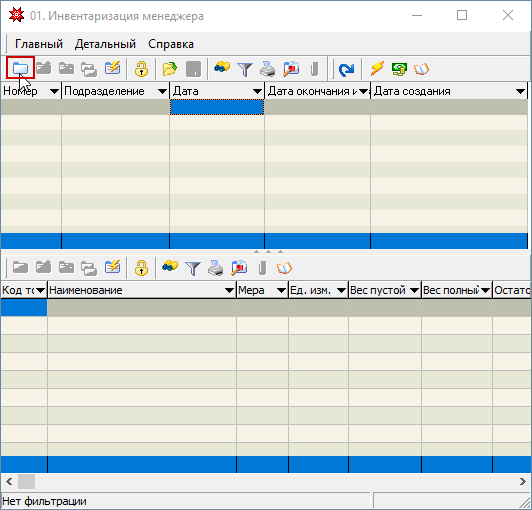
- создать новый документ "Инвентаризация менеджера"
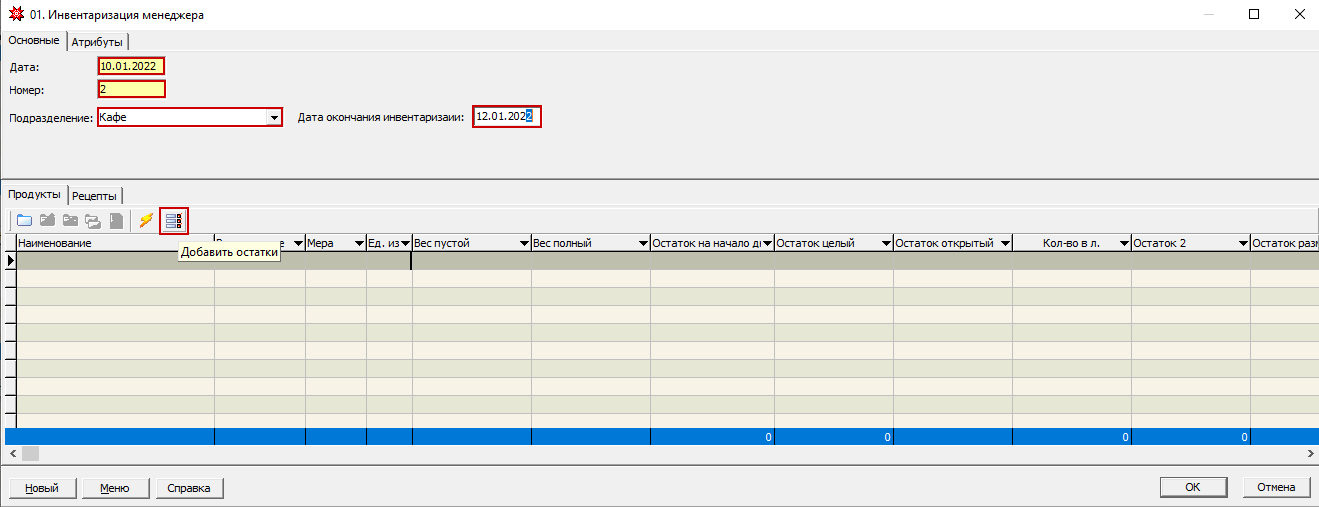
- в шапке документа заполняем поля: номер, дата, подразделение, дата окончания инвентаризации, если инвентаризация длится больше одного дня
- на панели инструментов нажимаем кнопку «Добавить остатки»
- в открывшемся окне выбираем нужную группу товаров
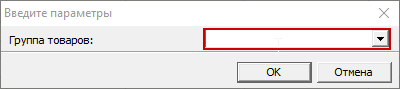
и нажимаем кнопку "ОК"
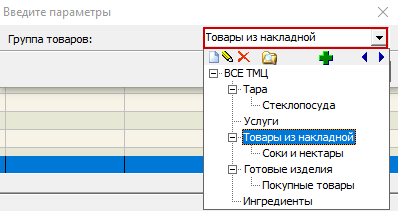
- выбранные позиции отобразятся в документе на закладке «Товары»
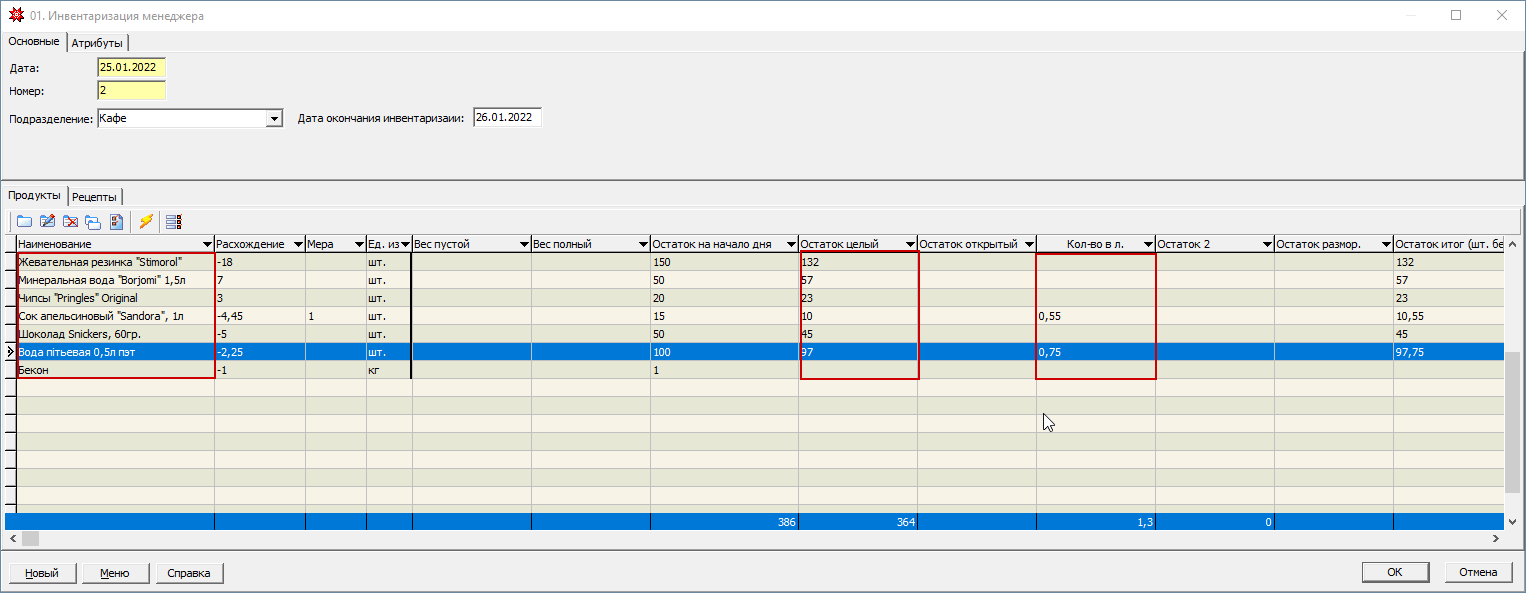
- для каждого товара фиксируем количество, которое было установлено по факту проведения инвентаризации:
При этом в колонке «Остаток целый» указывается целое количество остатка товара в единицах прихода (для фасованного товара - количество невскрытых упаковок, для весового товара – вес в кг).
Количество товара в открытых упаковках (посуде), просчитанное в формате «часть от упаковки», вносится в колонку «Остаток открытый»;
если же товар из вскрытой упаковки взвешивали – в колонку «Кол-во в л.»
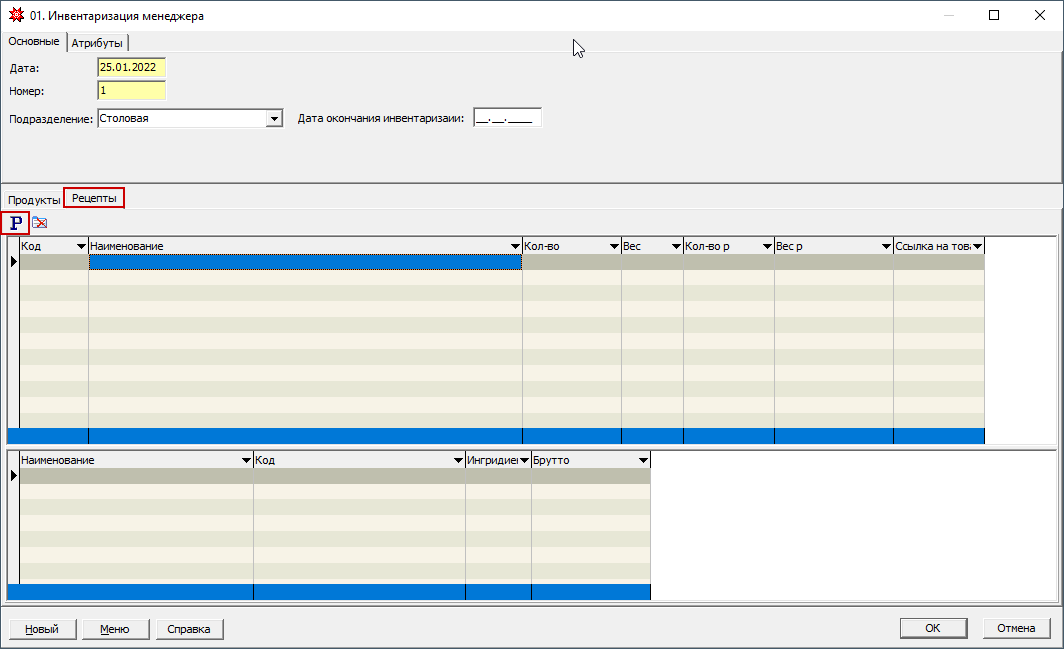
Если на подразделении не ведется учет готовых изделий, но на момент проведения инвентаризации на остатках были готовые блюда, их также необходимо учесть (в переводе на ингредиенты)
- переходим на вкладку "Рецепт" и нажимаем на кнопку "Р"
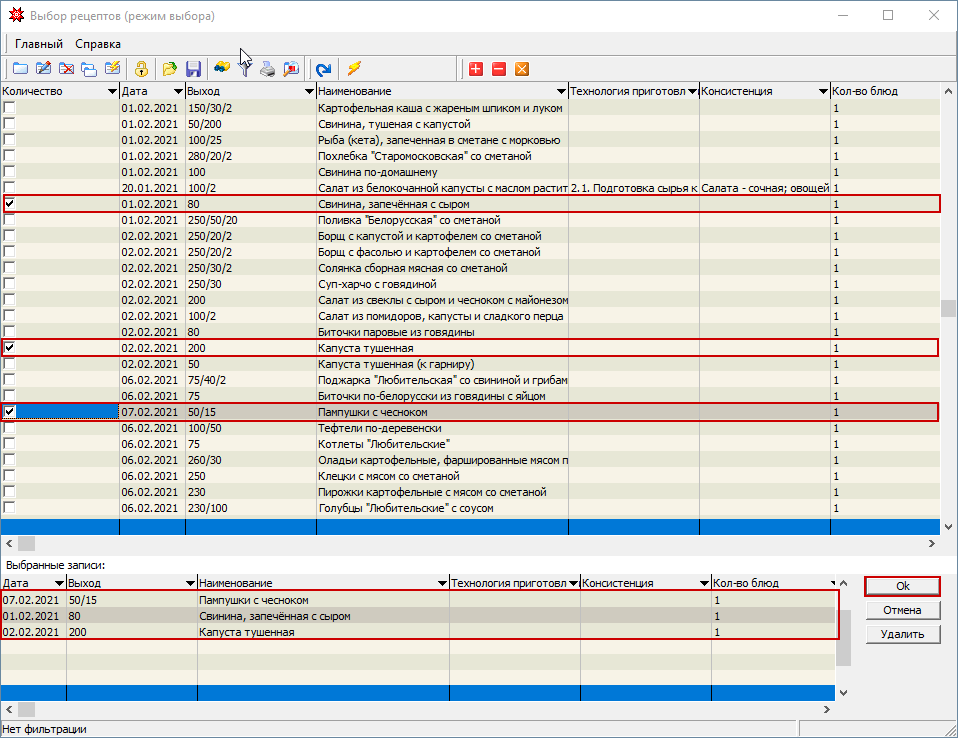
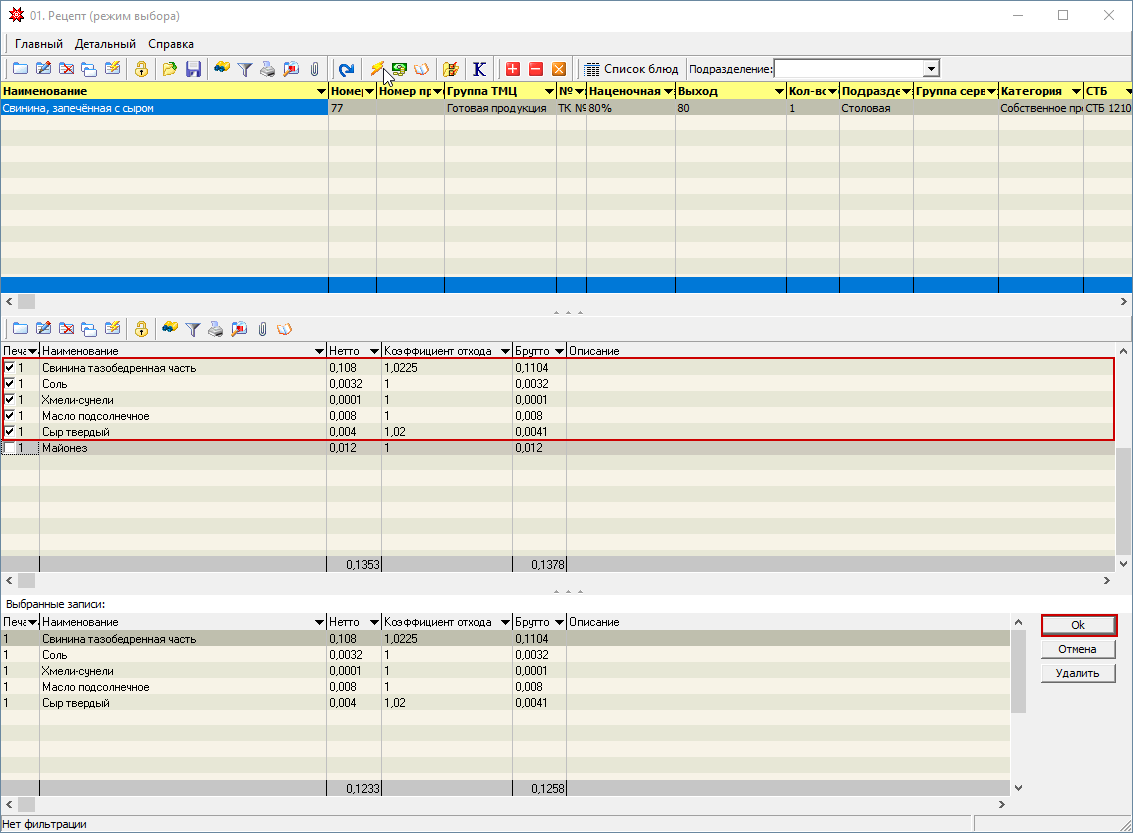
- в открывшемся окне выбора из справочника рецептур отмечаем нужные блюда. Подтверждаем выбор с помощью кнопки ОК. При этом, для удобства, в нижней части окна будут отображаться выбранные рецепты.
- для каждого выбранного блюда будет открываться окно с отображением его ингредиентного состава, в котором нужно отметить те ингредиенты, которые использовались в приготовлении данного изделия на момент инвентаризации.
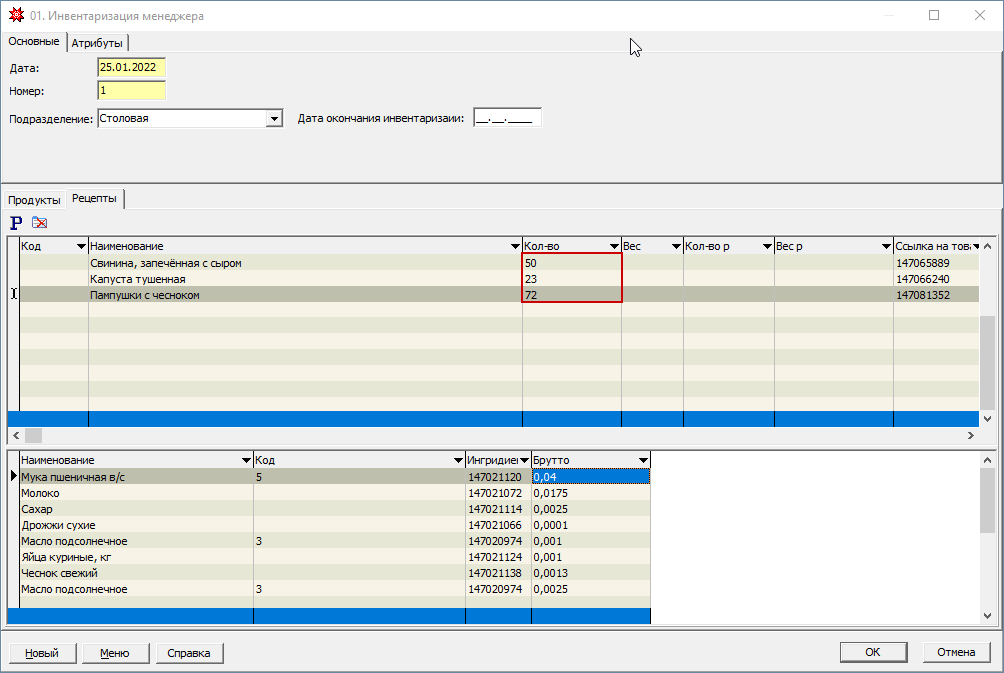
- для каждого из рецептов указываем количество, установленное при инвентаризации, в колонке «Кол-во»
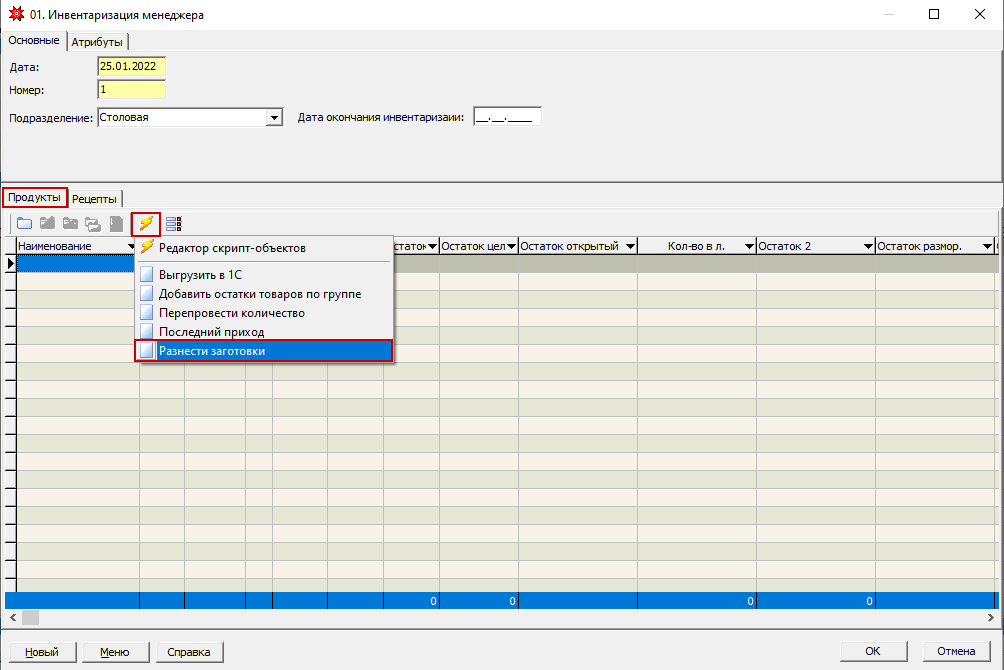
- возвращаемся на закладку «Продукты» и выполняем команду «Разнести заготовки», которую можно вызвать с помощью кнопки «Макросы и события»
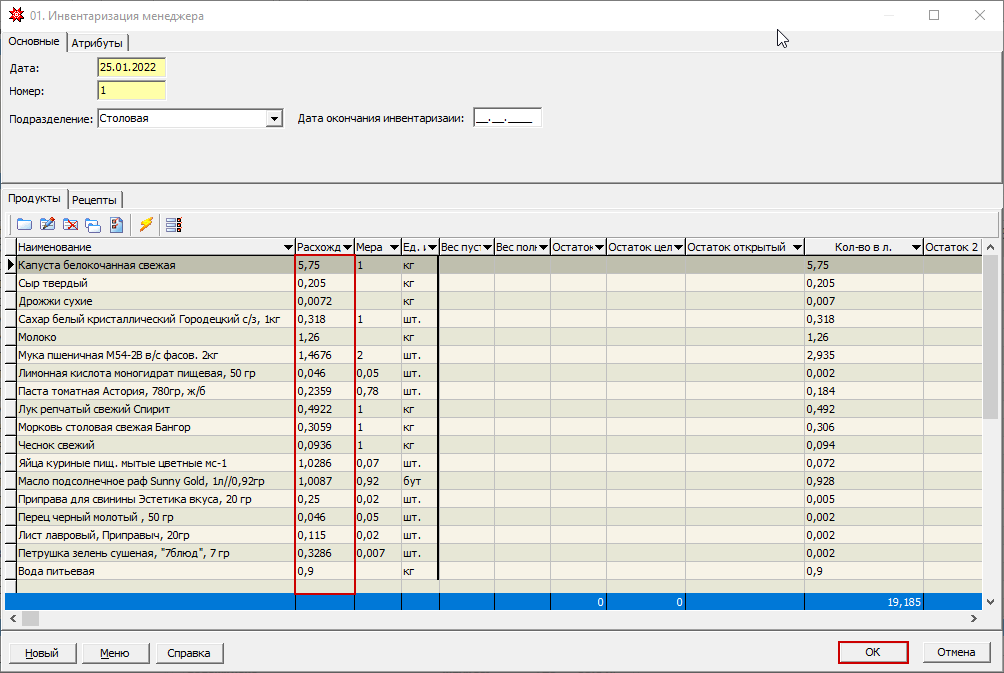
- количество сырья, использованного для приготовления указанного остатка выбранных полуфабрикатов, прибавится к уже введенному количеству соответствующего товара.
Сохраняем документ с помощью кнопки ОК и возвращаемся в список документов Инвентаризация менеджера.
- Просмотреть предварительные итоги инвентаризации можно, воспользовавшись одним из отчетов, который можно выбрать, нажав на значок принтера, расположенный на панели инструментов документа.
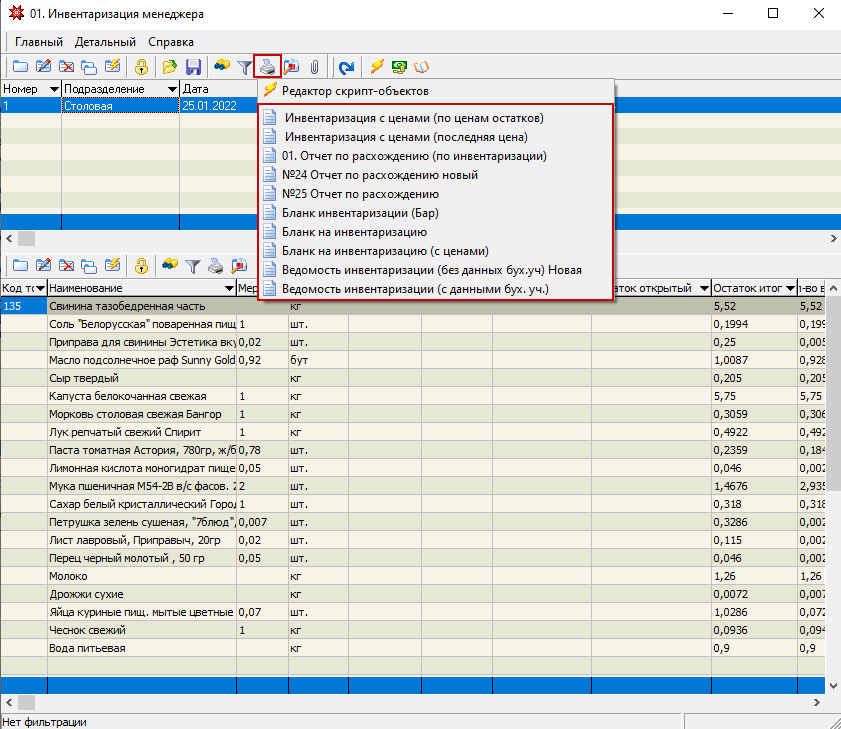
- для завершения процедуры оформления результатов инвентаризации необходимо сформировать складской документ «Инвентаризация товаров» на основании данной инвентаризации менеджера.
Для этого выполним команду «Сформировать инвентаризацию (подразделение)» или «Сформировать инвентаризацию (склад)», которую можно вызвать с помощью кнопки «Макросы и события», расположенной на панели инструментов документа Инвентаризация менеджера.
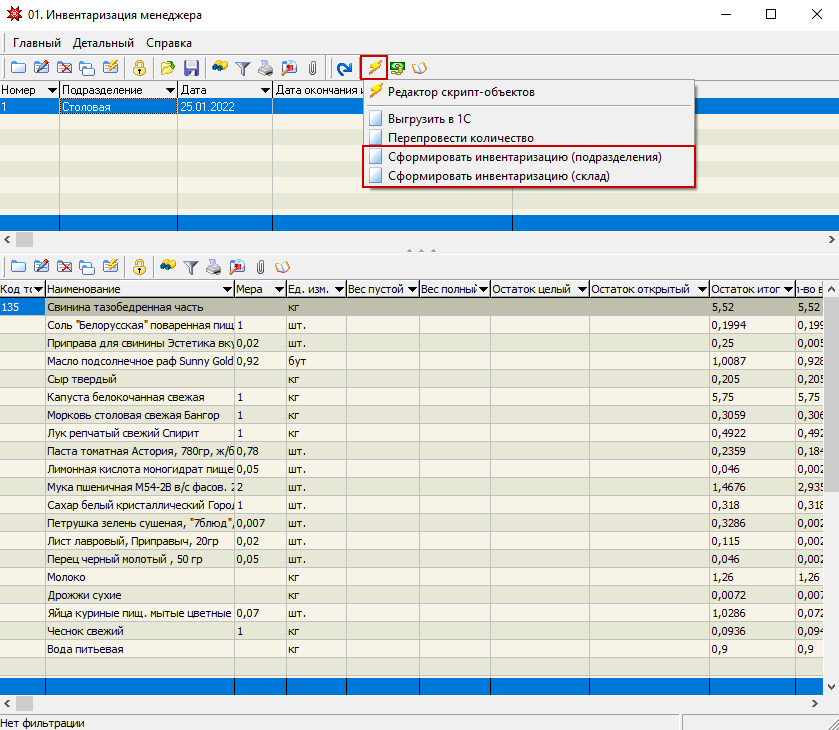
Команда «Сформировать инвентаризацию (подразделение)» формирует два документа «Инвентаризация товаров» на данную дату по данному подразделению: документ без номера, который обнуляет существующие на подразделении остатки, и номерной результирующий документ с фактическим количеством, указанным в инвентаризации менеджера.
Для вывода на печать результатов инвентаризации перейдем к документу «Инвентаризация товаров» и распечатаем ведомость инвентаризации.
Для печати ведомости по подразделению с количественным учетом (с отображением расхождений) необходимо выделить оба вновь созданных документа.
Используемые таблицы: USR$MN_INVENTORY, USR$MN_INVENTORYLINE
