Параметры системы
MoS (обсуждение | вклад) (→Вкладка "Общие") |
MoS (обсуждение | вклад) |
||
| Строка 9: | Строка 9: | ||
=Вкладка "Общие"= | =Вкладка "Общие"= | ||
| − | + | http://gsbelarus.com/gs/images/gs/2021/mnparam/01.png | |
| + | |||
Предназначена для указания параметров прямого подключения к кассовым системам Gedemin:Check. | Предназначена для указания параметров прямого подключения к кассовым системам Gedemin:Check. | ||
| Строка 15: | Строка 16: | ||
В нижней части – список подразделений, реализация по которым осуществляется на соответствующей фронт-офисной части. | В нижней части – список подразделений, реализация по которым осуществляется на соответствующей фронт-офисной части. | ||
| + | |||
| + | |||
| + | ==Подключение новой кассовой системы== | ||
| + | |||
| + | *нажимаем "добавить" | ||
| + | |||
| + | http://gsbelarus.com/gs/images/gs/2021/mnparam/011.png | ||
| + | |||
| + | *в открывшемся окне указываем "Наименование" нового подключения и полный "Путь к базе" | ||
| + | |||
| + | http://gsbelarus.com/gs/images/gs/2021/mnparam/012.png | ||
| + | |||
| + | ==Проверка соединения== | ||
| + | |||
| + | Данная функция позволяет проверить наличие подключения к указанной базе данных и при необходимости проверить/исправить указанный путь. | ||
| + | |||
| + | *для этого необходимо нажать на кнопку "проверить" | ||
| + | |||
| + | http://gsbelarus.com/gs/images/gs/2021/mnparam/013.png | ||
| + | |||
| + | *в случае успешного подключения, программа сообщит соответствующим сообщением | ||
| + | |||
| + | http://gsbelarus.com/gs/images/gs/2021/mnparam/014.png | ||
| + | |||
| + | |||
| + | ==Добавление/удаление подразделения по которым ведется реализация== | ||
| + | |||
| + | В основной базе может быть много подразделений и для того, чтобы связать необходимое подразделение или подразделения по которым будет проходить реализация на конкретной кассовой системе необходимо: | ||
| + | |||
| + | *выбрать из списка имеющихся подразделений нужное | ||
| + | |||
| + | http://gsbelarus.com/gs/images/gs/2021/mnparam/015.png | ||
| + | |||
| + | *нажать на кнопку "добавить" | ||
| + | |||
| + | http://gsbelarus.com/gs/images/gs/2021/mnparam/016.png | ||
| + | |||
| + | Если же необходимо удалить подразделение, то: | ||
| + | |||
| + | *устанавливаем курсор на то подразделение, которое будет удалено из списка | ||
| + | *нажимаем кнопку "удалить" | ||
| + | |||
| + | http://gsbelarus.com/gs/images/gs/2021/mnparam/017.png | ||
| + | |||
| + | |||
| + | Если есть необходимость подключать несколько кассовых систем, то вышеописанные действия необходимо провести для каждой кассовой системы. | ||
| + | |||
| + | Список кассовых систем будет отображаться в верхней части формы параметров, а подразделения, связанные с ними - в нижней. | ||
| + | |||
| + | http://gsbelarus.com/gs/images/gs/2021/mnparam/018.png | ||
| + | |||
| + | |||
| + | |||
=Вкладка "Справочники"= | =Вкладка "Справочники"= | ||
Версия 12:52, 2 февраля 2022
Содержание |
Введение
Для настройки работы в системе, кроме складских параметров, необходимо настроить механизмы учета в общепите.
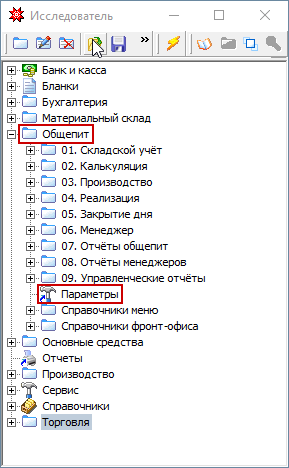
Для этого предназначена форма «Параметры»: Исследователь / Общепит / Параметры или использовать средства поиска
Вкладка "Общие"
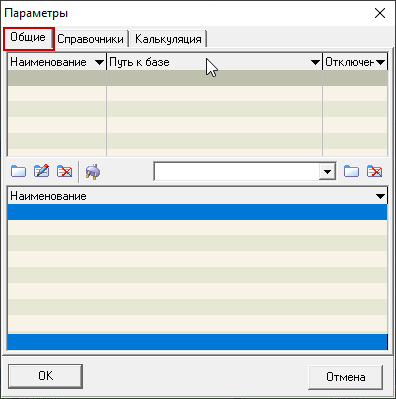
Предназначена для указания параметров прямого подключения к кассовым системам Gedemin:Check.
В верхней части окна отображается список баз данных Gedemin:Check, с которыми осуществляется прямой обмен.
В нижней части – список подразделений, реализация по которым осуществляется на соответствующей фронт-офисной части.
Подключение новой кассовой системы
- нажимаем "добавить"
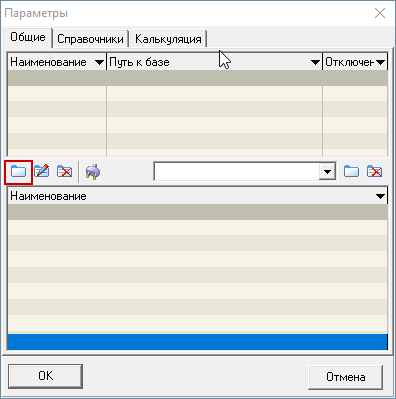
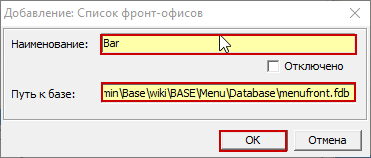
- в открывшемся окне указываем "Наименование" нового подключения и полный "Путь к базе"
Проверка соединения
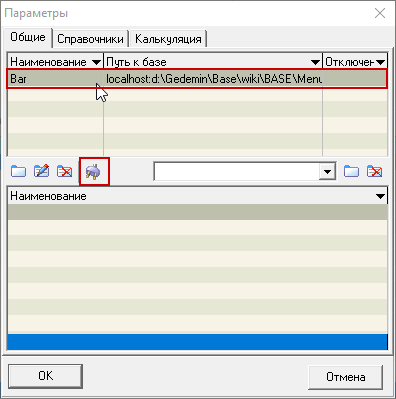
Данная функция позволяет проверить наличие подключения к указанной базе данных и при необходимости проверить/исправить указанный путь.
- для этого необходимо нажать на кнопку "проверить"
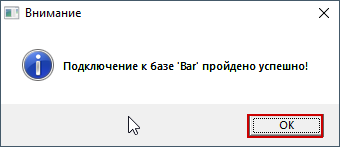
- в случае успешного подключения, программа сообщит соответствующим сообщением
Добавление/удаление подразделения по которым ведется реализация
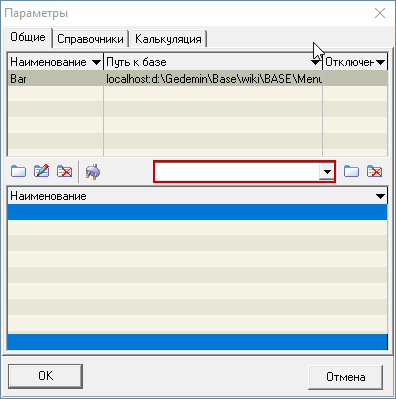
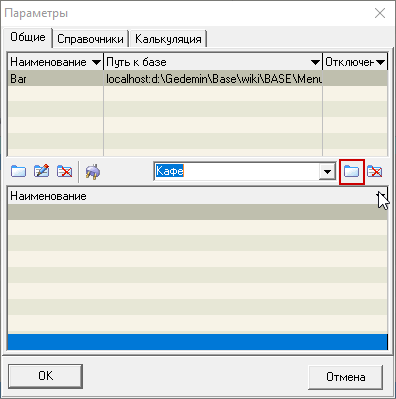
В основной базе может быть много подразделений и для того, чтобы связать необходимое подразделение или подразделения по которым будет проходить реализация на конкретной кассовой системе необходимо:
- выбрать из списка имеющихся подразделений нужное
- нажать на кнопку "добавить"
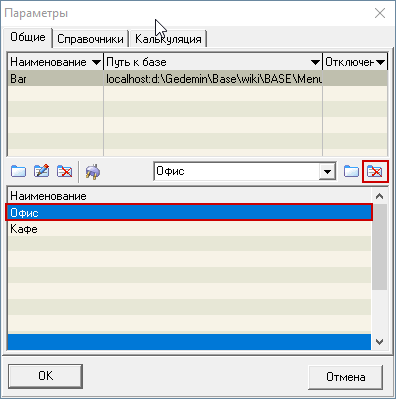
Если же необходимо удалить подразделение, то:
- устанавливаем курсор на то подразделение, которое будет удалено из списка
- нажимаем кнопку "удалить"
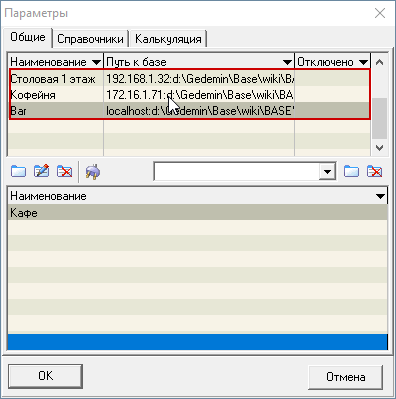
Если есть необходимость подключать несколько кассовых систем, то вышеописанные действия необходимо провести для каждой кассовой системы.
Список кассовых систем будет отображаться в верхней части формы параметров, а подразделения, связанные с ними - в нижней.