Меню
MoS (обсуждение | вклад) (→Порядок работы) |
MoS (обсуждение | вклад) |
||
| Строка 201: | Строка 201: | ||
При этом разделы и блюда в печатной форме меню будут отсортированы в порядке, установленном в поле «Шифр ТМЦ» соответственно карточки [http://gsbelarus.com/gs/wiki/index.php/%D0%A2%D0%BE%D0%B2%D0%B0%D1%80%D0%BD%D0%B0%D1%8F_%D0%B3%D1%80%D1%83%D0%BF%D0%BF%D0%B0_(%D0%B4%D0%B8%D0%B0%D0%BB%D0%BE%D0%B3) группы ТМЦ] и [http://gsbelarus.com/gs/wiki/index.php/%D0%A2%D0%9C%D0%A6_(%D0%B4%D0%B8%D0%B0%D0%BB%D0%BE%D0%B3) карточки ТМЦ] блюда. | При этом разделы и блюда в печатной форме меню будут отсортированы в порядке, установленном в поле «Шифр ТМЦ» соответственно карточки [http://gsbelarus.com/gs/wiki/index.php/%D0%A2%D0%BE%D0%B2%D0%B0%D1%80%D0%BD%D0%B0%D1%8F_%D0%B3%D1%80%D1%83%D0%BF%D0%BF%D0%B0_(%D0%B4%D0%B8%D0%B0%D0%BB%D0%BE%D0%B3) группы ТМЦ] и [http://gsbelarus.com/gs/wiki/index.php/%D0%A2%D0%9C%D0%A6_(%D0%B4%D0%B8%D0%B0%D0%BB%D0%BE%D0%B3) карточки ТМЦ] блюда. | ||
| + | |||
| + | |||
| + | |||
| + | =Дополнительные возможности= | ||
| + | Нетрудно заметить, что в документе "Меню" есть дополнительные кнопки, назначение которых помогает упростить работу с документом. | ||
| + | |||
| + | ==Показать последние== | ||
| + | |||
| + | |||
| + | http://gsbelarus.com/gs/images/gs/2021/menu/dopfun/01.png | ||
| + | |||
| + | Кнопка помогает отсортировать актуальные меню. | ||
| + | |||
| + | Т.е. позволяет скрыть: | ||
| + | * те документы, у которых заполненное поле "По дату" больше, чем текущая дата | ||
| + | * документы, у которых стоит признак "отключен" | ||
| + | * из нескольких документов с одинаковым типом меню и подразделением отобразит тот, который создан последним | ||
| + | |||
| + | |||
| + | |||
| + | ==Все позиции / Без отключенных== | ||
| + | |||
| + | *кнопка имеет статус "Все позиции", то в позиции документа меню отображаются все позиции, в том числе и отключенные | ||
| + | |||
| + | http://gsbelarus.com/gs/images/gs/2021/menu/dopfun/021.png | ||
| + | |||
| + | *кнопка имеет статус "Без отключенных", | ||
| + | |||
| + | http://gsbelarus.com/gs/images/gs/2021/menu/dopfun/022.png | ||
| + | |||
| + | |||
| + | ==Перейти на карточку== | ||
| + | |||
| + | Открывает калькуляционную карточку выделенного блюда ('''только для готовых изделий''') | ||
| + | |||
| + | http://gsbelarus.com/gs/images/gs/2021/menu/dopfun/03.png | ||
| + | |||
| + | |||
| + | |||
| + | ==Обновить цены== | ||
| + | |||
| + | Проверяет соответствие цены позиции в меню и в привязанной к ней калькуляционной карте; если они отличаются, заменяет цену в меню на цену из калькуляции. | ||
| + | |||
| + | Используется только для готовых изделий; применяется для случая, если привязанная к меню калькуляционная карта была пересчитана по необходимости. | ||
| + | |||
| + | http://gsbelarus.com/gs/images/gs/2021/menu/dopfun/04.png | ||
| + | |||
| + | |||
| + | ==Доп. инфо== | ||
| + | |||
| + | Открывает/скрывает окно информации о скидках по выделенной позиции меню. | ||
| + | |||
| + | http://gsbelarus.com/gs/images/gs/2021/menu/dopfun/05.png | ||
| + | |||
| + | |||
| + | ==Отметить без остатков== | ||
| + | |||
| + | Анализирует каждую позицию меню на наличие остатков на текущую дату и помечает позиции, по которым нет остатков. | ||
| + | |||
| + | http://gsbelarus.com/gs/images/gs/2021/menu/dopfun/06.png | ||
| + | |||
| + | |||
| + | |||
| + | |||
| + | ==Без остатков== | ||
| + | |||
| + | Для готовых изделий выводит на экран информацию о том, какого ингредиента нет на остатках. | ||
| + | |||
| + | http://gsbelarus.com/gs/images/gs/2021/menu/dopfun/07.png | ||
| + | |||
| + | |||
| + | ==Отключить без остатков== | ||
| + | |||
| + | http://gsbelarus.com/gs/images/gs/2021/menu/dopfun/08.png | ||
| + | |||
| + | Отключает все позиции меню, предварительно помеченные, как позиции без остатков. | ||
| + | |||
| + | http://gsbelarus.com/gs/images/gs/2021/menu/dopfun/081.png | ||
| + | |||
| + | |||
=Передача в кассовую систему= | =Передача в кассовую систему= | ||
Версия 17:28, 4 февраля 2022
Содержание |
Введение
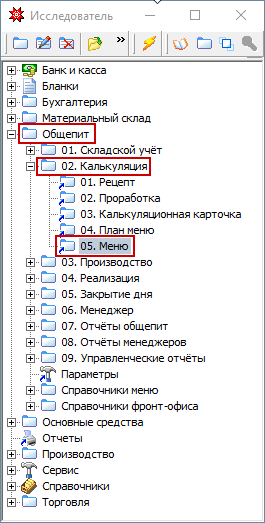
Документ «Меню» расположен Исследователь/ Общепит / 02.Калькуляция / 05.Меню или воспользоваться средствами поиска
Описание полей
Шапка документа
| №п.п. | Название | Название на англ. | тип | Описание |
|---|---|---|---|---|
| 1 | Номер | NUMBER | Строка | Номер документа меню. |
| 2 | C даты | DOCUMENTDATE | Дата | Дата документа. По умолчанию подставляется текущая. Обязательна к заполнению. |
| 3 | По дату | USR$TODATE | Дата | Дата окончания действия меню. |
| 4 | Тип меню | USR$MENUNAMEKEY | Ссылка | Наименование меню. Выбирается из справочника. Новый тип меню можно добавить в справочник в процессе заполнения данного поля, используя стандартные механизмы. |
| 5 | Для подразделения | USR$DEPOTKEY | Ссылка | Наименование подразделения, для которого создается меню (выбирается из справочника подразделений). |
| 6 | Передано в кассовую программу | USR$ISSENT | Логическое | Не используется |
| 7 | Без групп | USR$NOGROUPS | Логическое | Флаг устанавливается в том случае, когда необходимо, чтобы товары на кассовой части в меню были общим списком, а не разделены по товарных группам(по умолчанию). |
Позиции документа
| №п.п. | Название | Название на англ. | тип | Описание |
|---|---|---|---|---|
| 1 | Отложенный | DELAYED | Логическое | Не используется |
| 2 | Отключено | DISABLED | Дата | Предназначено для исключения позиций меню из выгрузки на кассовую часть. Если значение = 1, позиция не используется. |
| 3 | Блюдо | U_USR$GOODKEY_NAME | Ссылка | Наименование блюда. Выбирается из справочника ТМЦ. |
| 4 | Стоимость | USR$COST | Число | Цена, по которой данное блюдо будет реализовываться. |
| 5 | Выход | USR$OUTPUT | Ссылка | Выход блюда в граммах. Подставляется из калькуляционной карточки. |
| 6 | Экспортировано | USR$ISEXPORT | Логическое | Поле свидетельствует о том, была ли передана данная позиция на кассовую часть (значение - 1) или нет - 0. |
| 7 | Из остатков | USR$FROMPRICE | Логическое | Поле информирует о, что позиция добавлена в меню из документов кроме: проработка, заказ-наряд, план-меню |
| 8 | Кальк. карта | USR$CARDKEY | Число | Числовое поле, которое может хранить идентификатор калькуляционной карточки, на которую ссылается данная позиция меню. |
Порядок работы
Важно! Если программа работает в режиме обмена данными с какой-либо кассовой системой, то любые изменения/добавления перечня блюд и цен руками запрещены!
Создание в автоматическом режиме
Создание документа Меню в автоматическом режиме из ценообразующих документов подробно описано здесь
Создание в ручном режиме
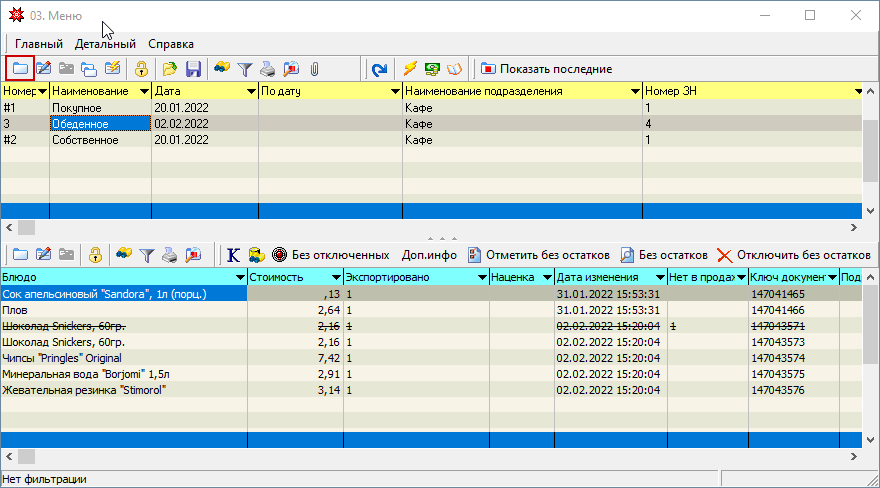
- нажимаем кнопку "Добавить"
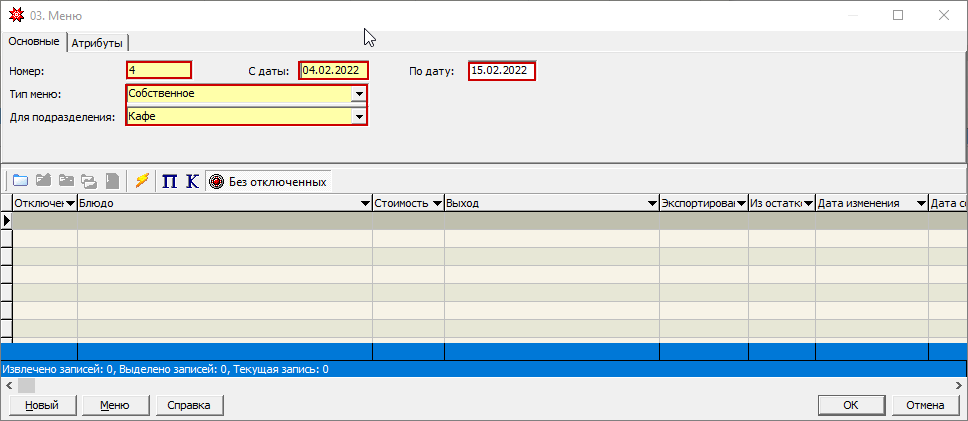
- заполняем поля: с даты/номер/тип меню/подразделение/по дату(при необходимости)
Добавление блюд
Добавляются блюда, на которые ранее были рассчитаны калькуляции.
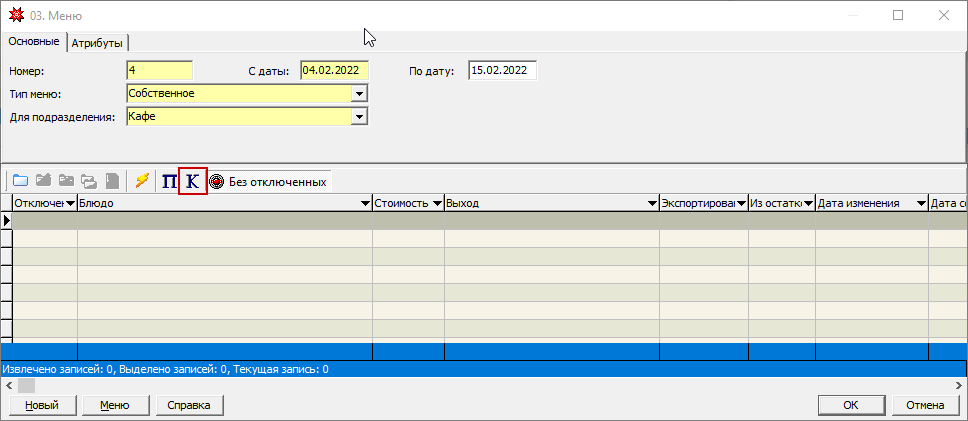
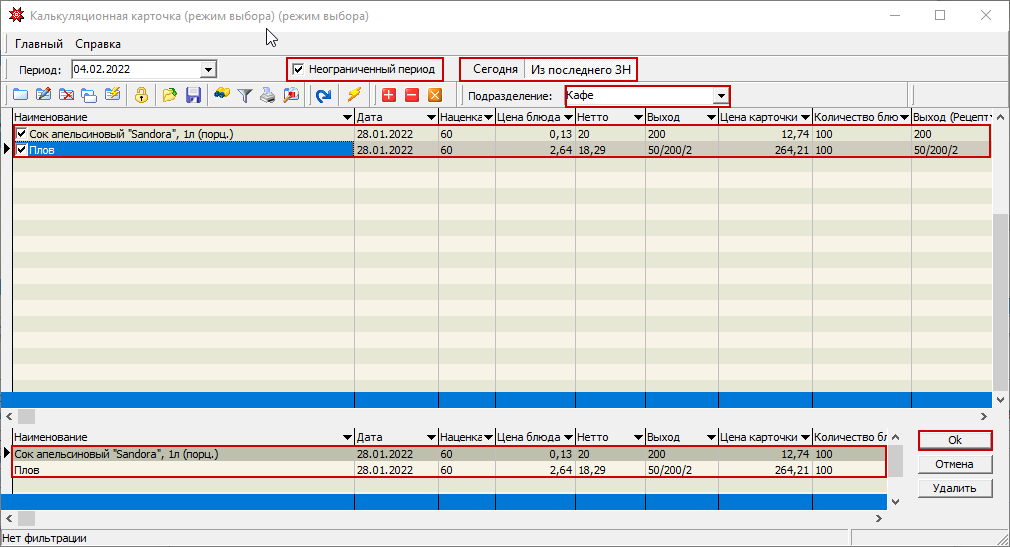
- для добавления новой позиции меню из рассчитанных калькуляций нажимаем кнопку «К»
с помощью кнопок фильтрации на панели инструментов данной формы (Период, Неограниченный период, Сегодня, Из последнего ЗН, Подразделение) ограничиваем поисковый перечень калькуляционных карточек.
Дополнительно можно воспользоваться стандартными механизмами фильтрации.
- отмечаем те калькуляционные карточки блюд, которые необходимо включить в меню. Для подтверждения выбора нажимаем кнопку "OK".
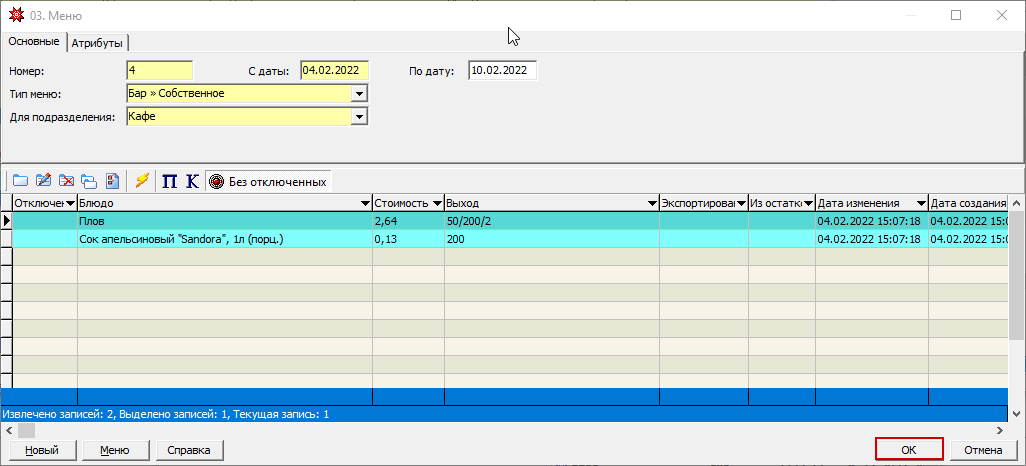
Добавленные позиции отобразятся в документе.
Добавление штучных товаров
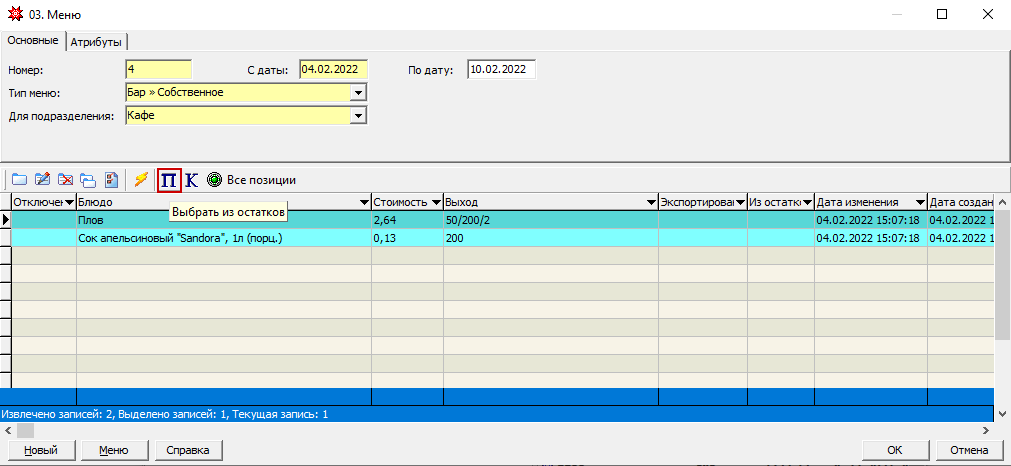
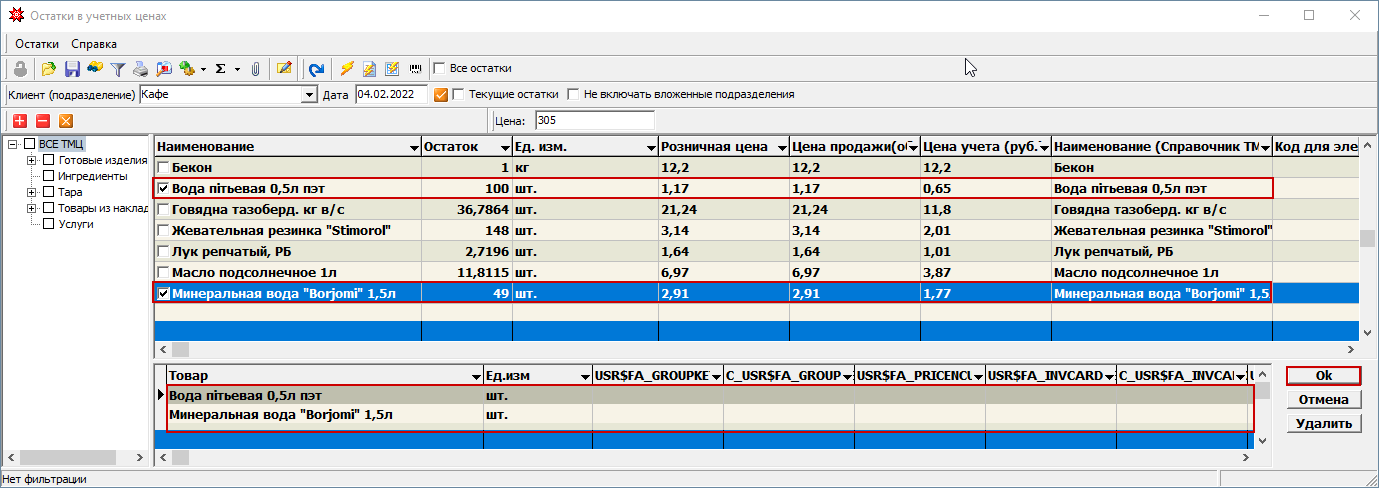
- для добавления новой позиции меню из остатков нажимаем кнопку «П» (Выбор продукта)
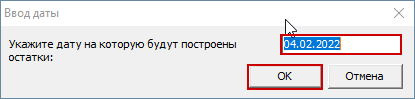
- программа попросит указать дату, на которую будут построены остатки
после чего откроется стандартное окно выбора из остатков
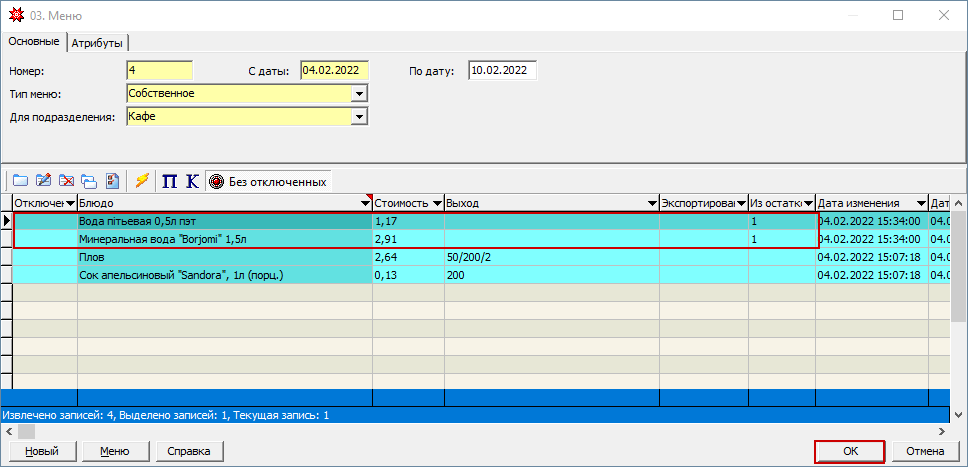
- отмечаем те товары, которые необходимо включить в меню и, для подтверждения выбора, нажимаем кнопку OK.
"штучные" товары добавились в документ меню
Замечание
Документ меню можно формировать не только из калькуляционных карточек и остатков, но и из наименований блюд, вводя необходимые данные (блюдо, цена) в строки документа.
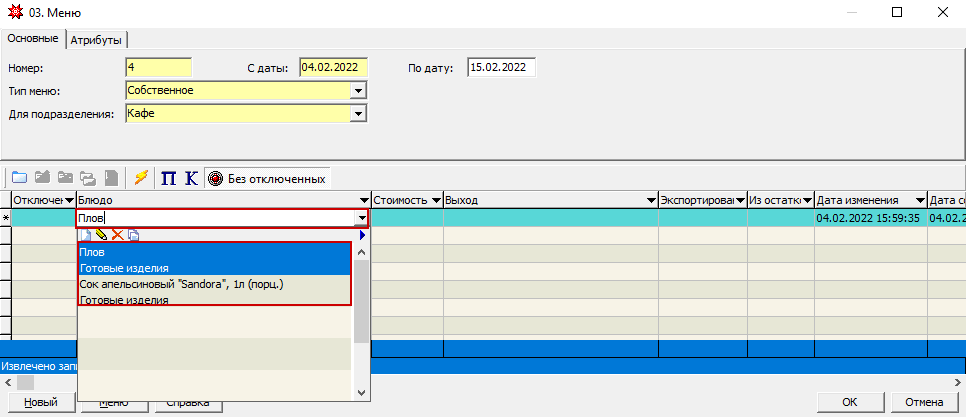
или
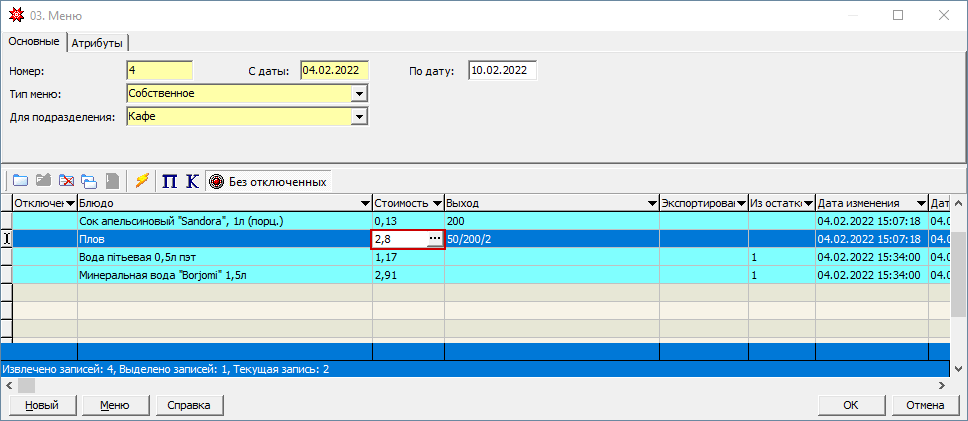
Этот вариант можно использовать только в том случае, если программа не работает в режиме обмена данными с какой-либо кассовой системой.
Печать меню
Для вывода меню на печать воспользуемся одним из шаблонов, который можно выбрать, нажав на значок принтера, расположенный на панели инструментов документа.
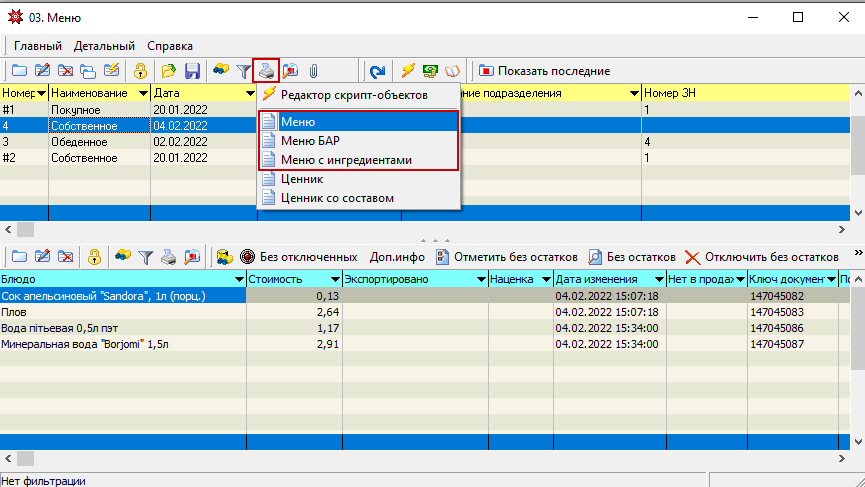
При этом разделы и блюда в печатной форме меню будут отсортированы в порядке, установленном в поле «Шифр ТМЦ» соответственно карточки группы ТМЦ и карточки ТМЦ блюда.
Дополнительные возможности
Нетрудно заметить, что в документе "Меню" есть дополнительные кнопки, назначение которых помогает упростить работу с документом.
Показать последние
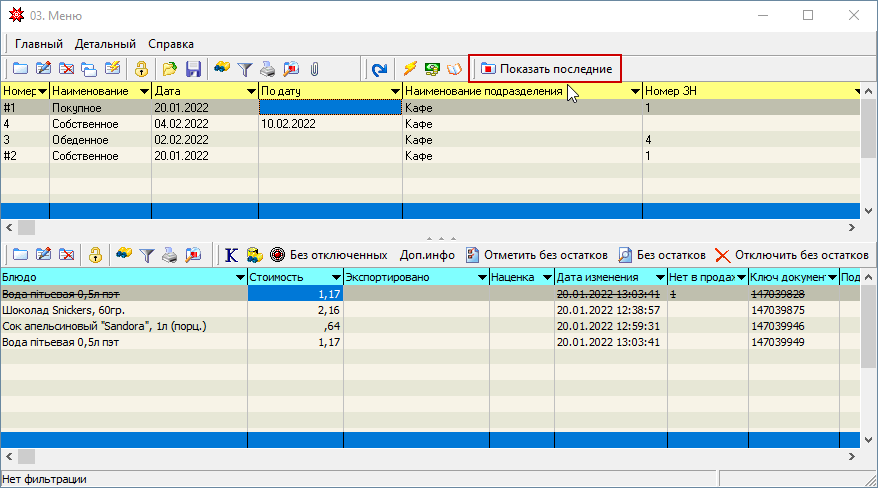
Кнопка помогает отсортировать актуальные меню.
Т.е. позволяет скрыть:
- те документы, у которых заполненное поле "По дату" больше, чем текущая дата
- документы, у которых стоит признак "отключен"
- из нескольких документов с одинаковым типом меню и подразделением отобразит тот, который создан последним
Все позиции / Без отключенных
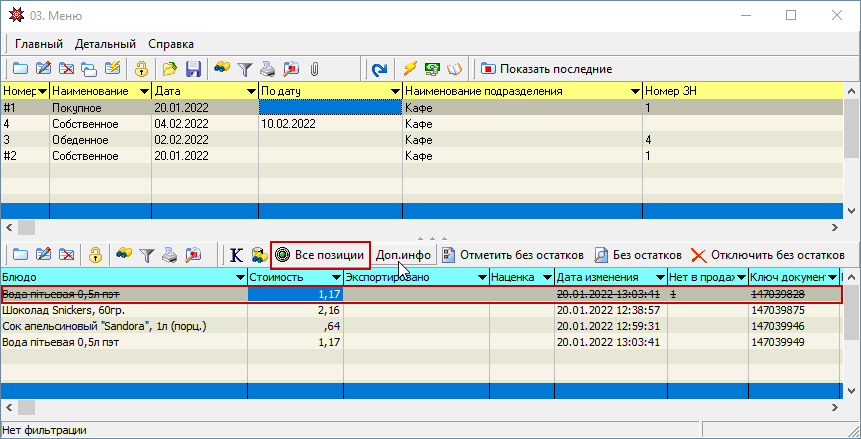
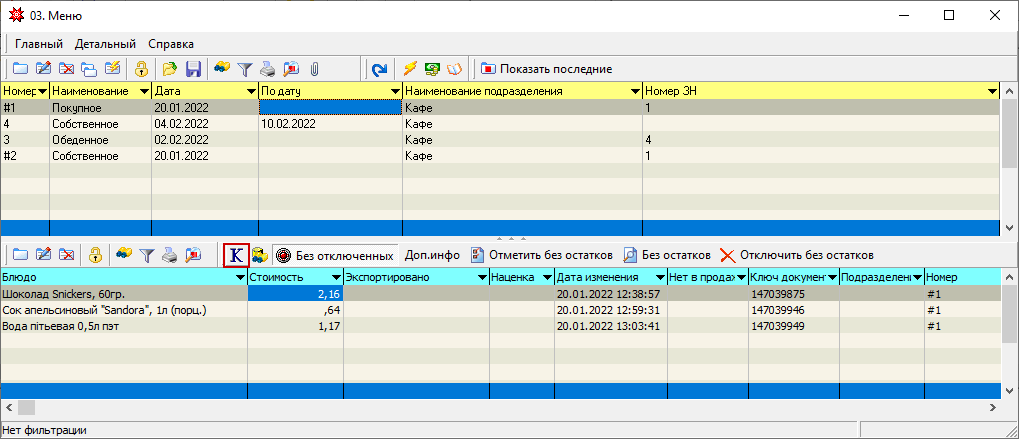
- кнопка имеет статус "Все позиции", то в позиции документа меню отображаются все позиции, в том числе и отключенные
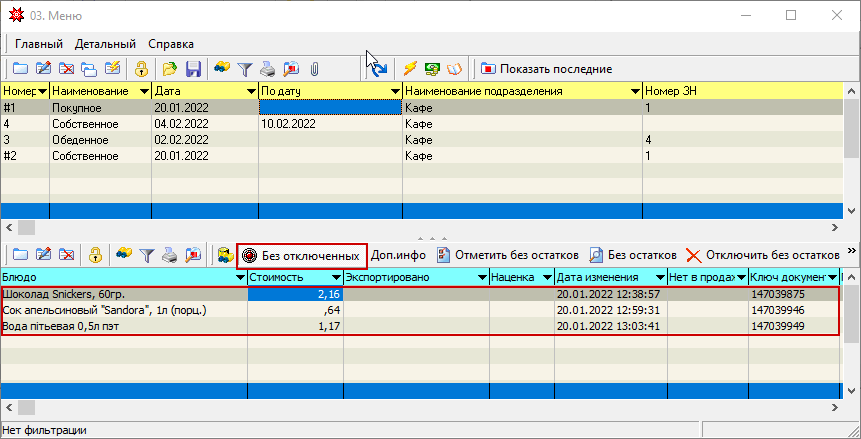
- кнопка имеет статус "Без отключенных",
Перейти на карточку
Открывает калькуляционную карточку выделенного блюда (только для готовых изделий)
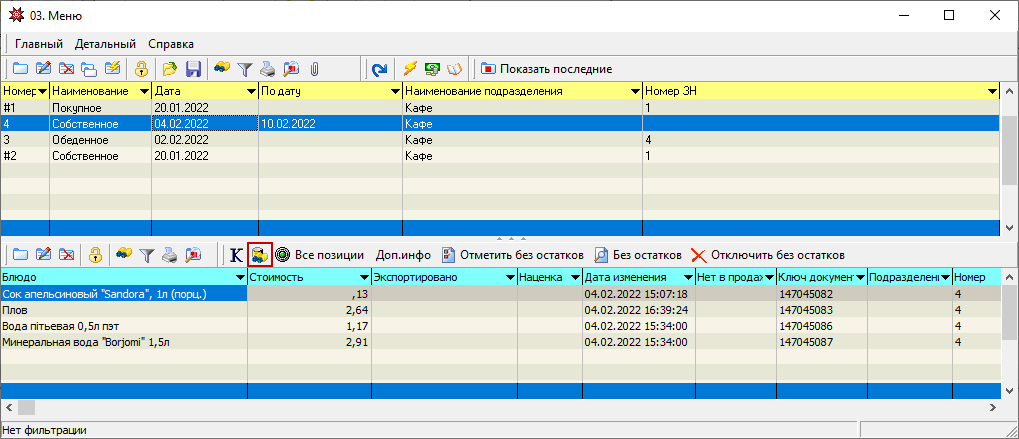
Обновить цены
Проверяет соответствие цены позиции в меню и в привязанной к ней калькуляционной карте; если они отличаются, заменяет цену в меню на цену из калькуляции.
Используется только для готовых изделий; применяется для случая, если привязанная к меню калькуляционная карта была пересчитана по необходимости.
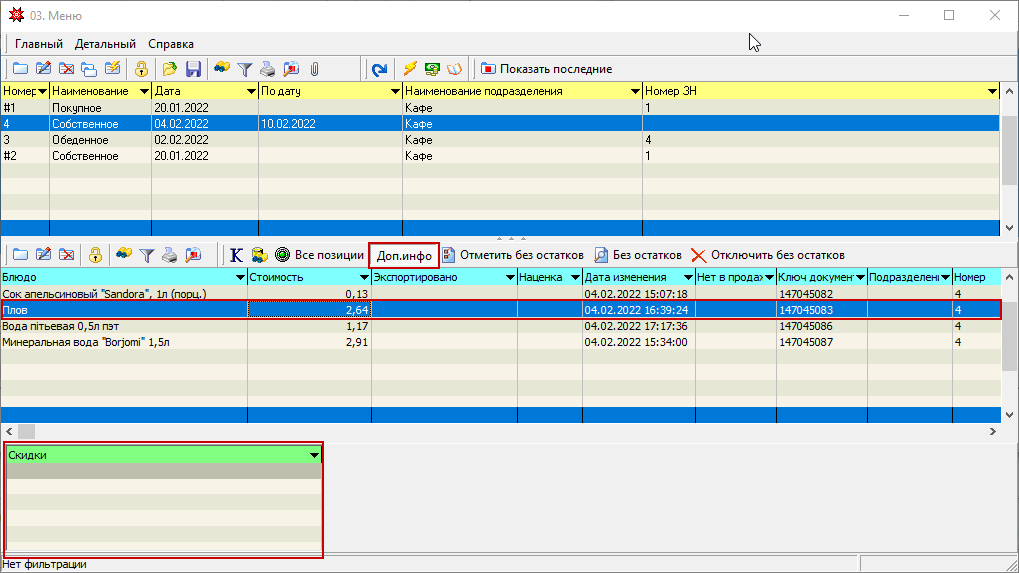
Доп. инфо
Открывает/скрывает окно информации о скидках по выделенной позиции меню.
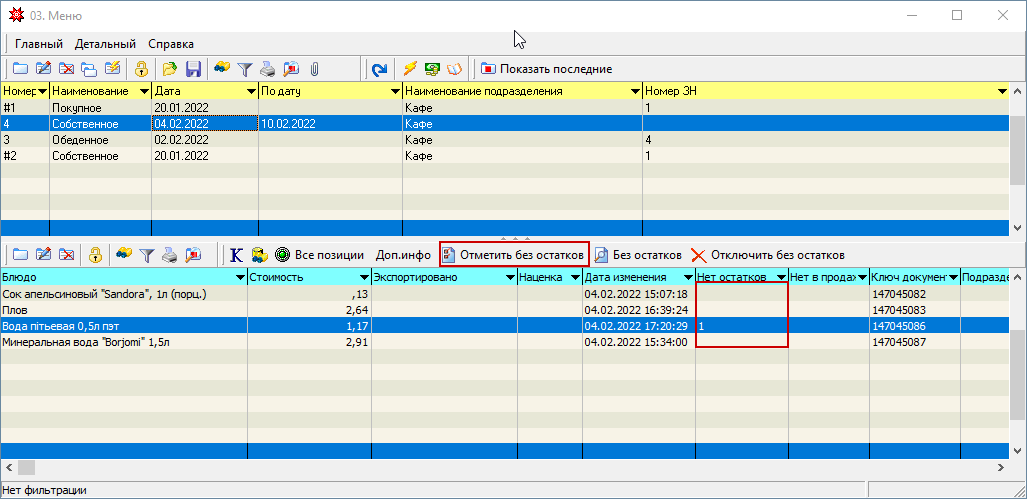
Отметить без остатков
Анализирует каждую позицию меню на наличие остатков на текущую дату и помечает позиции, по которым нет остатков.
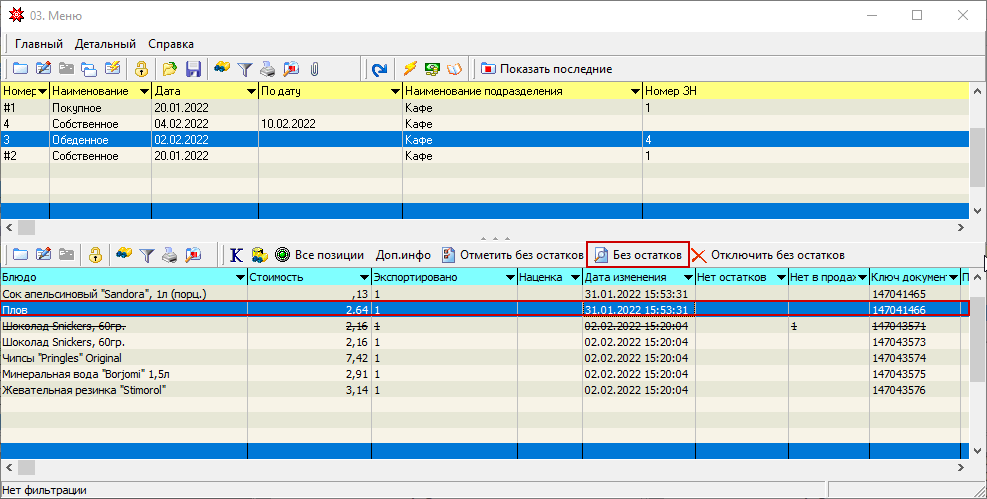
Без остатков
Для готовых изделий выводит на экран информацию о том, какого ингредиента нет на остатках.
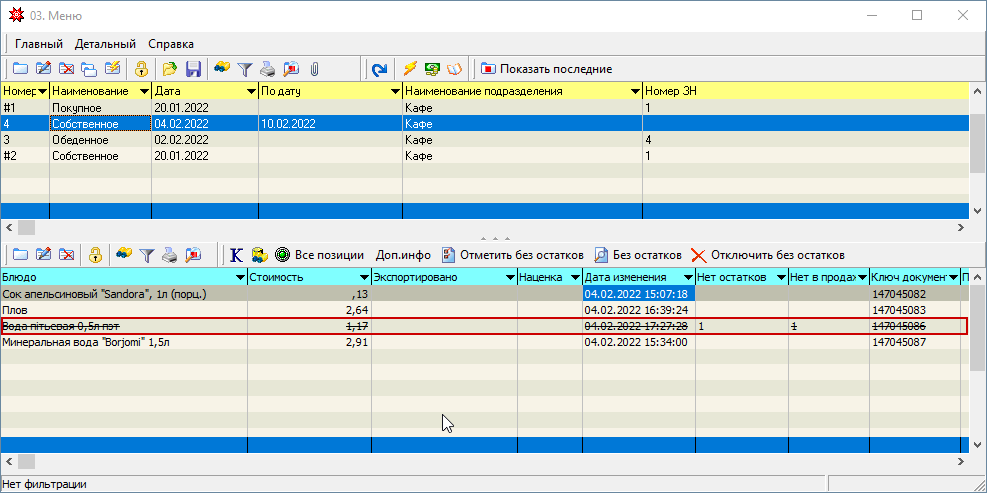
Отключить без остатков
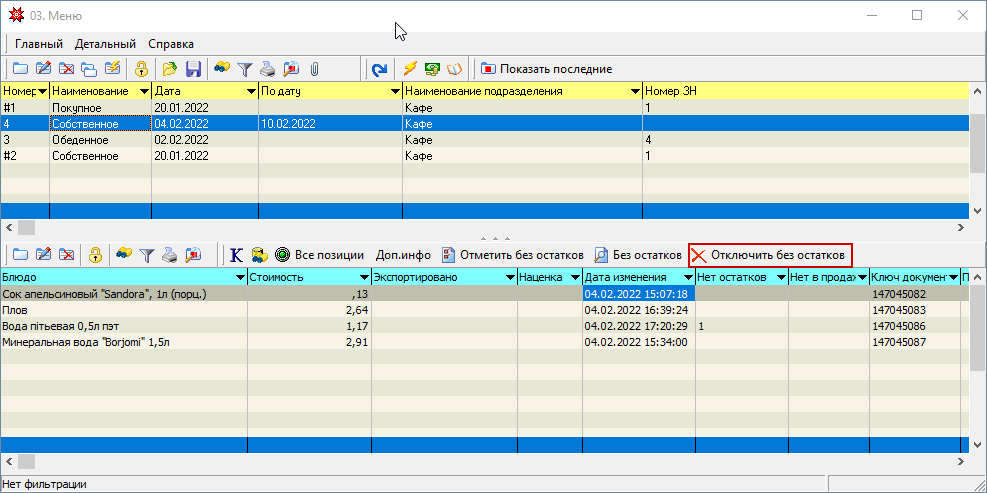
Отключает все позиции меню, предварительно помеченные, как позиции без остатков.
Передача в кассовую систему
Программа поддерживает два варианта обмена данными с кассовыми системами: прямой обмен данными и передача данных через файл.
Прямой обмен данными
Данный вариант предполагает использование связанной кассовой системы (Gedemin:Check или PositivCheck) и наличие локальной компьютерной сети.
В этом случае передача подготовленного меню в кассовую систему может производиться двумя способами:
В складской части
- устанавливаем курсор на меню, которое необходимо передать в кассовую часть, нажимаем "Макросы и события" / Экспорт во фронт / Выгрузить в Gedemin:Check
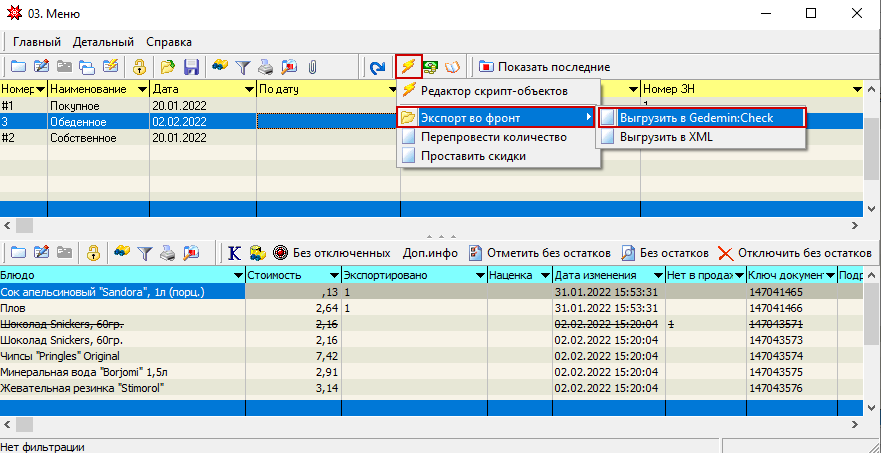
при успешной передаче меню в кассовую часть, программа проинформирует сообщением:
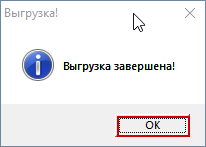
Если данное меню уже было выгружено в кассовую часть, программа проинформирует об этом сообщением:
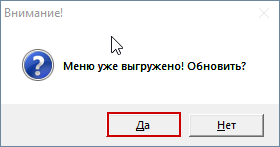
в кассовой части
- Заходим в кассовую часть программы
- Вызываем команду "Загрузить меню" которая расположена Исследователь / Ресторан / 01.Менеджер / 03.Загрузить меню или находим используя средства поиска
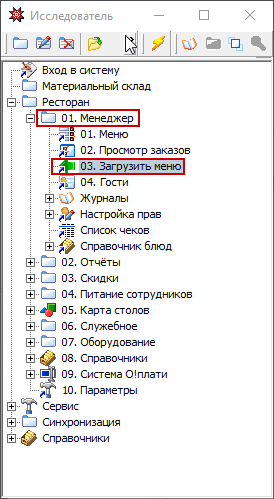
- откроется экранная форма, в которой слева будут находиться меню и позиции меню складской базы, а справа - меню, которые имеются в кассовой части
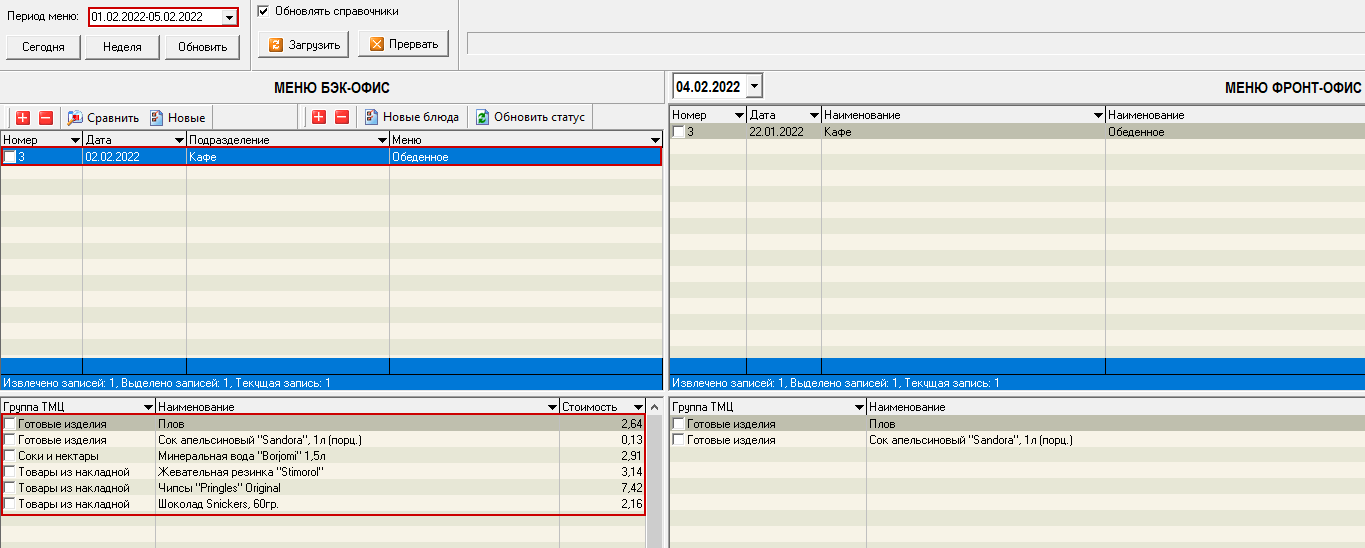
- отмечаем меню и/или позиции меню, которые необходимо выгрузить в кассовую часть и нажимаем кнопку "Загрузить"
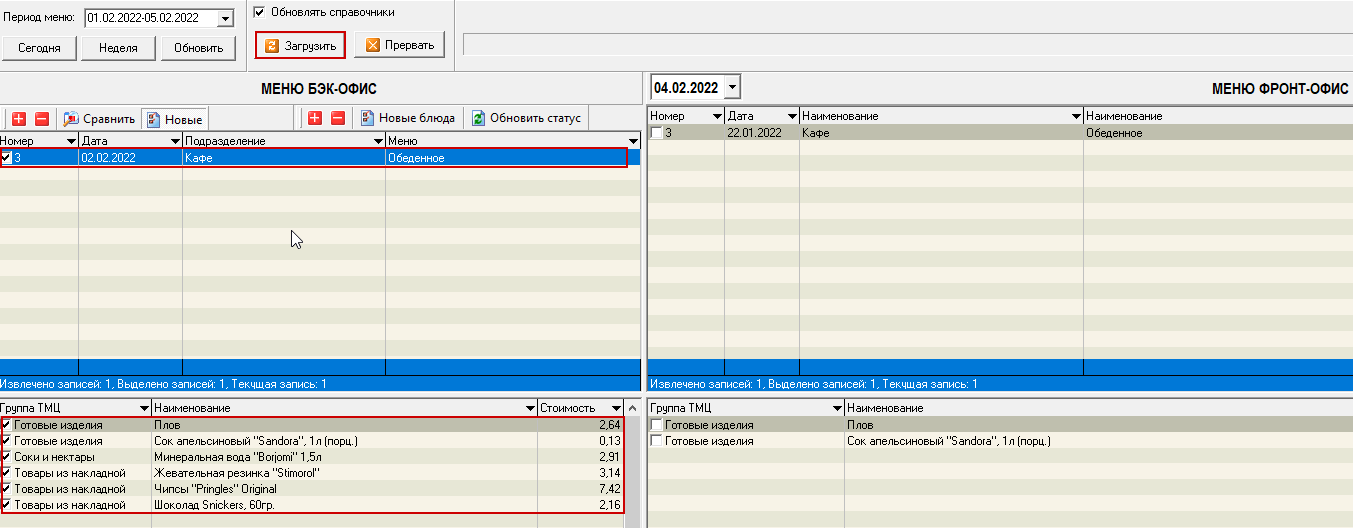
- об успешно переданном меню программа проинформирует сообщением
Передача данных через файл
Передача меню в сторонние кассовые системы осуществляется выполнением конкретного макроса, который по отмеченному меню формирует и сохраняет на диске файл определенной структуры.
- устанавливаем курсор на меню, которое необходимо выгрузить, нажимаем "Макросы и события" / Экспорт во фронт / Выгрузить в XML
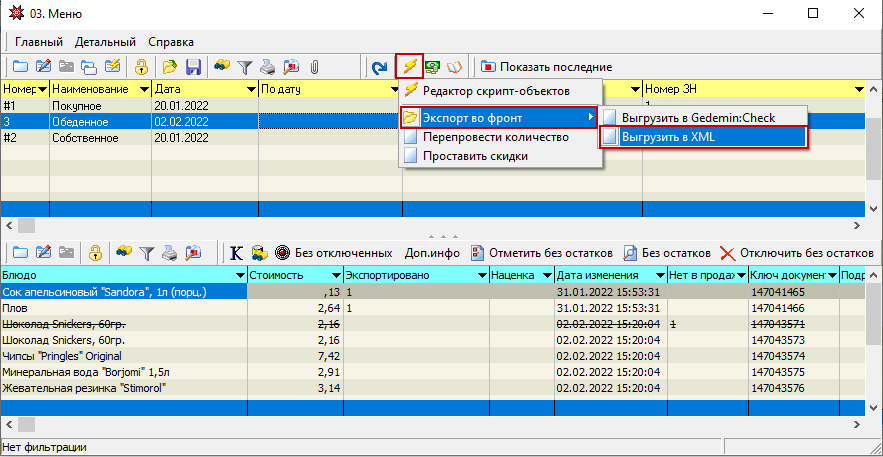
- в открывшемся диалоговом окне указываем путь, куда будет сохранен файл, и, при необходимости можно изменить имя файла и нажимаем "ОК"
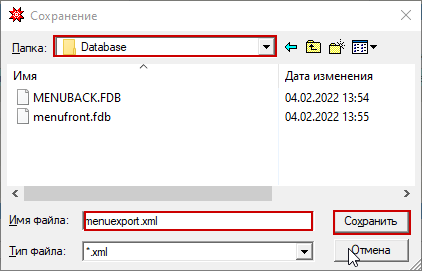
- об успешно сформированном файле программа проинформирует сообщением
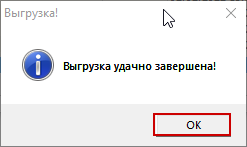
Используемые таблицы: USR$MN_MENU, USR$MN_MENULINE
