Выдача в производство
MoS (обсуждение | вклад) (→Формирование в ручном режиме) |
MoS (обсуждение | вклад) (→Формирование в автоматическом режиме) |
||
| Строка 203: | Строка 203: | ||
Для этого необходимо: | Для этого необходимо: | ||
| − | * | + | *сделать подбор сырья на заданной количество блюд |
*выделить требуемый заказ-наряд, нажать кнопку "Макросы и события" и выбрать "07.Сформировать выдача в производство" | *выделить требуемый заказ-наряд, нажать кнопку "Макросы и события" и выбрать "07.Сформировать выдача в производство" | ||
| Строка 209: | Строка 209: | ||
| − | * | + | *программа автоматически рассчитает необходимое количество сырья для производства требуемых готовых изделий и сформирует накладную на данное сырье. Если по какой-либо причине сырья на подразделении не будет хватать, программа запишет недостающее количество по каждой позиции в текстовый файл, который необходимо будет проанализировать и довнести сырье вручную. |
http://gsbelarus.com/gs/images/gs/2021/toindust/22.png | http://gsbelarus.com/gs/images/gs/2021/toindust/22.png | ||
Текущая версия на 12:44, 9 марта 2022
Для оформления накладной на отпуск товаров со склада в цех или другое внутреннее подразделение (бар, буфет) используется документ «Выдача в производство».
Этим же документом оформляются все внутренние перемещения между подразделениями общепита.
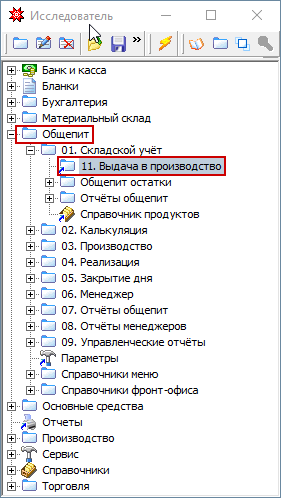
Исследователь / Общепит / 01.Складской учет / 11.Выдача в производство
Содержание |
[править] Описание полей
[править] Шапка документа
| №п.п. | Название | Название на англ. | тип | Описание |
|---|---|---|---|---|
| 1 | Дата | DOCUMENTDATE | Дата | Дата документа |
| 2 | Номер документа | NUMBER | Строка | Номер документа, используемый в товарной накладной(номер бланка при печати на бланках строгой отчетности), по умолчании присваивается следующий по порядку. |
| 3 | Со склада | USR$FROMDEPOTKEY | Ссылка | Подразделение, на котором находится сырье. Выбирается из справочника подразделений. |
| 4 | На подразделение | USR$TODEPOTKEY | Ссылка | Подразделение, на которое будут передано сырье (выбирается из справочника подразделений) |
| 5 | Статья списания | USR$BRI_EXPENSESKEY | Ссылка | Ссылка на справочник Статья затрат. Не используется. |
| 6 | Наценка | USR$ADDITION | Число | Процент наценки общественного питания, который будет по умолчанию подставляться в позиции документа для формирования продажной цены товара подразделения-получателя (при этом процент наценки для отдельных товаров в позициях можно заменить). По умолчанию подставляется из поля "Наценочная категория" из карточки подразделения, на которое поступает сырье. |
[править] Позиции документа
| №п.п. | Название | Название на англ. | тип | Описание |
|---|---|---|---|---|
| 1 | Наименование | GOODNAME | Ссылка | Наименование тмц, выбирается из справочника ТМЦ. |
| 2 | Баз.ед.изм. | NAME | Ссылка | Базовая единица измерения. Подставляется автоматически из карточки ТМЦ |
| 3 | Количество ТМЦ | QUANTITY | Число | Количество сырья(продуктов) в базовых единицах измерения, которое перемещается на подразделение на указанную дату. |
| 4 | Цена поставщика | FROM_USR$INV_COSTPROVIDER | Число | Цена поставщика на указанную позицию сырья(продукта). Не изменяется. |
| 5 | Сумма | USR$SUMMNCU | Число | Сумма сырья(продуктов) в покупных ценах. |
| 6 | %НДС прихода | FROM_USR$INV_ADDNDS | Число | Процент НДС с которым поступил данный продукт. Не изменяется. |
| 7 | Торговая надбавка | FROM_USR$INV_TRADEPERC | Число | Процент торговой надбавки на сырье(продукт), которое было установлено в момент поступления или переоценки данного сырья на подразделение. Не изменяется. |
| 8 | Цена продажи | FROM_USR$INV_SELCOSTNCU | Число | Цена продажи(с учетом НДС, торговой надбавки и наценки общественного питания), которая была сформирована до документа "Выдача в производство". Не изменяется. |
| 9 | Цена с торг. надбавкой | FROM_USR$INV_COSTTRADENCU | Число | Цена покупки с учетом торговой надбавки на данное сырье. Не изменяется. |
| 10 | Цена с НДС и надб. | FROM_USR$INV_COSTTRWITHNDS | Число | Покупная цена на сырье(продукт) с учетом НДС и торговой надбавки. Не изменяется. |
| 11 | Продажная цена | TO_USR$INV_SELCOSTNCU | Число | Цена продажи(с учетом НДС, торговой надбавки и наценки общественного питания), которая была сформирована по ткущему документа "Выдача в производство". Можно изменять. Зависит от наценки. |
| 12 | %НДС отп. | TO_USR$INV_SELLNDS | Число | Ставка НДС, которая насчитывается на данный продукт(сырье) в зависимости от учетной политики предприятия. Можно изменять. |
| 13 | Торг.надб. | TO_USR$INV_TRADEPERC | Число | Процент торговой надбавки на сырье(продукт), которое можно скорректировать при перемещении на подразделение. |
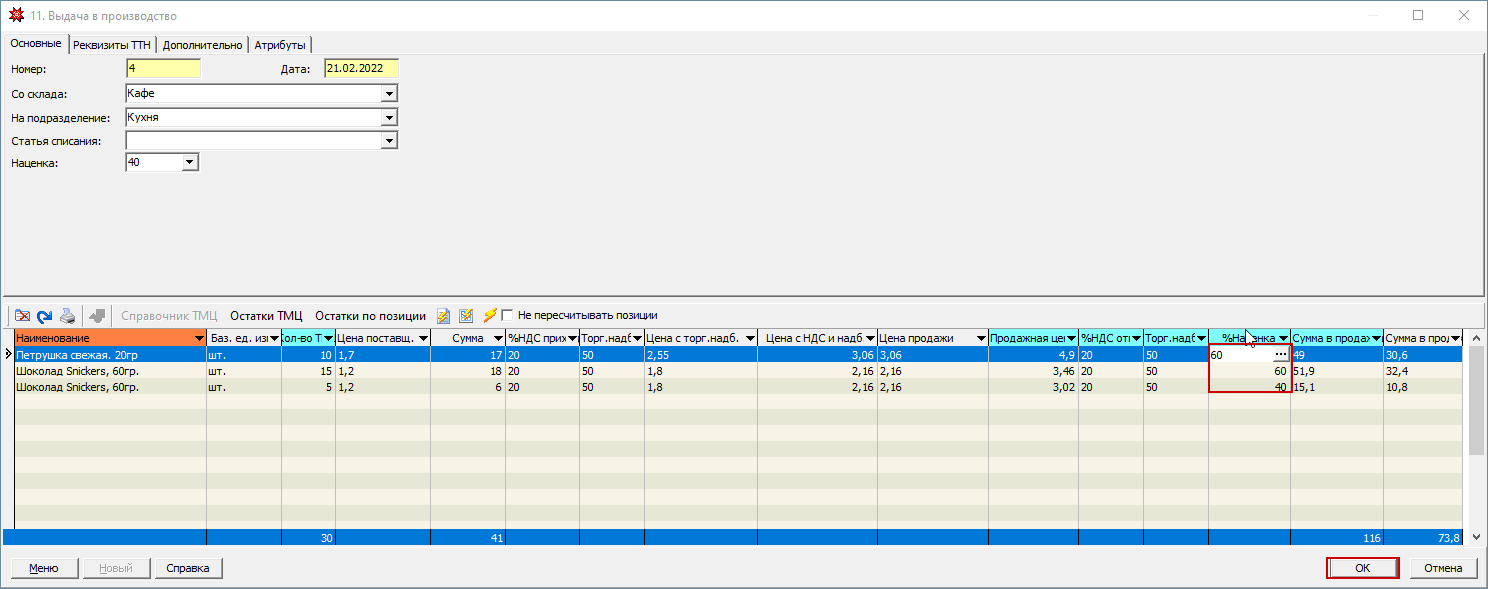
| 14 | %наценки | TO_USR$INV_EXTRA | Число | Процент наценки общественного питания на выбранное сырье(продукт), которое можно скорректировать при перемещении на подразделение. Подставляется автоматически из шапки документа. |
| 15 | Сумма в продажных ценах | USR$SUMSELNCU | Число | Сумма со всеми налогами, наценками и округлениями на сырье с учетом изменений, внесенных в документ "Выдача в производство". |
| 16 | Сумма в продажных ценах | USR$SUMSELNCUOLD | Число | Сумма со всеми налогами, наценками и округлениями на сырье, которое числилось на подразделении "Со склада". Рассчитывается автоматически. |
[править] Порядок работы
[править] Формирование в ручном режиме
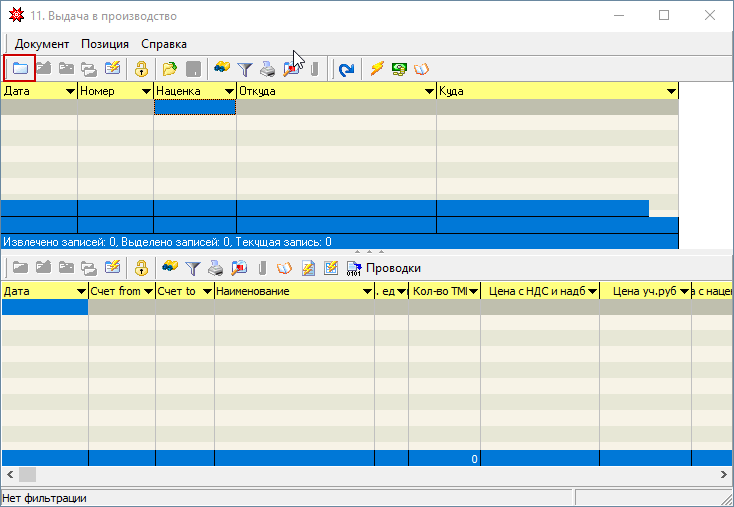
- для создания новой накладной на выдачу используем кнопку «Добавить» на панели инструментов
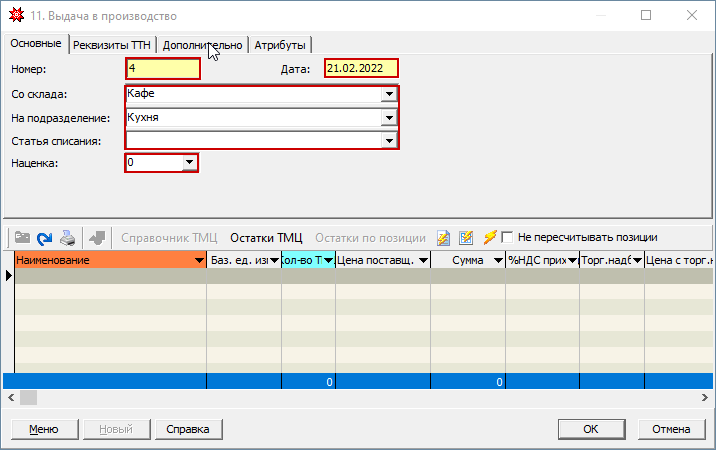
- в шапке документа заполняем следующие необходимые поля: номер/дата/со склада/на подразделение/наценка/статья списания
- на панели инструментов, расположенной над позициями документа, нажимаем кнопку «Остатки ТМЦ»
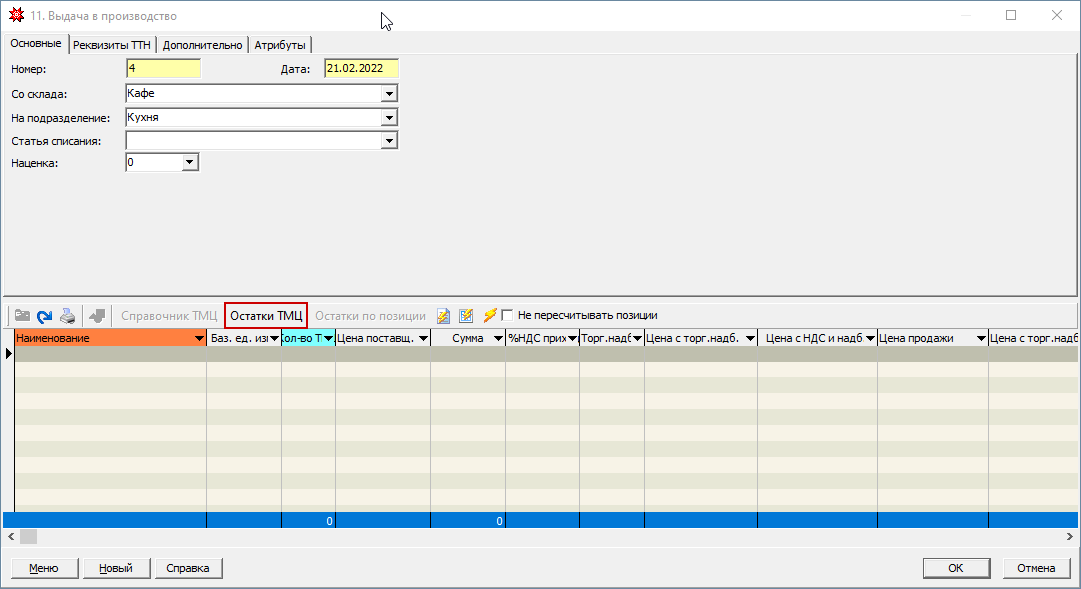
- в открывшемся окне выбираем из имеющихся остатков те позиции, которые нужно выдать
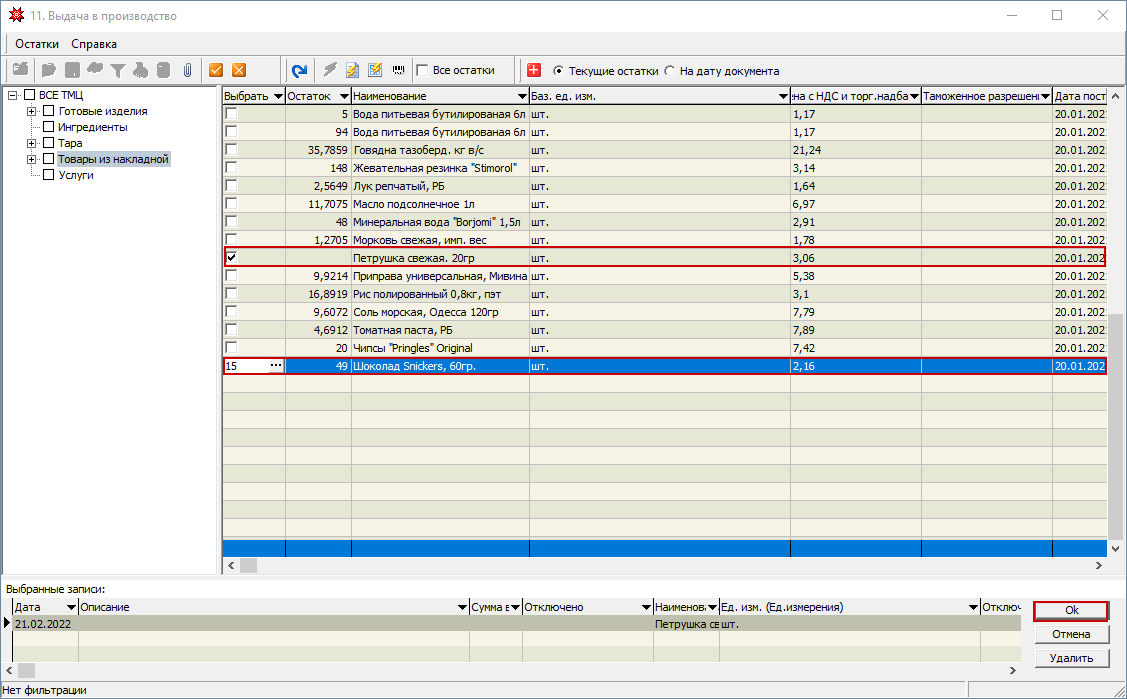
- при необходимости для каждого товара вводим (меняем) процент торговой надбавки, наценки общепита
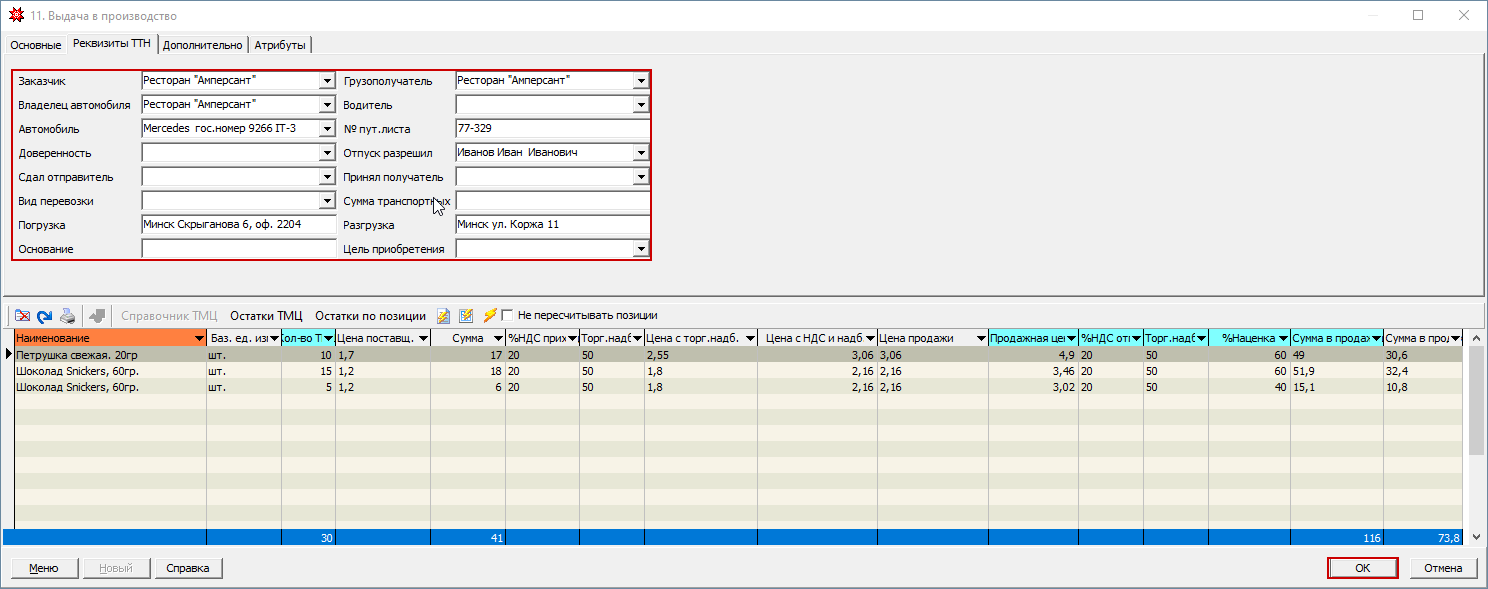
- на закладке Реквизиты ТТН заполняем поля, необходимые для отображения в печатной форме накладной
- сохраняем накладную с помощью кнопки ОК
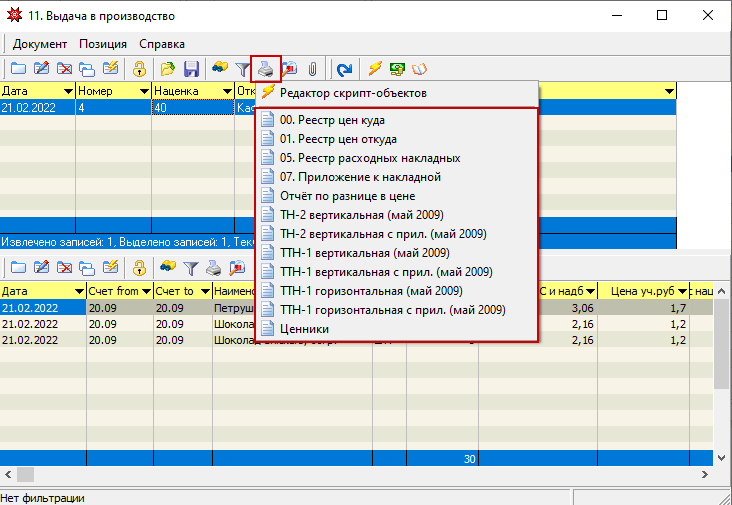
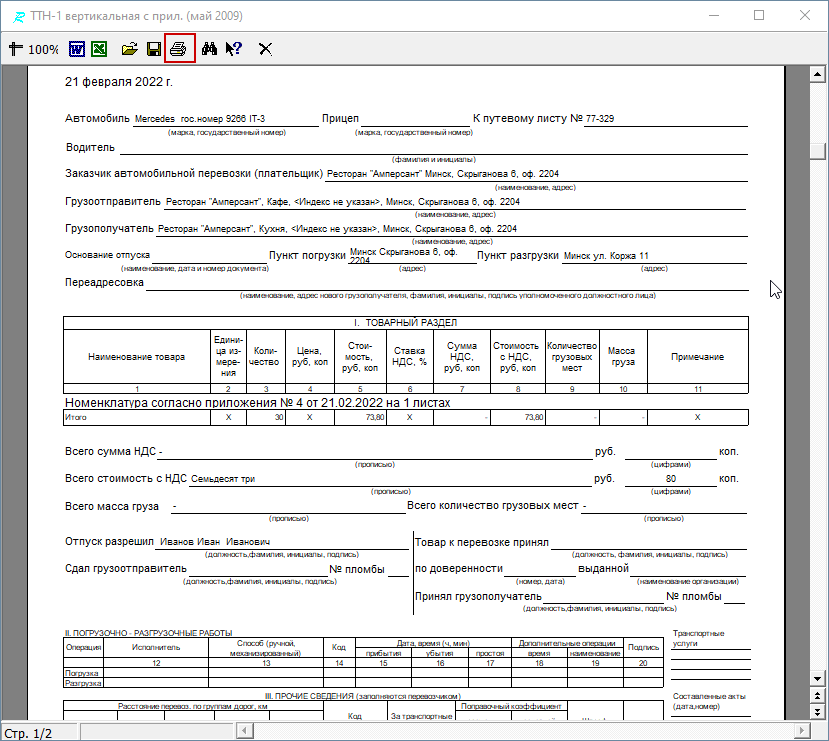
- для печати реестра цен или товарной накладной воспользуемся одним из шаблонов печати, который можно выбрать, нажав на значок принтера, расположенный на панели инструментов документа
[править] Формирование в автоматическом режиме
В системе предусмотрена возможность автоматического формирования накладной на выдачу сырья под конкретный объем выпуска готовой продукции. Данный механизм вызывается из документа "Заказ-наряд"
Для этого необходимо:
- сделать подбор сырья на заданной количество блюд
- выделить требуемый заказ-наряд, нажать кнопку "Макросы и события" и выбрать "07.Сформировать выдача в производство"
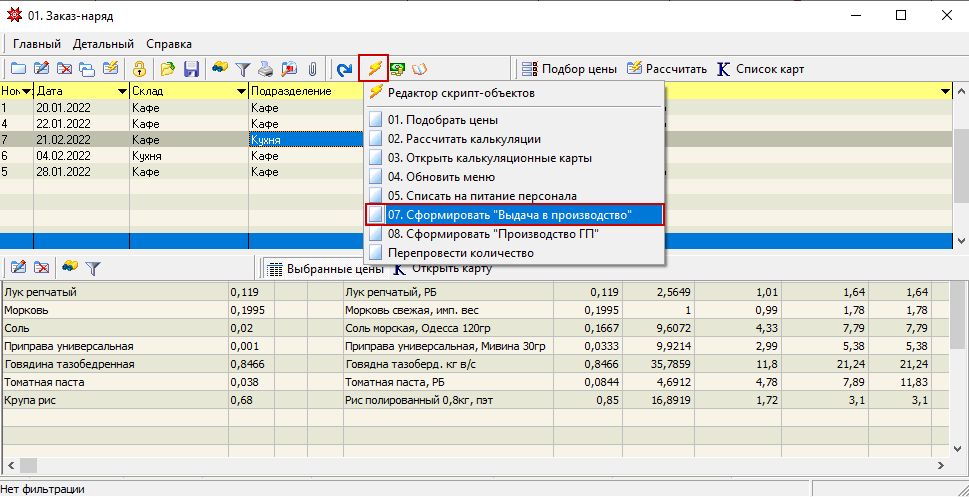
- программа автоматически рассчитает необходимое количество сырья для производства требуемых готовых изделий и сформирует накладную на данное сырье. Если по какой-либо причине сырья на подразделении не будет хватать, программа запишет недостающее количество по каждой позиции в текстовый файл, который необходимо будет проанализировать и довнести сырье вручную.
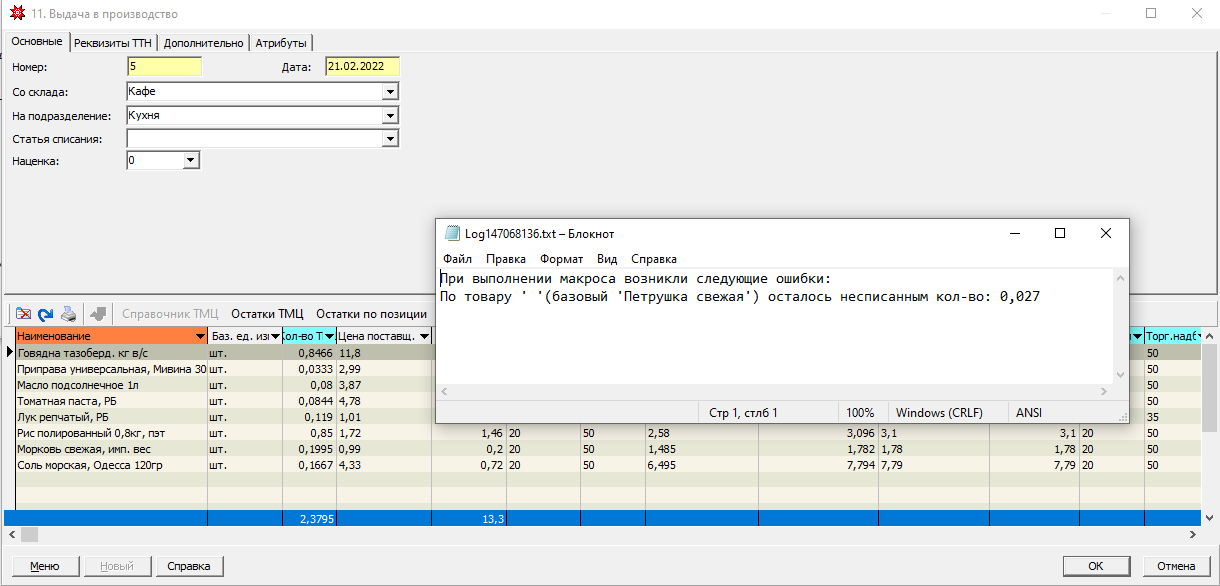
Более подробно о работе с заказ-нарядом и автоматической выдачей сырья описано в 3.4 Выдача сырья в производство под заданное количество ГП
Используемые таблицы: USR$MN_TOINDUSTRY, USR$MN_TOINDUSTRYLINE
