Заказ
Содержание
|
Введение
Документ «Заказ» является служебным документом и предназначен для загрузки данных о продажах из кассовых систем.
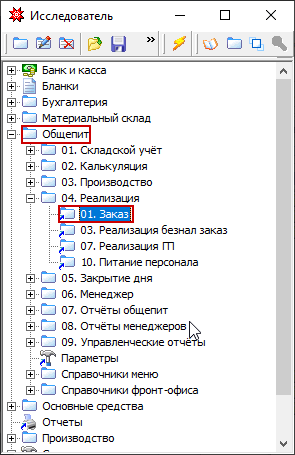
К списку документов «Заказ» перейдем: Исследователь / Общепит / Реализация / 01.Заказ или используя средства поиска
В данном списке отображается перечень оплаченных заказов.
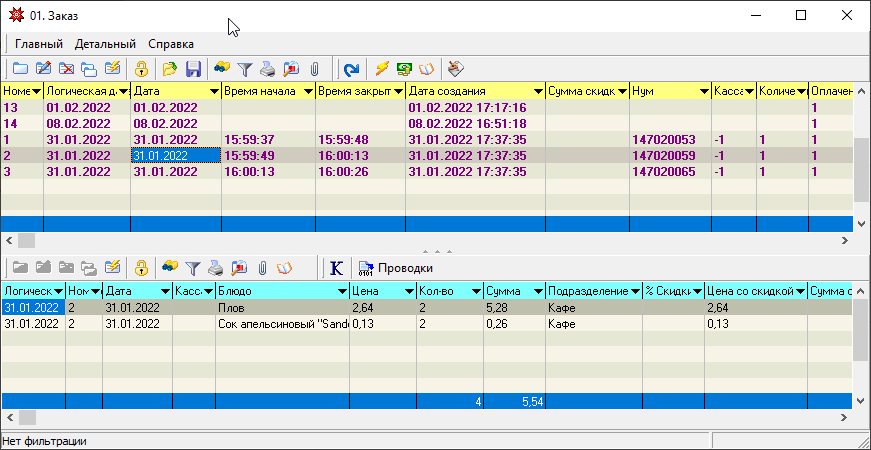
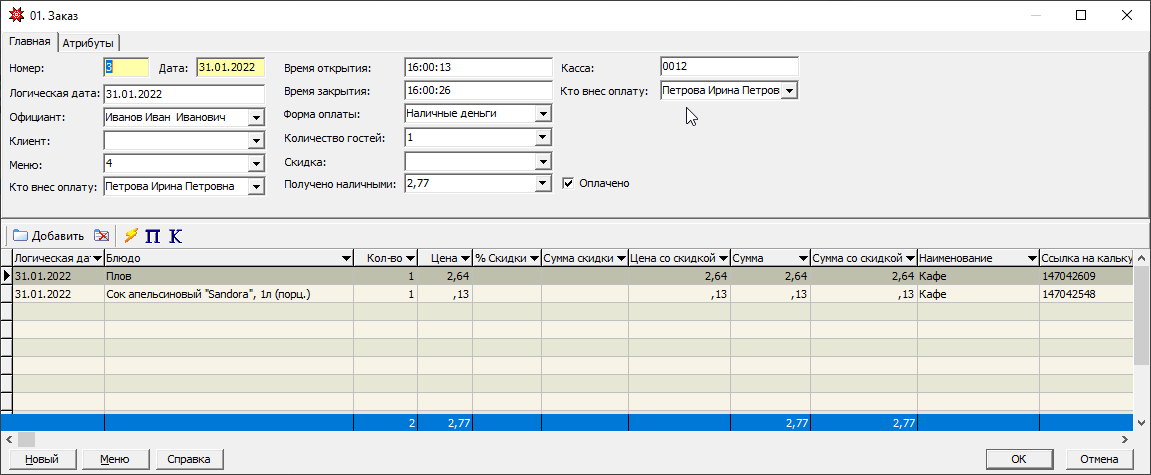
Каждый заказ содержит информацию о его оформлении на кассе, а также перечень и количество проданных по нему блюд.
При наличии кассовой системы документы «Заказ», как правило, создаются в автоматическом режиме при загрузке данных о продажах из кассовой системы. Закрытие дня
Описание полей
Шапка документов
Позиции документов
Порядок работы
Способ 1. Ручной режим
Используется при отсутствии связанной кассовой системы, но наличии другого варианта количественного учета реализации, документ Заказ можно создавать вручную с помощью кнопки "Добавить".
В этом случае, как правило, создается один заказ на весь объем реализованной продукции без деления по чекам.
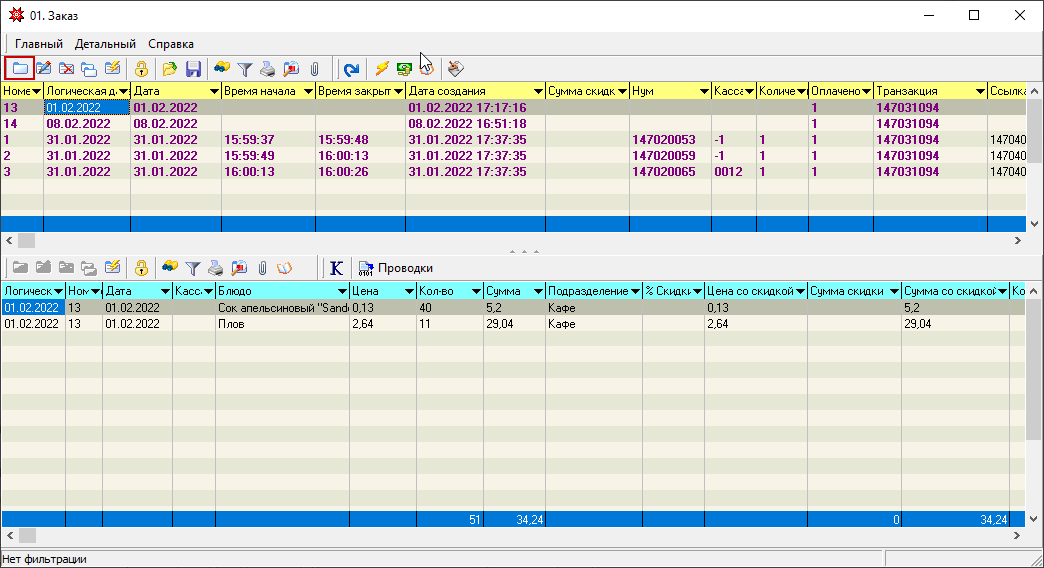
Добавить данные о реализованных блюдах/товарах в созданный заказ можно несколькими способами.
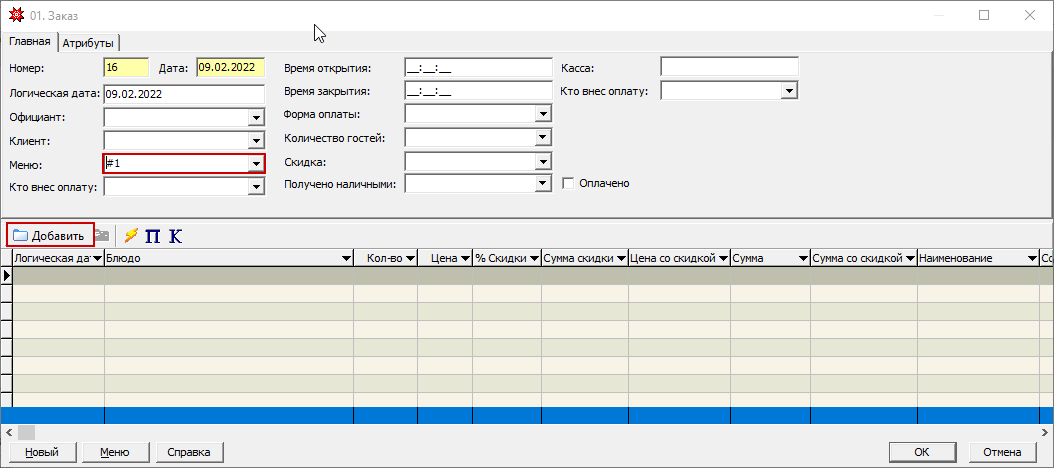
Добавление блюд из меню
- с помощью кнопки «Добавить», при этом добавление блюд будет осуществляться из меню, предварительно выбранного в поле «Меню» шапки документа.
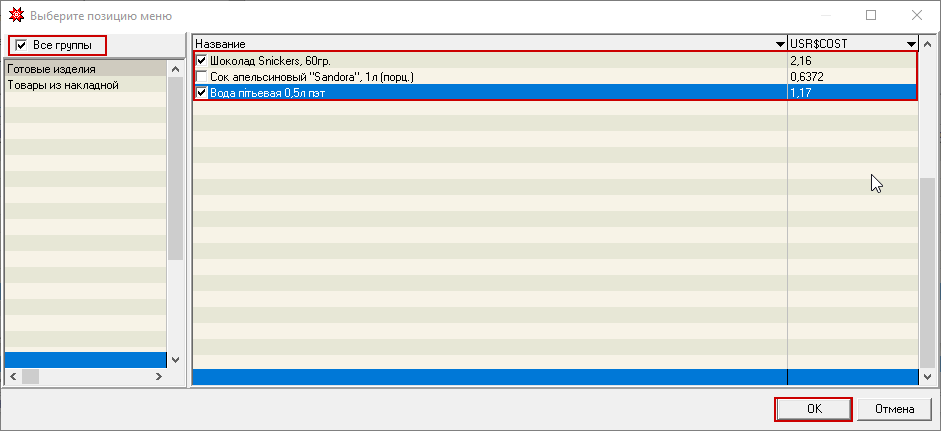
в открывшейся форме выбираем требуемые позиции меню(устанавливая флаг) и нажимаем "ОК"
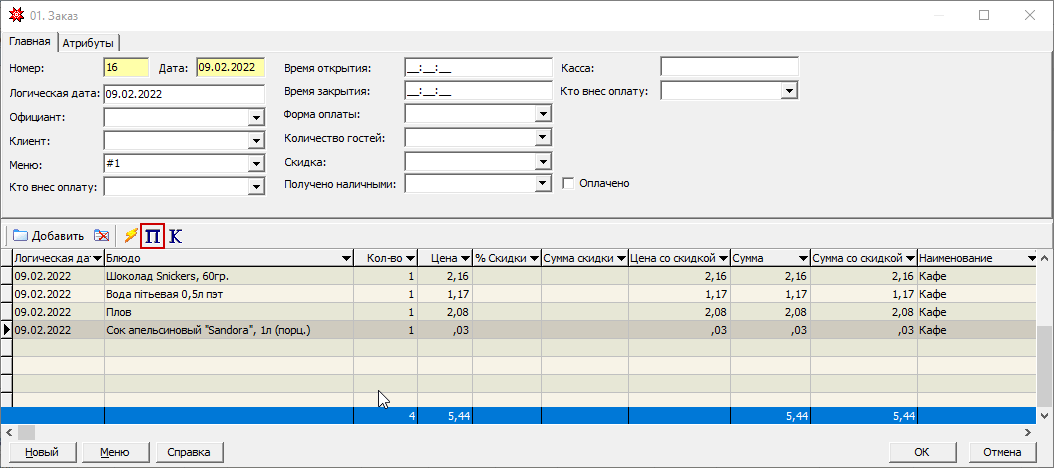
Добавление штучных товаров из остатков
с помощью кнопки "Добавить из остатков" ("П")
таким образом добавляется штучный товар
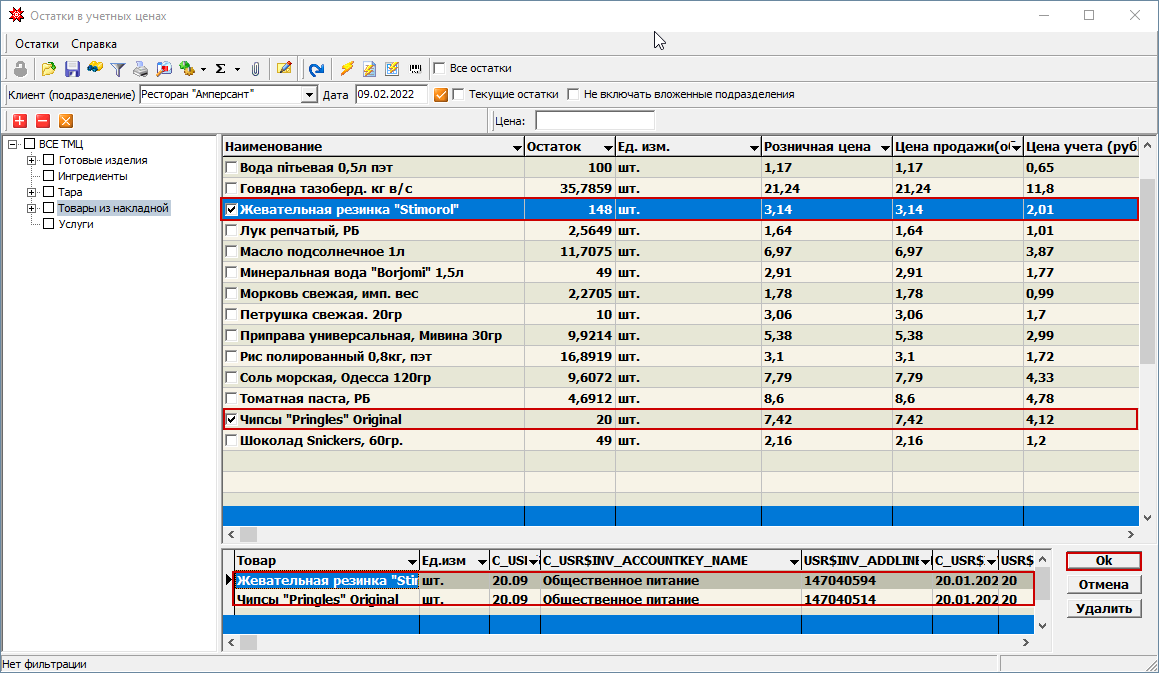
в открывшемся окне отмечаем те товары, которые были реализованы и нажимаем "ОК"
Добавление блюд через рассчитанную калькуляцию
с помощью кнопки "Добавить каль.карточку " ("К")
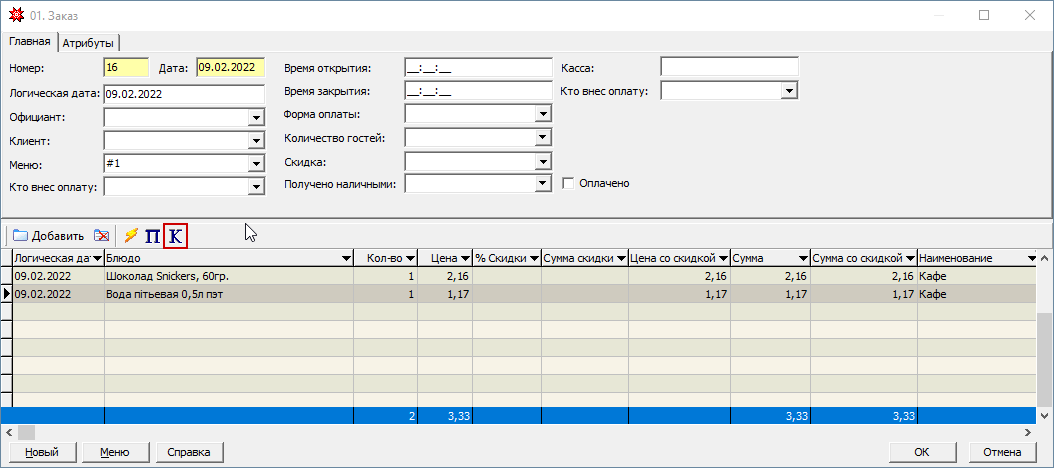
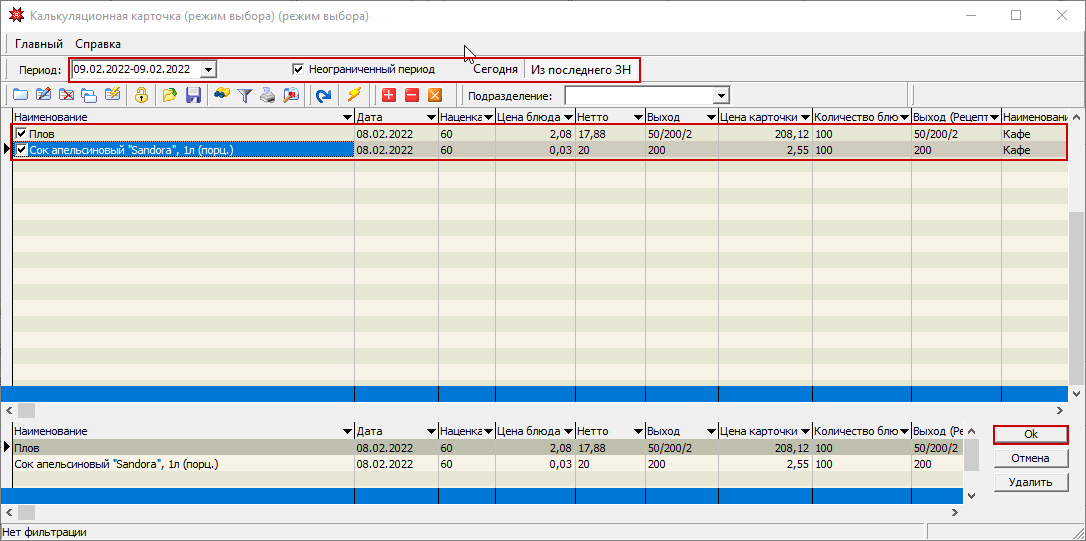
в открывшемся окне выбора калькуляционных карт, отмечаем необходимые, предварительно отфильтровав с помощью кнопок: Сегодня/Из последнего ЗН, путем задания периода и/или подразделения, на котором рассчитана калькуляция
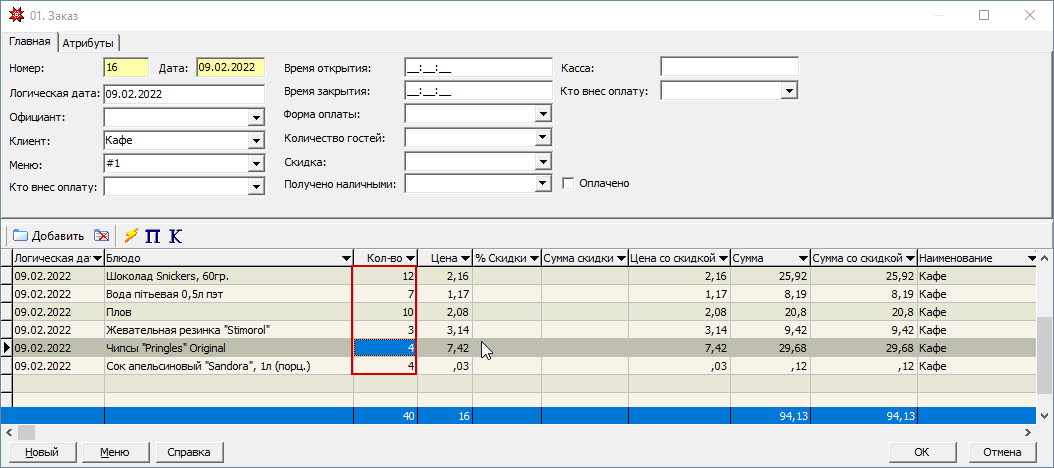
- после того, как все товары/блюда добавлены в документ "Заказ", указываем их количество и сохраняем документ
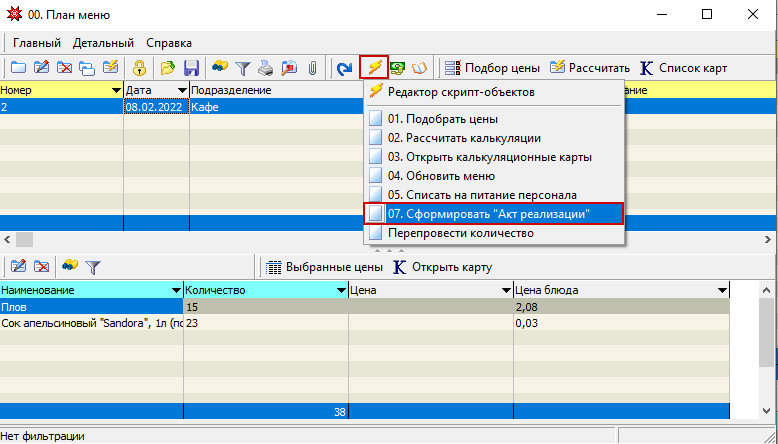
Способ 2 Из документа План меню
Данный вариант так же подразумевает отсутствие связанной кассовой системы и документ создается на основании "План меню" с заданным перечнем блюд и количеством. см. пункт 3.2 Сформировать "Акт реализации"
Способ 3 Из документа Заборный лист
Данный вариант так же подразумевает отсутствие связанной кассовой системы и документ создается на основании "Заборный лист" с заданным перечнем блюд и количеством. см. пункт 3.6 Формирование документа реализации
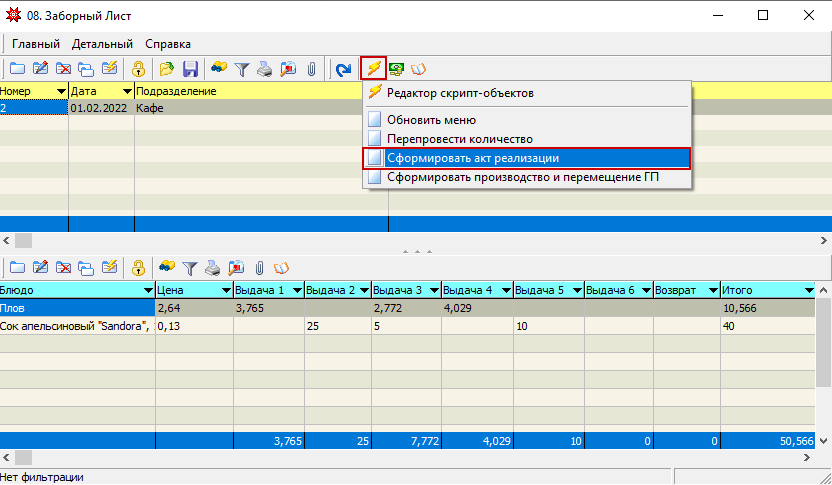
Способ 4. Автоматический. Закрытие дня
При наличии кассовой системы документы «Заказ» создаются в автоматическом режиме при загрузке данных о продажах из кассовой системы. подробнее о Закрытие дня
Способ 5. Импорт из сторонней кассовой системы
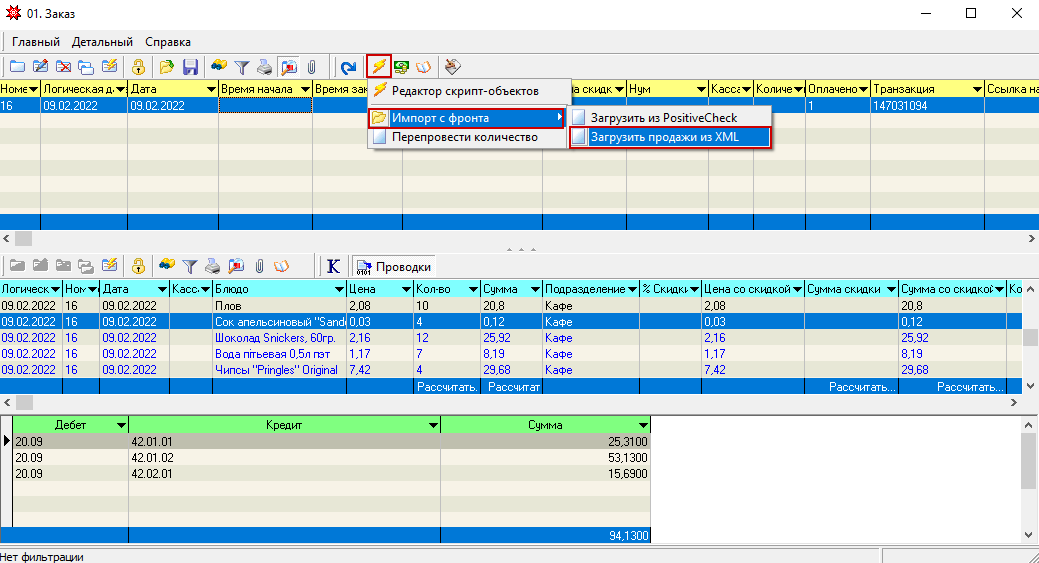
Если используется сторонняя кассовая система и настроена на обмен данными через файл, то создание документа "Заказ" будет следующим:
- нажимаем кнопку "Макросы и события" и выбираем Импорт с фронта / Загрузить продажи из XML
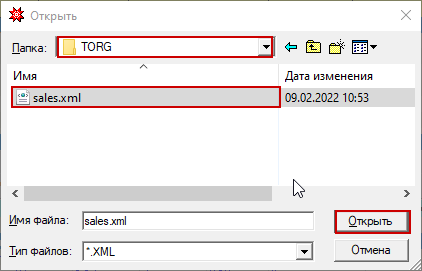
в отрывшемся окне выбираем путь, указываем файл для импорта и нажимаем "ОК"
Просмотр калькуляционной карты / Карточки по ТМЦ
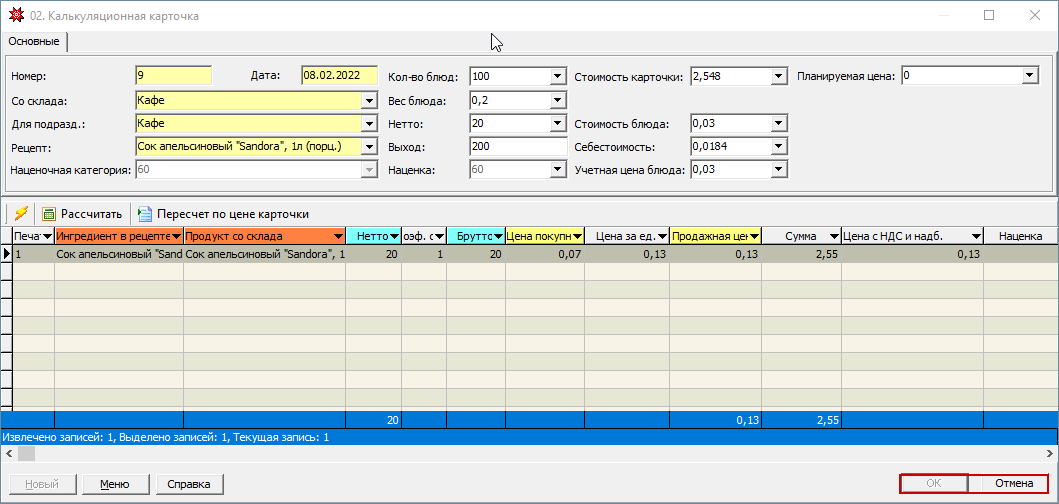
Из документа "Заказ" есть возможность посмотреть калькуляционную карточку, которая сформирована на данное блюдо.
Для этого устанавливаем курсор на нужную позицию и нажимаем "К"
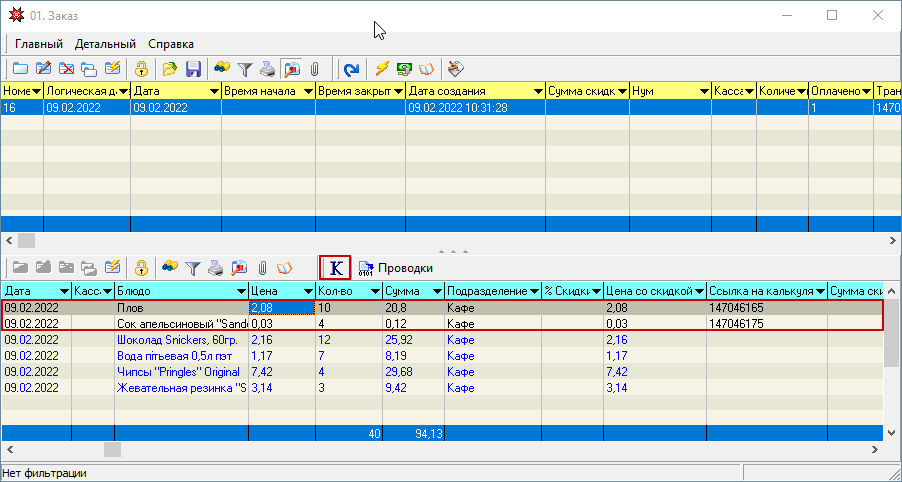
программа проинформирует сообщением
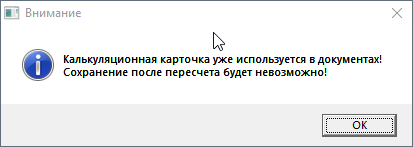
и откроет карточку на просмотр
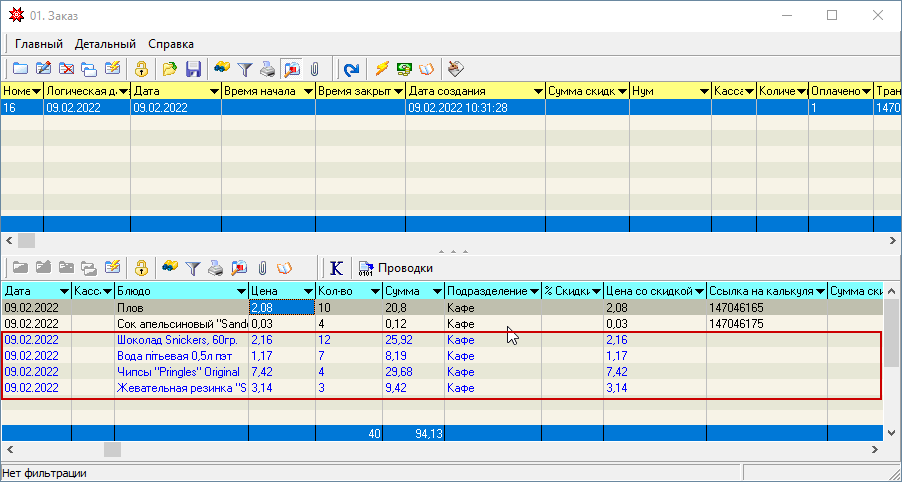
Если это штучный товар(в заказе штучные товары выделены синим цветом)
то программа спросит "Открыть карточку ТМЦ?"
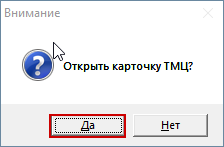
если согласится, то откроется "Карточка по ТМЦ", где указано количество на начало и конец, когда поступал товар и т.д.
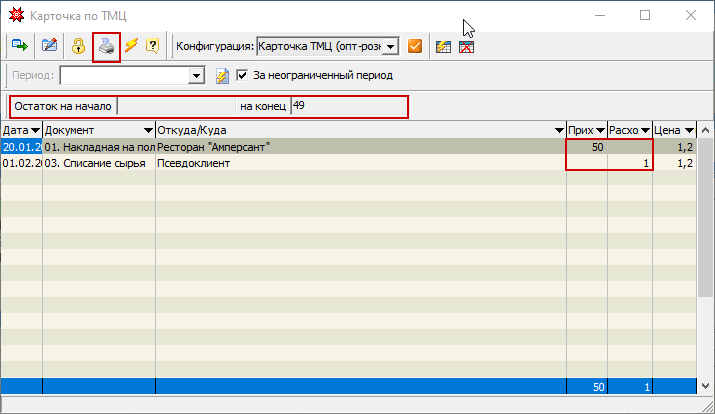
при необходимости, карточку можно распечатать
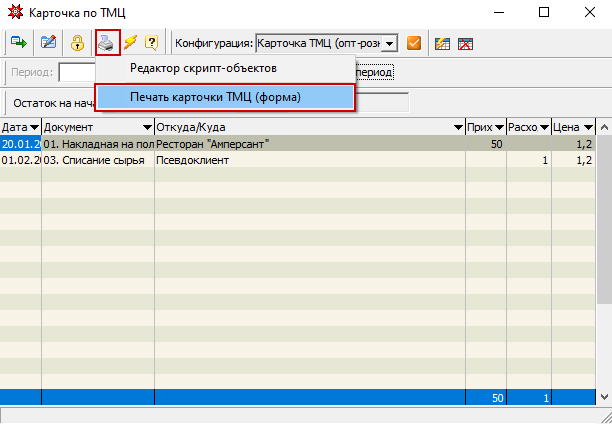
и
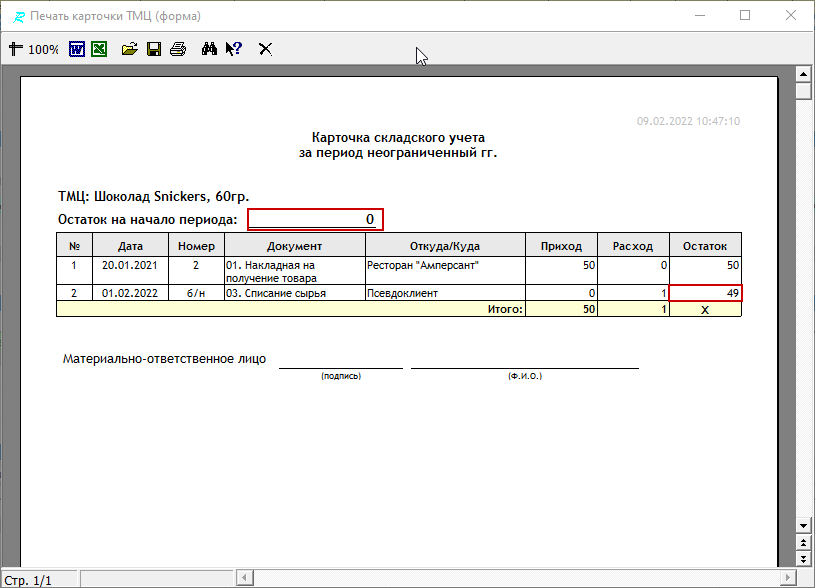
Просмотр продаж без калькуляции
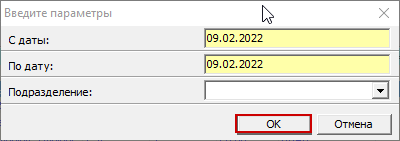
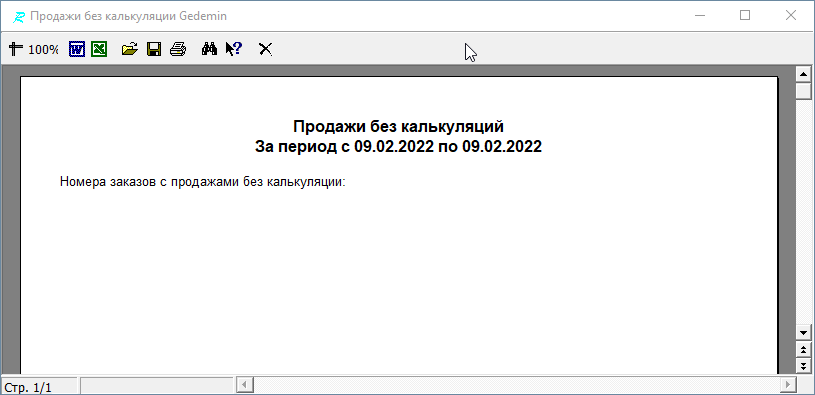
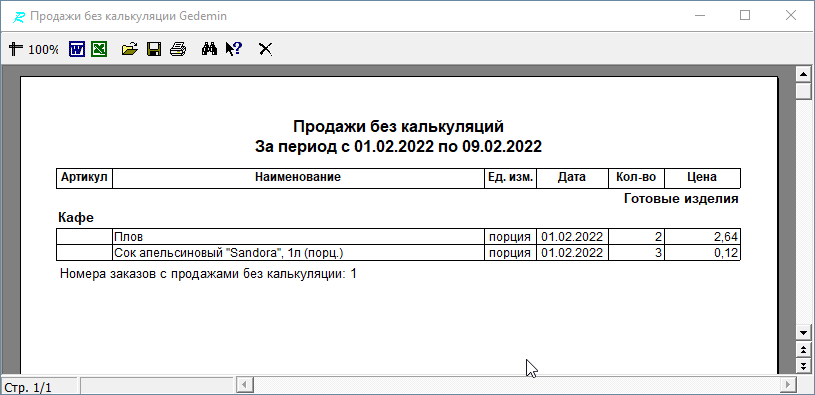
Для того, чтобы проанализировать продажи и убедиться, что реализация верна, а списание сырья по данным блюдам будет корректно, необходимо построить отчет "Продажи без калькуляции"
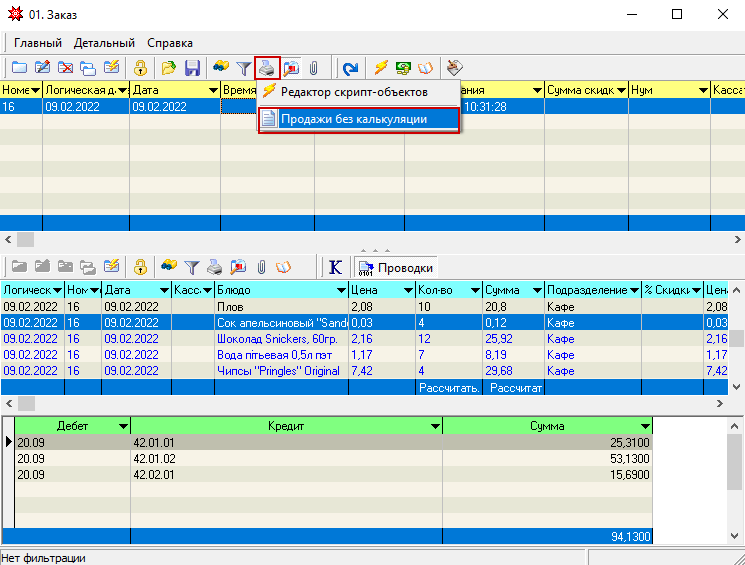
задаем период и, при необходимости, подразделение
если продаж без калькуляции нет, отчет будет пустым
в противном случае будут указаны блюда и необходимо провести анализ
Используемые таблицы: USR$MN_ORDER, USR$MN_ORDERLINE
