Инвентаризация товаров
Введение
Для регистрации факта проведения инвентаризации в общем случае используется документ Инвентаризация товаров. На основании данного документа производится корректировка остатков по результатам проведенной инвентаризации. По документу могут уменьшаться, могут увеличиваться остатки на складе.
В зависимости от приобретенного модуля, данный документ может располагаться:
Исследователь/Торговля/10.Инвентаризация товаров

либо
Исследователь/Общепит/01.Складской учет/10.Инвентаризация товаров.

Для поиска документа в исследователе удобно использовать средства поиска(F3 и/или Ctrl+F)

Описание полей

Шапка документа
| Название | Тип | Описание |
|---|---|---|
| Номер | Текст | Номер документа. Поле обязательно к заполнению. |
| Дата | Дата | Дата документа инвентаризации. Поле обязательно к заполнению. |
| Место | Ссылка | Подразделение, на котором будет проводиться инвентаризация с последующей корректировкой остатков. Поле обязательно к заполнению. |
| Описание | Текст | Поле внесения комментариев и/или прочей дополнительной информации. |
Позиции документа
| Название | Тип | Описание |
|---|---|---|
| Наименование ТМЦ | Ссылка | Наименование ТМЦ, которое ссылается на справочник ТМЦ. |
| Ед.изм. | Ссылка | Основная единица измерения для данного ТМЦ, которая заполняется из карточки ТМЦ. Можно изменять. |
| По документам | Число | Отображает текущее количество данных товаров/ТМЦ на указанном подразделении на момент инвентаризации (числятся в базе). Не меняется. |
| Фактически | Число | Отображает реальное количество товаров/ТМЦ на указанном подразделении. Данная колонка позволяет регулировать остатки. Можно менять. |
| Отклонение | Число | Отображает отклонение(расхождение) между фактическим количеством ТМЦ и количеством, основанным на данных бухучета. Не меняется. |
| Цена учета | Число | Цена за единицу ТМЦ, по которой ТМЦ числится на подразделении. |
| Розничная цена | Число | Цена с торговой надбавкой и НДС с учетом округления. |
| Сумма в учетных ценах | Число | Сумма в учетных ценах. Рассчитывается автоматически при изменении фактического количества. |
| Сума в розничных ценах | Число | Сумма в учетных ценах. Рассчитывается автоматически при изменении фактического количества. |
- набор колонок в позиции документа может настраиваться и зависеть от нужд организации.
Важно! Документом инвентаризации можно ИЗМЕНИТЬ ТОЛЬКО КОЛИЧЕСТВО товаров(ТМЦ)!
Порядок проведения инвентаризации
Подготовительный этап
Перед проведением инвентаризации рекомендуется вывести на бумажный носитель ведомость существующих остатков, в которой в момент переучета будут фиксироваться данные о реальном количестве товара на складе.
- Нажимаем на значок принтера и выбираем "Бланк инвентаризации"

- Задаем параметры:
- Дата инвентаризации
- Подразделение, на котором производится инвентаризация
- Группа ТМЦ. Позволяет ограничится конкретной группой ТМЦ, т.е. всеми товарами, входящими в выбранную группу и все вложенные подгруппы.

- Отправляем на печать

Можно заметить, что в данном бланке заполнена колонка "По данным бухучета", которая отражает состояние остатков на дату документа инвентаризации, и пустую колонку "Фактическое количество", где можно будет проставлять количество в момент подсчета товара на подразделении в процессе инвентаризации.
Способ 1: Внесение данных в документ инвентаризации
- Добавляем новый документ (кнопка "Добавить" или клавиша "Insert")

- Заполняем поля: дата, номер, место и нажимаем кнопку остатки ТМЦ
Следует отметить: если инвентаризация происходит более одно дня, то нужно указывать ту дату документа, которой будет происходить изменение остатков.

- Слева указываем группу ТМЦ
- Устанавливаем переключатель "На дату документа"
- С помощью кнопки "Выделить все" выбираем все позиции

- После того, как все позиции будут выделены, они появятся в нижней части документа. Подтверждаем выбор нажатием клавиши "ОК"

- Вводим количество товара, которое пересчитали в колонку "ФАКТИЧЕСКИ"

Легко заметить, что при вводе колонки "фактически", меняются значения в других колонках: отклонение, суммы в учетных и розничных ценах.
- Если товар физически отсутствует - проставляем 0.
- После того, как проверили введенные данные нажимаем клавишу "ОК"
- Для вывода на печать результатов инвентаризации воспользуемся шаблоном «Ведомость инвентаризации (результирующая новая)» (при количественном учете) или «Ведомость инвентаризации (результирующая суммовая)» (при суммовом учете).

- результат выводим на печать

Способ 2: Инвентаризация с помощью документа "06. Переучет"

Документ Переучет является промежуточным документом при оформлении инвентаризации и используется как вспомогательный для ускорения процесса внесения данных по инвентаризации с возможностью применения автоматических процедур.
Он не меняет товарные остатки и не формирует бухгалтерских проводок. Как правило, его используют в случае проведения инвентаризации с использованием дополнительного считывающего оборудования.
В данный документ вносятся результаты инвентаризации в виде Наименование товара / Количество, после чего запускается автоматическая процедура формирования документа Инвентаризация товаров, который фиксирует окончательные результаты инвентаризации и формирует фактические товарные остатки.
Порядок действий:
1.Находим документ "06. Переучет" с помощью средств поиска

2.Нажимаем кнопку "Макросы и события" и из выпадающего меню выбираем "Принять из терминала"

3.В появившемся окне задаем необходимые параметры:

3.1.Подразделение - указывается, если считали товары на разных подразделениях и в данный момент данные загружаются по конкретному.
Если "Подразделение" не указывать, будут загружены документы по всем подразделениям.
3.2."Дата" - на данную дату будут созданы документы переучета
3.3. "Перезагрузить" проставляется в случае, если по какой-то причине нужно перезагрузить уже загруженные документы.
4.Будет создан документ примерного вида:

5.Если по какой-то причине в документе пропущена одна или несколько позиций ТМЦ(например, сразу не посчитали/не увидели), их можно добавить, войдя внутрь документа и нажав кнопку "Штрих-код"
и в колонке "Количество" указать недостающее количество ТМЦ

6.После того, как проверили документ, снова нажимаем "Макросы и события" и из выпадающего меню выбираем "Сформировать инвентаризацию"

7.В появившемся окне задаем необходимые параметры:
7.1. "Подразделение"
7.2. "Дата"

8. Возможно, появится окно, информирующее о ходе операции.

9.После успешного завершения, появится окно. Нажимаем ОК.
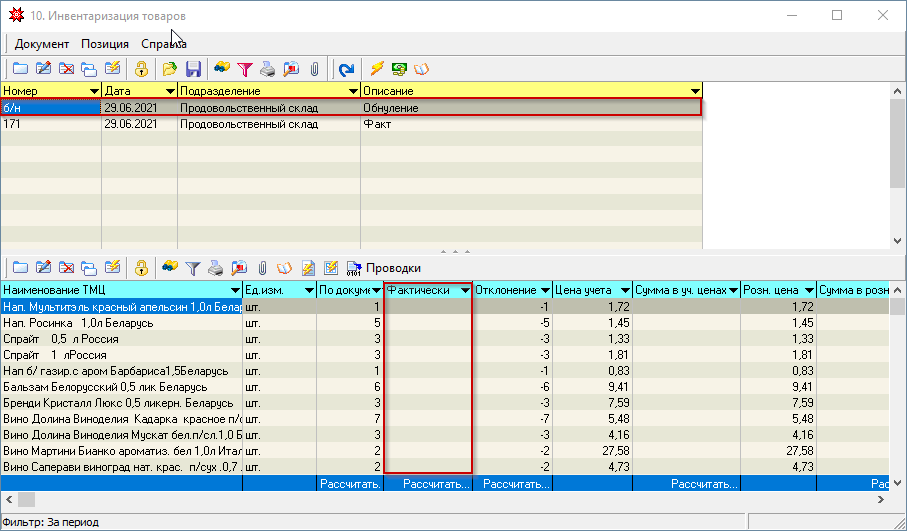
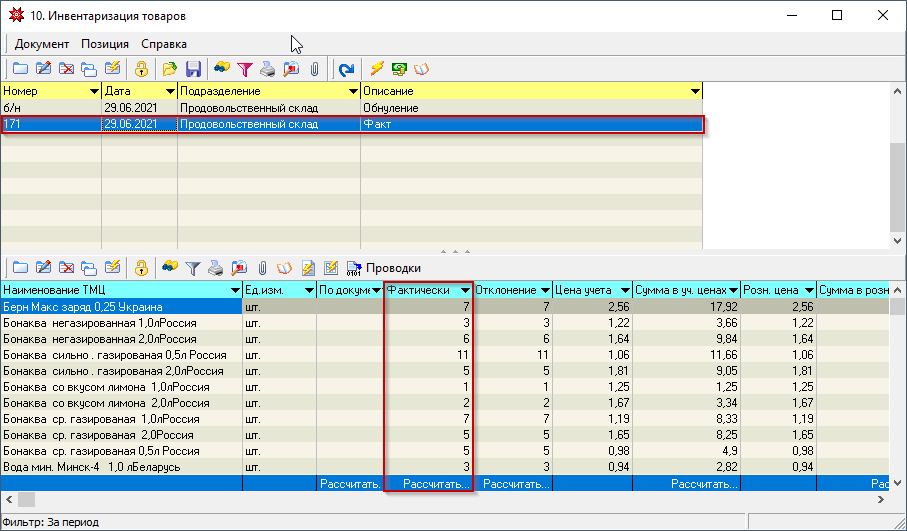
10. Открываем документ "10. Инвентаризация товаров" и наблюдаем два документа:
- Обнуление, в котором "Фактическое количество" равно нулю
- Факт, в котором фактическое количество равно суммарному количеству из документов переучета
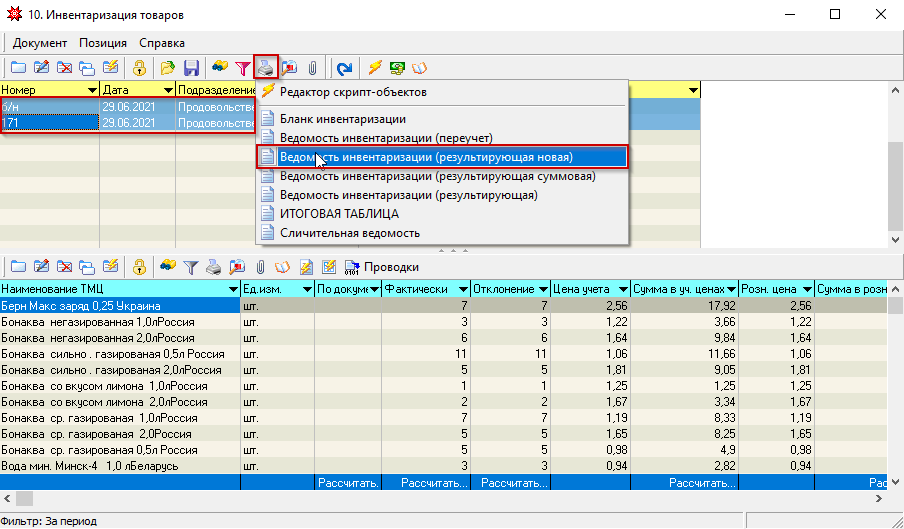
11.Для того, чтобы вывести на печать результат инвентаризации, выделяем оба документа(зажав клавишу Ctrl или Shift и щелкая левой кнопкой мыши)
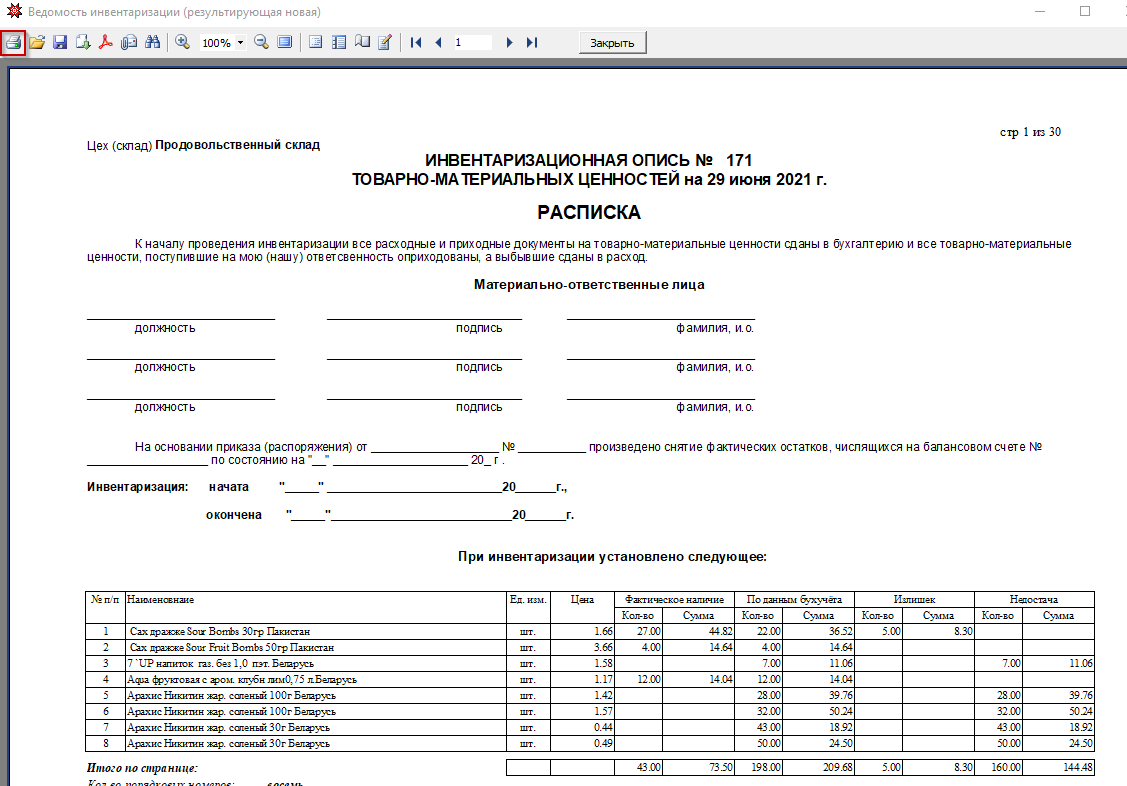
Нажимаем на кнопку принтера и выбираем "Ведомость инвентаризации (результирующая новая)"
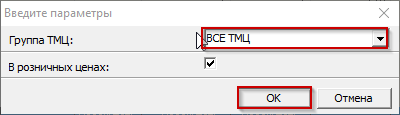
12.Задаем необходимые параметры
где проставленный флаг "В розничных ценах", свидетельствует о том, что ведомость будет построена в розничных ценах, в противном случае - в учетных
13.Видим, что данная печатная форма позволяет отобразить как излишки так и недостачу.

14.Для вывода на печать, достаточно нажать принтер и вывести на печать
Способ 3: Инвентаризация с помощью документа "Инвентаризация менеджера"
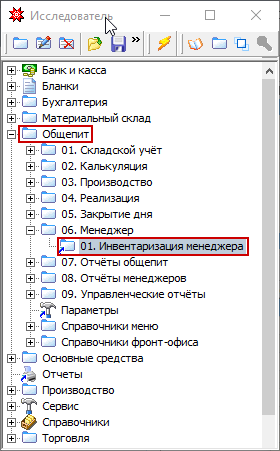
Для оформления инвентаризации на баре или в буфете удобно использовать документ Инвентаризация менеджера: Исследователь Общепит / 06.Менеджер / 01.Инвентаризация менеджера. или воспользоваться средствами поиска
Данный документ является вспомогательным и служит для ускорения оформления основного документа «Инвентаризация товаров», который формируется впоследствии на его основе.
Следует учитывать, что в этом случае инвентаризация товаров производится по последней цене. Данный документ позволяет также инвентаризировать готовые блюда (переводить в ингредиенты), а также товары во вскрытых упаковках и посуде.
Порядок работы с данным документом отписан ЗДЕСЬ
Часто задаваемые вопросы
Могу ли я провести частичную инвентаризацию группы товара?
Можно. Программа позволяет корректировать остатки как одного наименования, так и целых групп.
Порядок действий описан выше. способ 1
Можно ли изменить количество товара в уже созданном документе инвентаризации?
Можно, только необходимо будет распечатать и подписать итоговую ведомость.
Важно! Изменения можно вносить до того, как снимется реализация и/или будет дальнейшее движение товара.
Можно ли изменить цену товара в уже созданном документе инвентаризации?
Нет. Документ инвентаризации может изменять только количество. Если случилось так, что в документе инвентаризации товар не с той ценой, которой нужно, необходимо:
- в документе "факт", на данную позицию в колонке "по факту" проставить количество равное нулю
- здесь же нажать "Остатки ТМЦ", проставить флаг "все ТМЦ"
- из списка ТМЦ выбрать тот, который соответствует нужным ценам
- ОБЯЗАТЕЛЬНО в колонку "выбрать" проставить необходимое количество. Если проставить "флаг" в колонке "выбрать", данная позиция не добавится в документ.
- сохранить документ и перепечатать ведомости
Не могу сформировать документ инвентаризации. Ошибка "The movement was made incorrect!"

Данная ошибка свидетельствует о наличии дальнейшего движения по одной или нескольким позициям.
Что делать:
- необходимо проверить все складские документы на наличие записей после даты инвентаризации.
это могут быть: переоценка, реализация товаров в розницу, возврат поставщику, выдача в торг.подразделении и т.п.
- удалить данные документы и повторить попытку "Сформировать инвентаризацию"
При попытке изменить количество в документе, пишет ошибку и не дает сохранить документ

Данная ошибка свидетельствует о дальнейшем движении.
Что делать:
- прежде всего необходимо избавиться от выскакивающей ошибки, нажать клавишу Esc.
- убедиться, что нет дальнейшего движения, например "Реализация товаров в розницу".
Это легко сделать став на данную позицию и нажав кнопку "Карточка ТМЦ"

- если нашли движение, нужно будет сначала удалить документ движения, потом изменить количество в документе инвентаризации, а потом восстановить движение(удаленный документ)
В конкретном примере видно, что послед документа инвентаризации есть документ перемещения товаров, который мешает изменениям

Используемые таблицы: USR$INV_INVENT, USR$INV_INVENTLINE
