Обновление модуля EDI на новый формат с 01 мая 2024. Электронные накладные при работе с провайдером СТТ
Сообщаем, что с 01.05.2024г. Постановлением №9/75/35/26 от 18.12.2023г. «Об установлении структуры и формата электронных накладных и иных документов при осуществлении взаимной торговли» утверждаются:
- новый формат электронных накладных;
- новые типы эДокументов;
- для субъектов хозяйствования, использующих ЭДО, разъясняются и закрепляются новые требования:
- к заполнению полей эДокументов при осуществлении трансграничной торговли;
- использования GTIN ограниченной циркуляции;
- использования GLN-номеров для организаций с филиальной структурой с одним УНП.
План работ по переходу на новый формат
1. Останавливаем ПО Adapter/Connector
1.1 Остановить ранее установленный и запущенный комплект приложений
Adapter/Connector. Убедиться, что все процессы завершены. Если ПО было
запущено в режиме службы – необходимо остановить и удалить службу.
1.2 Сделать резервную копию всех настроек старой версии Adapter/Connector
(сохранить в архив все папки и каталоги Adapter/Connector).
2. Устанавливаем актуальную версию ПИ подсистемы
3. Устанавливаем ПО Adapter новой версии. Скачиваем по ссылке: Index of /EDI_Adapter/3.3_NewFormat/ (ctt.by)
Примечание: Новый комплект ПО необходимо устанавливать в папку отличную от той, в которой находится старая версия. Старую версию остановить, все папки, каталоги и файлы настроек предварительно необходимо сохранить в архив (п.1.2)
4. Устанавливаем SC-CryptoProxy. Подробная инструкция по установке и настройке приложения SC-CryptoProxy находится в личном кабинете в разделе «Помощь» - «Справка» - «Установка (обновление) SC-CryptoProxy». Либо можете перейти по ссылке: https://edi.ctt.by/user/help/ustanovka-- obnovlenie--sc-cryptoproxy Если приложение SC-CryptoProxy было установлено ранее – необходимо проверить актуальность установленной версии. При запуске SC-CryptoProxy в окне пользовательского интерфейса отображается установленная версия.
5. Настраиваем Adapter
5.1 Каталоги для входящих и исходящих документов. На вкладке «Связь» - «Учетная система» необходимо установить папки для входящих/исходящих документов. Входящие для учетной системы документы должны отражаться в папке – «toUS», исходящие из учетной системы – в папке «fromUs»
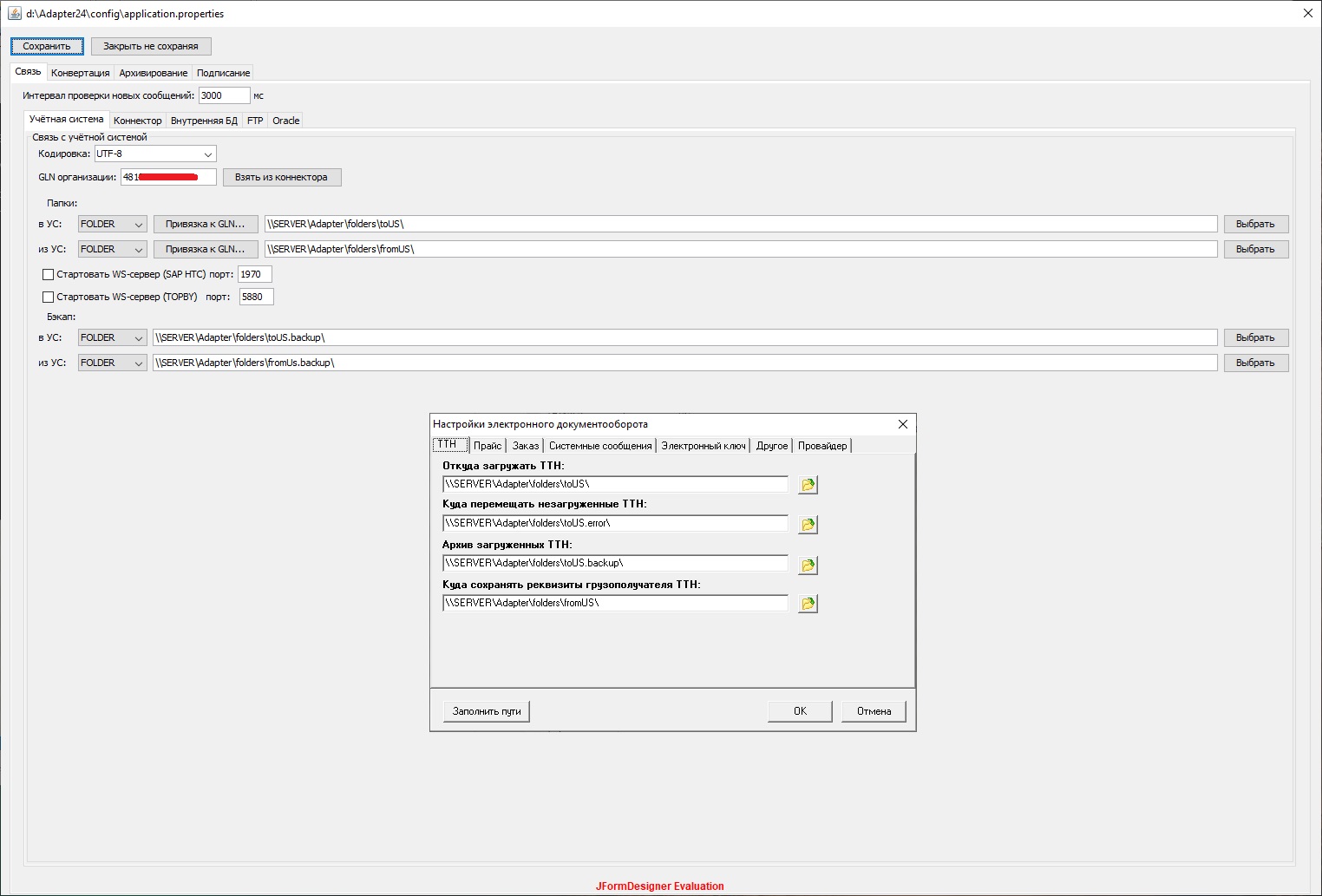
5.2. Конвертация сообщений. На вкладке «Конвертация» необходимо выбрать формат документов, в котором будет происходить загрузка/выгрузка сообщений в/из УС пользователя. В окне «Быстрая настройка» из выпадающего списка выберите Simple XML Tags. Далее нажмите «Применить быструю настройку» и «Сохранить».
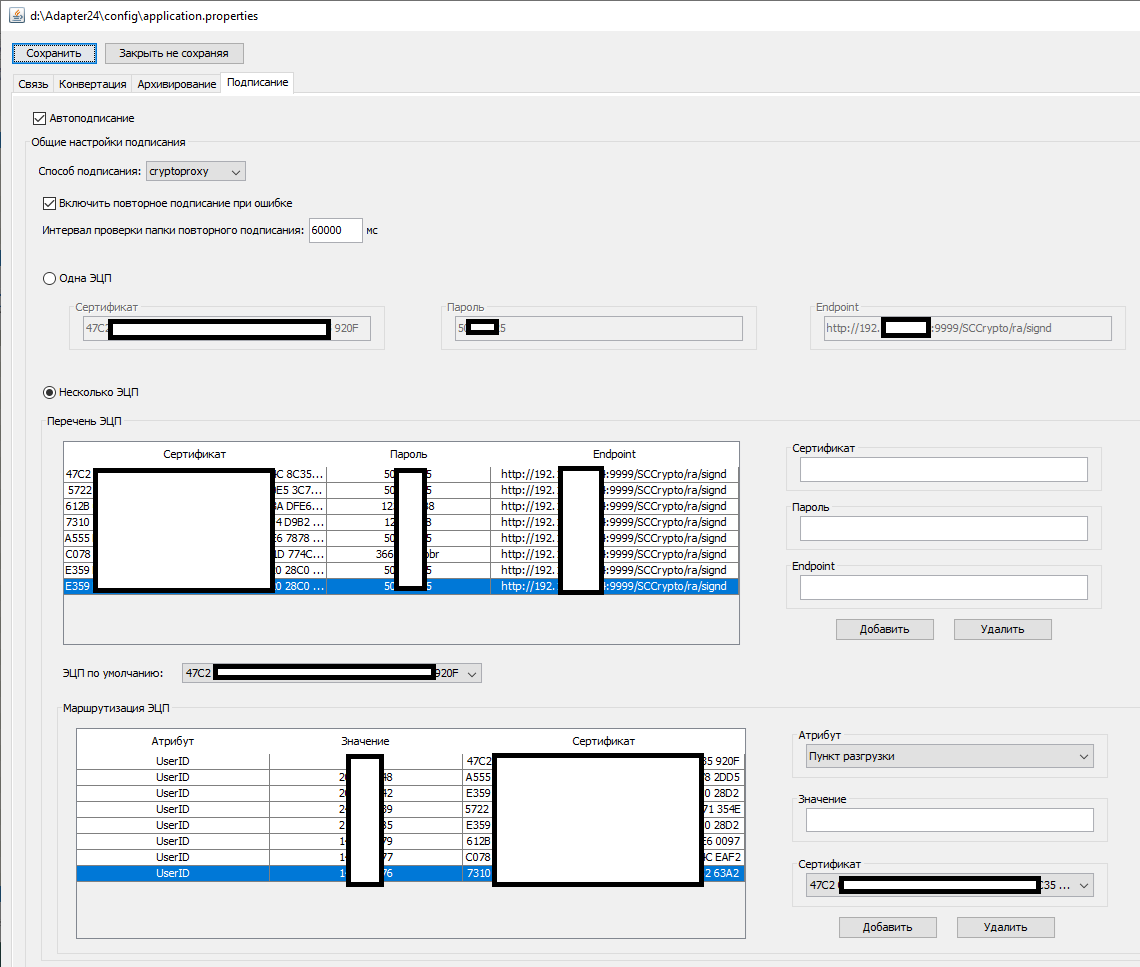
5.3. Режим подписания документов. В приложении Adapter реализована возможность автоматического подписания документов либо одним, либо несколькими цифровыми ключами. На вкладке «Подписание» необходимо выбрать нужный Вам режим работы ПО Adapter, внести информацию по сертификатам и произвести настройку маршрутизации для применения 2-х и более ключей ЭЦП.
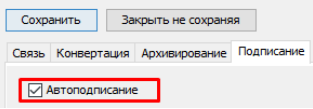
5.3.1 «Автоподписание» Функцию «Автоподписание» необходимо включить, чтобы подписание выполнялось с помощью ПО Adapter в связке с SC Crypto Proxy.
5.3.2. Повторное подписание при ошибке. Данная функция предназначена для повторного подписания документов, которые не были подписаны при первичной обработке из-за ошибки или иного сбоя(не запущено приложение SC-CryptoProxy, не установлен ЭЦП носитель, не привязан сертификат в персональном менеджере и др.) После первой неудачной попытки документ перемещается в папку «toSign», где ожидает повторной обработки через 60000 мс (1 минута)
5.3.3. «Одна ЭЦП» Для подписания документов одной ЭЦП, необходимо прописать корректные параметры ключа, а именно: - сертификат (необходимо внести идентификатор ключа субъекта. Данная информация хранится в «Персональном менеджере сертификатов Авест для ГосСУОК», необходимо дважды нажать на сертификат и перейти на вкладку «Состав») - пароль ЭЦП - endpoint
ВАЖНО! если ключ ЭЦП, приложение SC-CryptoProxy и ПО Adapter установлены на одном ПК, то указывается значение http://localhost:9999/SCCrypto/ra/signd; Если ключ ЭЦП и приложение SC-CryptoProxy установлены на одном ПК, а ПО Adapter на другом ПК, то взаимодействие между ними происходит по сети. В этом случае в значении endpoint необходимо прописать IP адрес ПК, где установлен ключ ЭЦП и приложение SC-CryptoProxy - http://192.168.*.*:9999/SCCrypto/ra/signd и на локальном компьютере устанавливаются разрешающие правила брандмауэра на порт 9999
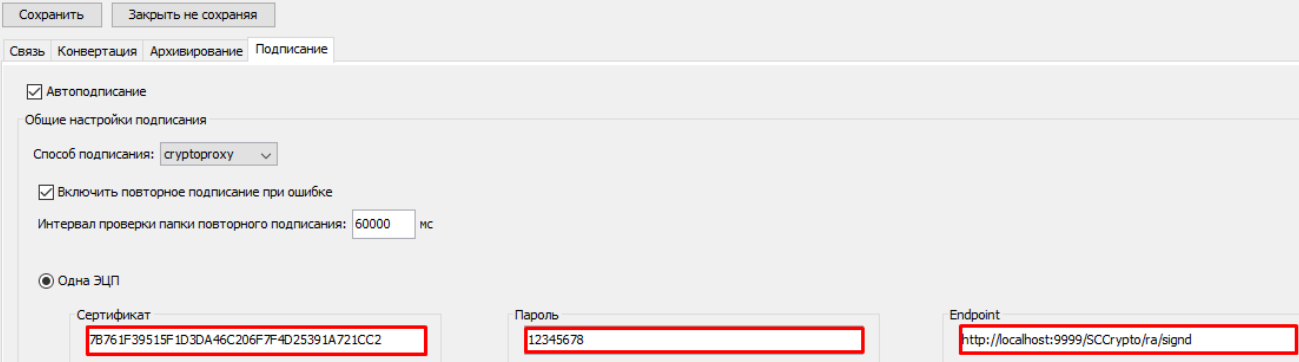
В результате при подписании всех документов будет использоваться указанный сертификат.
5.3.4. «Несколько ЭЦП» Если для подписания документов используется 2 или более электронных ключа, то необходимо выбрать указанный режим подписания, добавить все нужные сертификаты и внести настройки маршрутизации цифровой подписи. Для внесения сертификата в список заполняем параметры (сертификат, пароль, EndPoint), нажимаем «Добавить»
ВАЖНО! УНП заполняется только если ЭЦП на физ. лицо
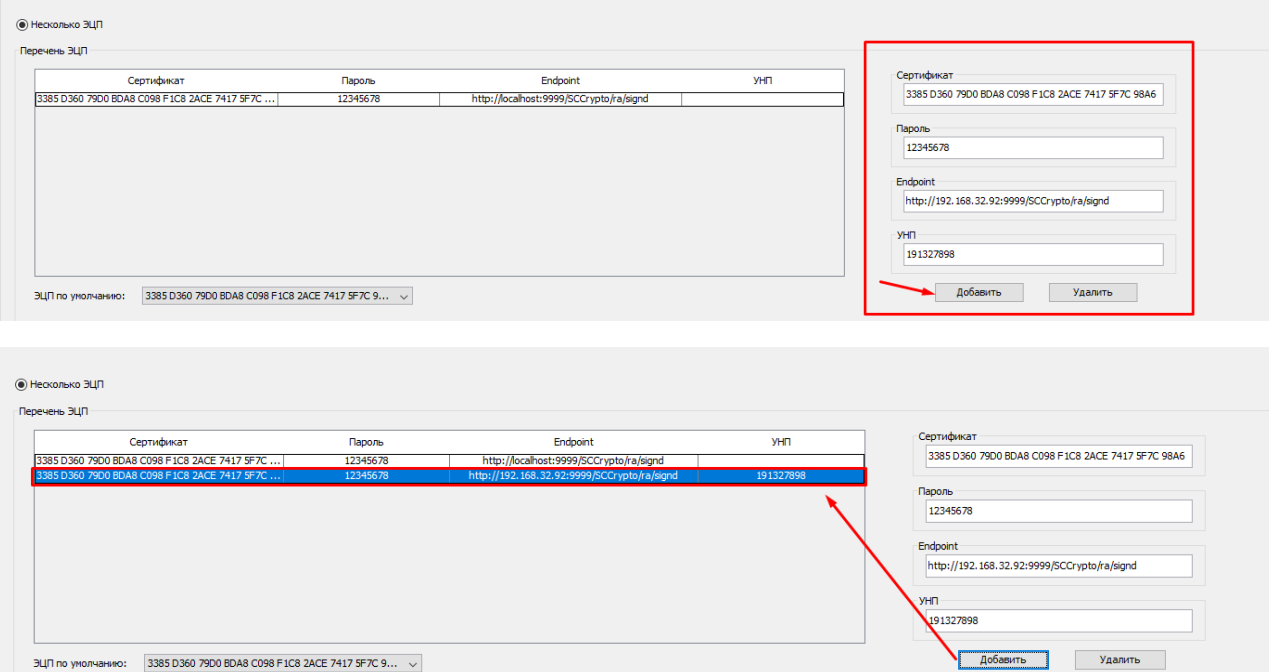
После добавления сертификатов, необходимо настроить маршрутизацию ЭЦП ключей по атрибуту UserID (в xml мы добавляем тег UserID, куда помещаем UserKey). Т.к. несколько пользователей не должны, но могут использовать один сертификат, для каждого пользователя запись создается отдельно.
Контрольный пример на 8 ЭЦП:
5.4. Авторизация и выбор сервера для отправки/получения документов. При первичной установке ПО Adapter в настройках по умолчанию указывается адрес тестового сервера без данных для авторизации клиента.
Чтобы указать значения авторизации и(или) заменить адрес сервера на боевой необходимо в каталоге, где установлен Adapter, перейти в папку «config», открыть файл «application.properties» и указать новые значения:

- edi.password – Пароль интеграции
- edi.provider – выбор сервера для документов (тестовый - tcp\://edi-pub.ctt.by\:8890 или боевой - tcp://edi.ctt.by:8890)
- edi.user – GLN-номер организации клиента
Данные доступа и авторизации можно взять из старого комплекта ПО. Они находятся в каталоге, где установлен Connector в файле «Ediconnector.properties». Либо предоставляются по запросу к технической поддержке команды СТТ.
Примечание: Перед внесением данных настроек ПО Adapter необходимо остановить, затем внести изменения в файл «application.properties», сохранить файл, запустить ПО.
Принцип работы нового режима:
Процесс обмена сообщениями происходит следующим образом.
Со стороны Грузоотправителя (Далее ГО):
1. ГО формирует документ в учетной системе (Далее УС)
2. Документ перемещается из УС в папку адаптера «fromUs»
3. Адаптер передает данные ЭЦП пользователя в SC-CryptoProxy для подписи документа
(функция Автоподписания)
4. Подписанный документ автоматически отправляется в EDI-систему СТТ
Со стороны Грузополучателя (Далее ГП):
1. Из EDI-системы СТТ документ перемещается в папку адаптера «toUs»
2. УС забирает документ из папки адаптера «toUs»
01.05.2024